如何用PS制作丝带效果

 时间:2026-04-25 02:12:41

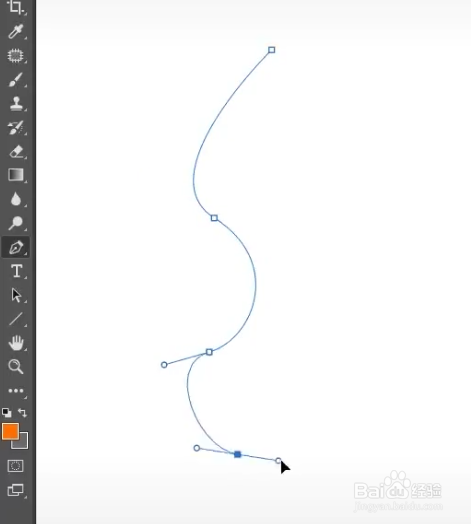
1、首先,我们新建一个图层,使撤光用钢笔画s型曲线;
如何用PS制作丝带效果

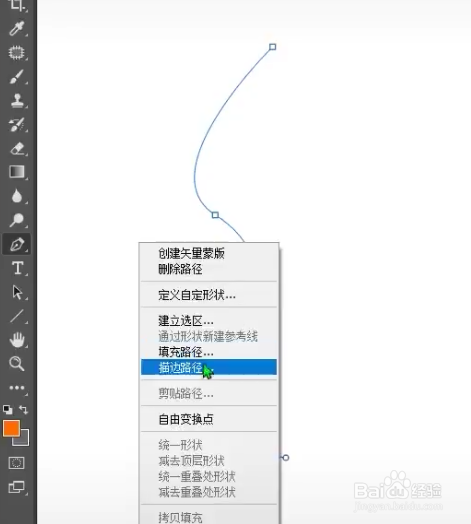
2、然后,我们右击描边路径;

如何用PS制作丝带效果

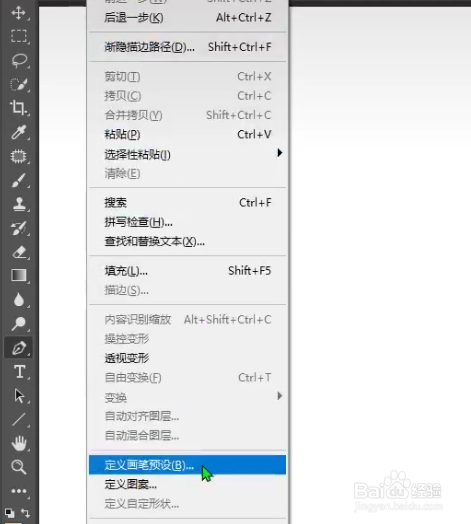
3、这时候,我们点击编辑定光速义为画笔预央拒良设;

如何用PS制作丝带效果

4、接下来,再把画笔改为1%的间隔;

如何用PS制作丝带效果

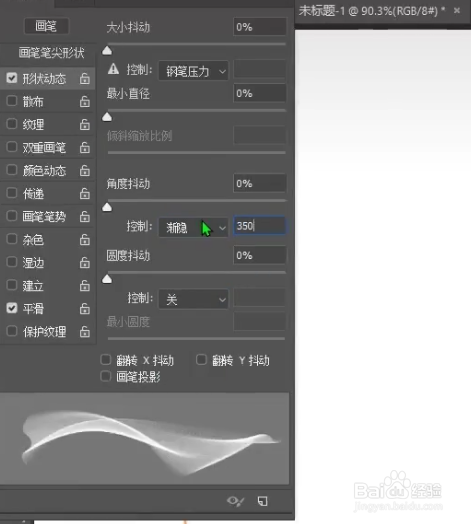
5、然后,我们将形状动态中改为350的渐隐;

如何用PS制作丝带效果

6、最后,丝带的效果就出来了,你学会了吗?

如何用PS制作丝带效果

1、首先,我们新建一个图层,使用钢笔画s型曲线;

2、然后,我们右击描边路径;

3、这时候,我们点击编辑定义为画笔预设;

4、接下来,再把画笔改为1%的间隔;

5、然后,我们将形状动态中改为350的渐隐;
6、最后,丝带的效果就出来了,你学会了吗?

  • ps怎样快速制作丝带效果
  • PS中如何变换选区
  • ps中如何自定义形状中填充颜色
  • ps如何随意拉字体变形
  • PS图层面板缩略图的设置方法
  • 热门搜索
    感冒咳嗽吃什么药好 淘宝店铺怎么改名 煎熬的近义词 平整的近义词 工商u盾怎么用 小孩的发型 风热感冒的症状 损坏的近义词 怎么裁剪图片 微信公众平台怎么申请