1、打开一个素材,新建图层,钢笔工具画个弧线

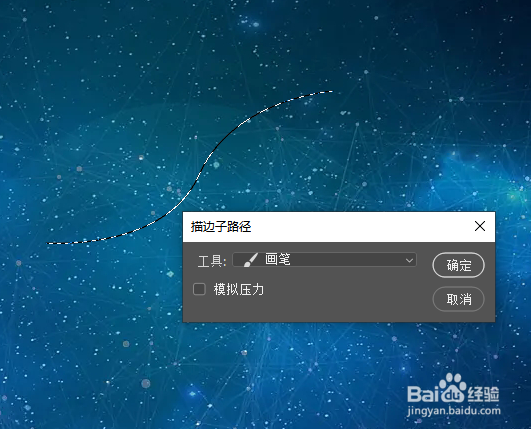
2、右键,描边路径,选择画笔工具
3、按住ctrl键点击画笔,然后再点击图层,得到选区
编辑菜单,定义画笔预设

4、删除图层和路径形状
设置画笔预设,角度抖动,渐隐控制1500
勾选平滑

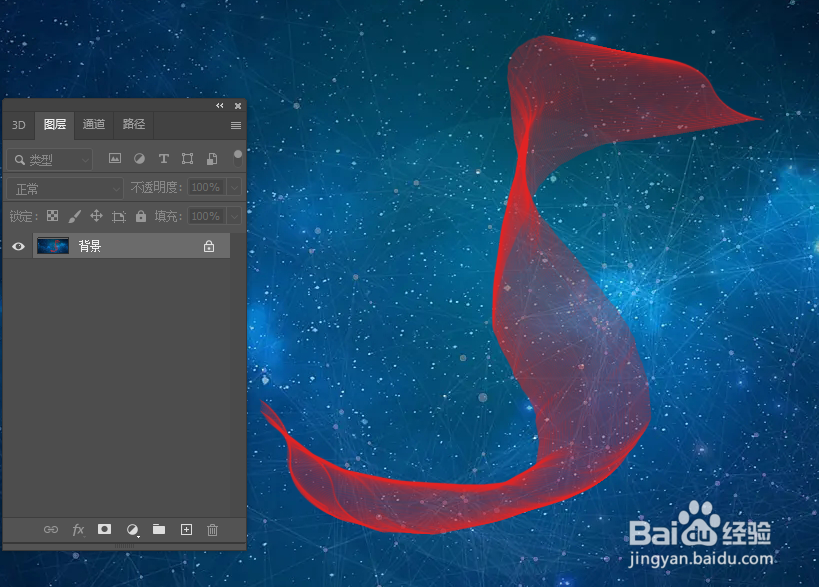
5、设置前景色,画笔工具在画布上绘制,最终效果如下图
时间:2026-04-23 20:59:23
1、打开一个素材,新建图层,钢笔工具画个弧线
2、右键,描边路径,选择画笔工具
3、按住ctrl键点击画笔,然后再点击图层,得到选区
编辑菜单,定义画笔预设
4、删除图层和路径形状
设置画笔预设,角度抖动,渐隐控制1500
勾选平滑
5、设置前景色,画笔工具在画布上绘制,最终效果如下图
