word2016如何制作明星卡贴——林心如九

 时间:2026-04-22 22:15:35

1、如下所示,

打开word2016软件,新建一个空白的文档,

保存为:

word2016如何制作明星卡贴——林心如九
word2016如何制作明星卡贴——林心如九

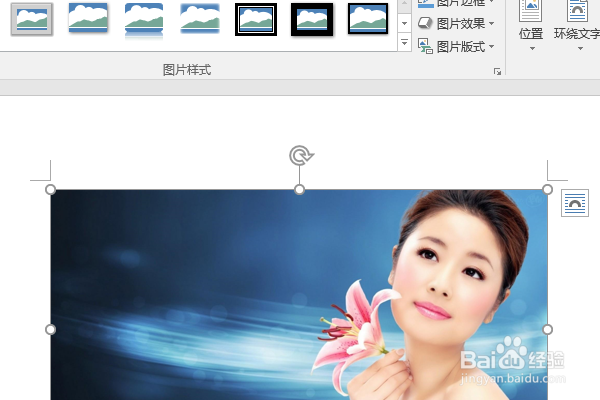
2、快速插入一张林心如的美图到文档中,作为后面的演示所用。
word2016如何制作明星卡贴——林心如九

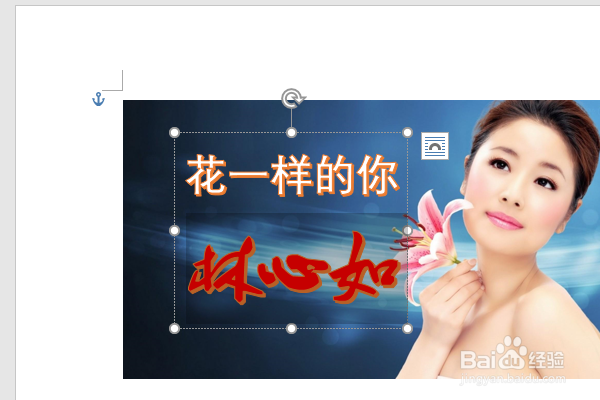
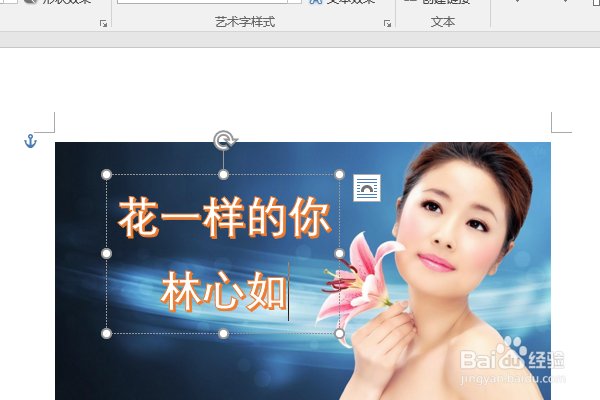
3、插入一个艺术字,

修改文字内容为:

“花一样的你

林心如”,

移动艺术字到人物图像的左边。
word2016如何制作明星卡贴——林心如九

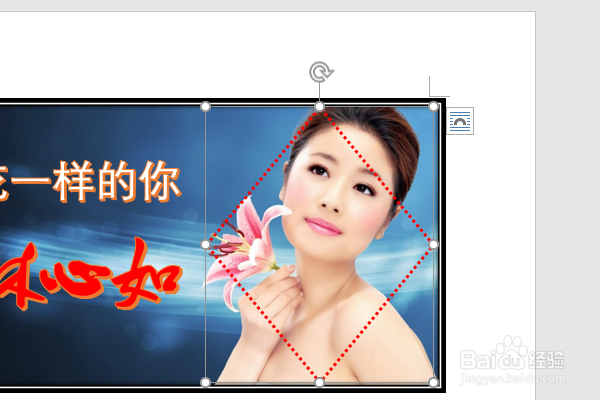
4、单独选中“林心如”三个字,

设置字体为华文行楷,字号加大,红色填充。

word2016如何制作明星卡贴——林心如九

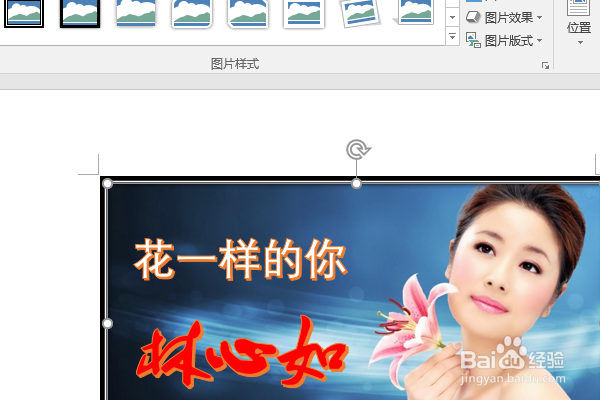
5、点击图片,

在格式工具栏中选择图片样式——复杂框架,黑色。

word2016如何制作明星卡贴——林心如九

6、插入一个菱形图框到人物头像上,

设置轮廓为红色虚线,填充无。

至此,

这个林心如卡贴就制作完成了。
word2016如何制作明星卡贴——林心如九

  • word2016如何制作明星卡贴——林心如七
  • word2016如何制作明星卡贴——林心如二
  • word2016如何制作明星卡贴——林心如六
  • word2016如何制作明星卡贴——林心如八
  • word2016如何制作明星卡贴——林心如
  • 热门搜索
    polo衫搭配 cad墙体怎么画 密室逃脱6攻略 红烧排骨家常做法 牛仔衣搭配什么裤子 qq怎么上传视频 司马炎简介 红烧小黄鱼的做法 旅行攻略 福建东山岛旅游攻略