Excel表中VBA的程序如何使用VLookup查找函数

 时间:2026-05-02 22:45:59

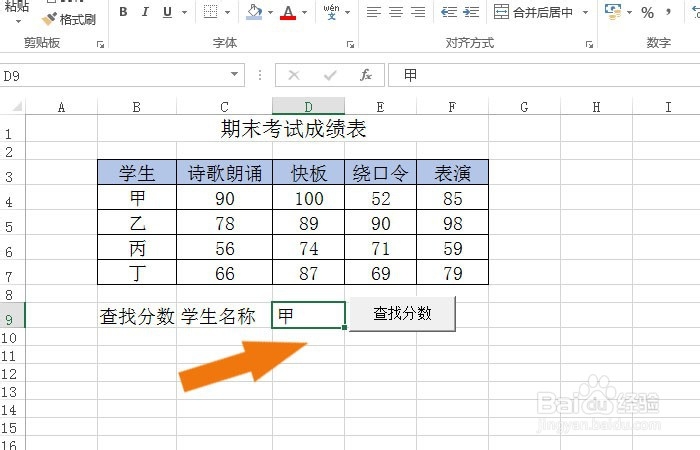
1、    打开一个Excel的文件,在表格中输入简单的表格,比如期末考试成绩的表格,如下图所示。

Excel表中VBA的程序如何使用VLookup查找函数

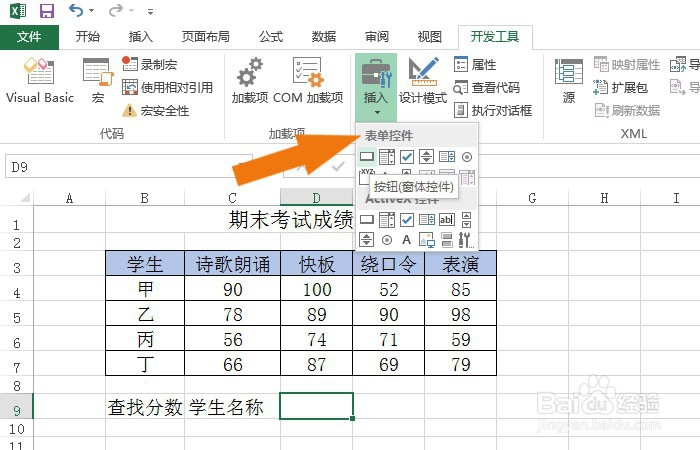
2、    接着,鼠标左键单击【开发工具】菜单标签,在VBA控件中表单按钮控件,如下图所示。
Excel表中VBA的程序如何使用VLookup查找函数

3、    然后,修改按钮的名称,比如查找分数的名称,并鼠标左键单击【查看代码】,如下图所示。

Excel表中VBA的程序如何使用VLookup查找函数

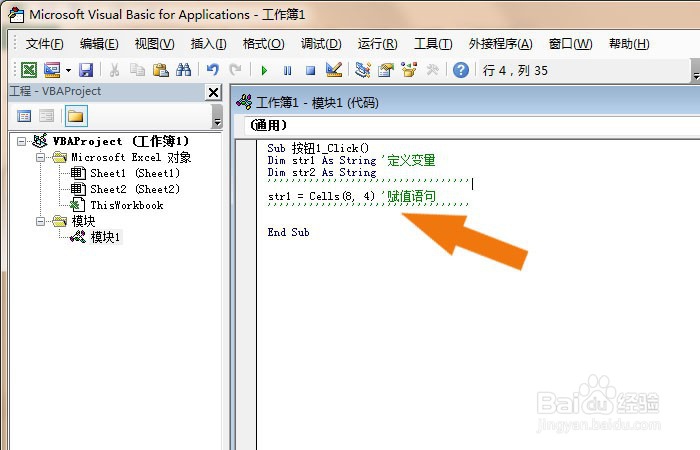
4、    接着,在代码窗口中,定义姓名单元格的字符变量语句,如下图所示。

Excel表中VBA的程序如何使用VLookup查找函数

5、    然后,在代码中输入赋值语句和添加VLookup查找函数,用于查找学生的期末考试分数,如下图所示。

Excel表中VBA的程序如何使用VLookup查找函数

6、    接着,在表格的窗口中,输入需要查找的学生姓名,如下图所示。

Excel表中VBA的程序如何使用VLookup查找函数

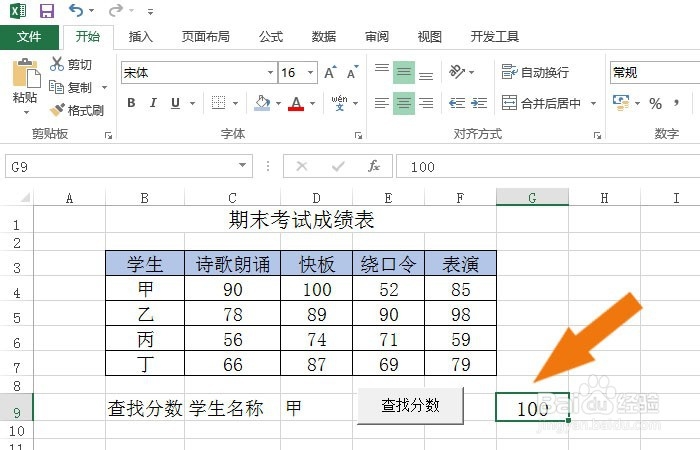
7、    最后,在表格的单元格中,鼠标左键单击查找分数的按钮,可以看到表格中显示出分数的数值了,如下图所示。通过这样的操作,就学会用VBA的程序使用VLookup查找函数了。
Excel表中VBA的程序如何使用VLookup查找函数

  • excel中如何使用vba来完成复制粘贴功能
  • 在VBA上面使用VLOOKUP函数
  • 用VBA创建文件夹 excel宏新建文件夹
  • excel里面我想 用VBA实现调用另一个工作簿中的数据怎么解决
  • excel中使用vba来给单元格赋值
  • 热门搜索
    苹果手机怎么恢复微信聊天记录 贫困证明怎么写 成龙的儿子为什么姓房 坐月子炖鸡汤的做法 增压泵怎么安装 五角星怎么画 怎么减肚子上的赘肉 怎么申请qq号 丨怎么读 电脑cpu温度过高怎么办