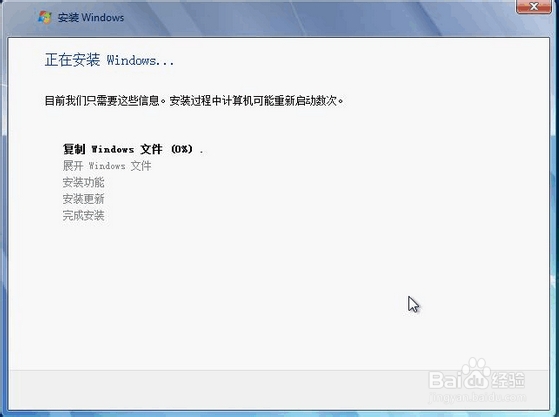
软件一键安装windows7系统

 时间:2026-04-25 18:30:27

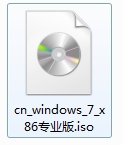
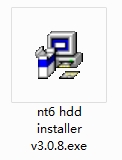
1、首先安装好解压软件,然后如图所示,下载win7ios镜像文件以及nt6 hdd installer 文件
软件一键安装windows7系统

软件一键安装windows7系统

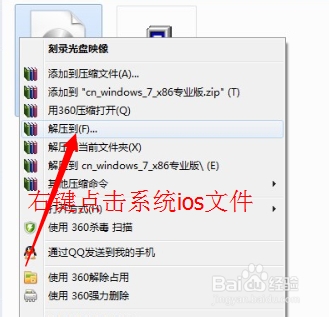
2、右键单击win7ios系统镜像文件解压到....

软件一键安装windows7系统

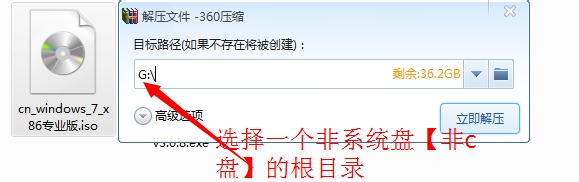
3、然后选择非系统盘【既是非c盘】的根目录,最好是E盘或者F盘...

软件一键安装windows7系统

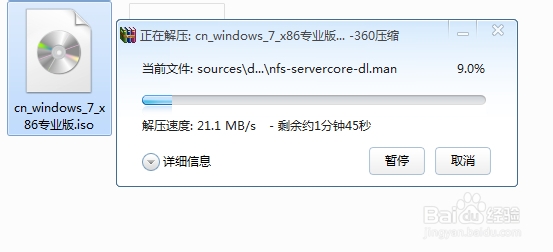
4、等待解压完成...,一定要等解压完成

软件一键安装windows7系统

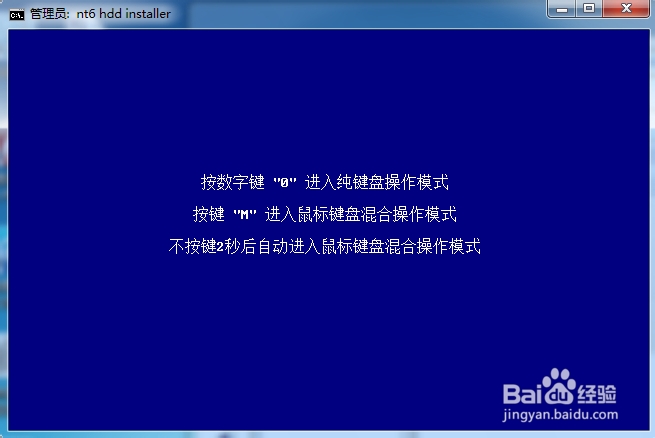
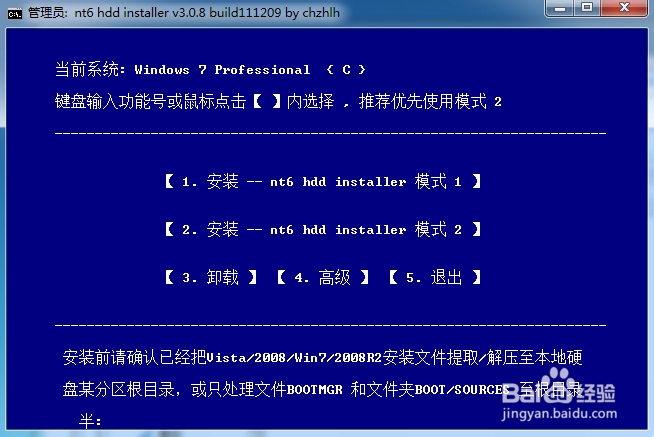
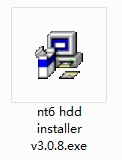
5、然后双击nt6 hdd installer文件安提示操作到显示3项选择..
软件一键安装windows7系统

软件一键安装windows7系统

软件一键安装windows7系统

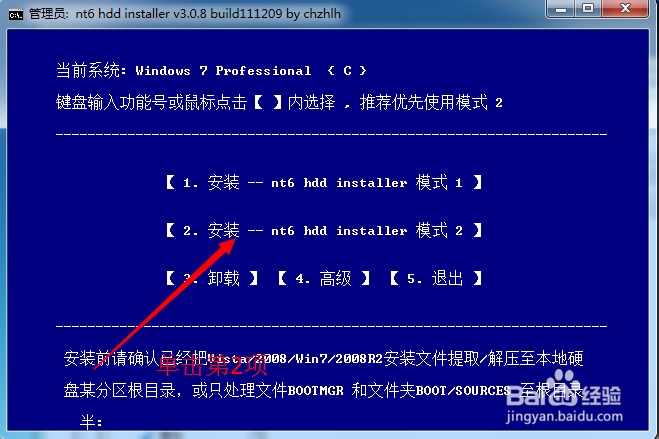
6、然后选择如图所示的第二项

软件一键安装windows7系统

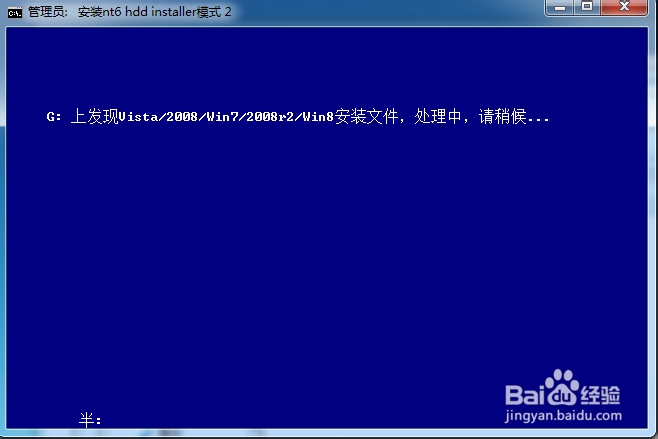
7、等待检测win7系统(注意:如果解压的系统不在分区根目录,则软件检测不到,就无法安装)
软件一键安装windows7系统

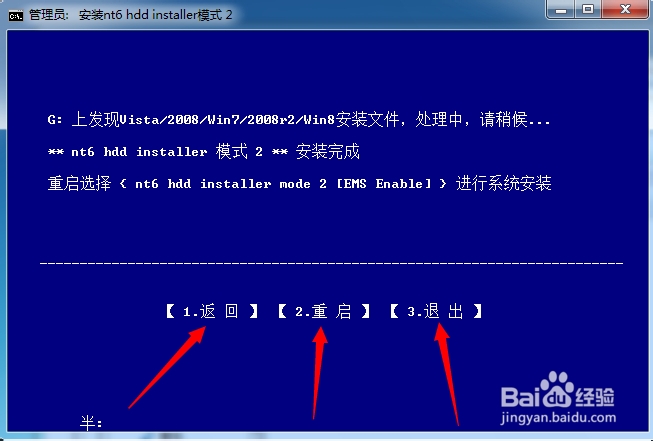
8、等nt6 hdd installer 软件安装完成就会提示你(返回,重启,退出)选择重启
软件一键安装windows7系统

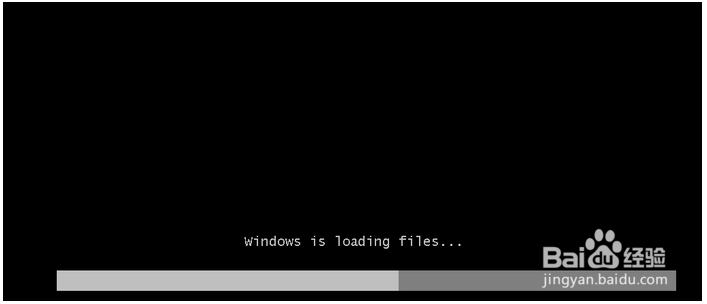
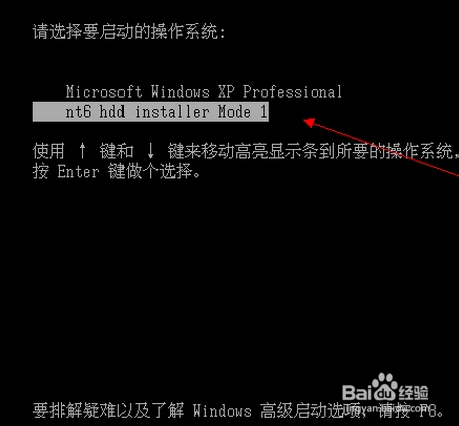
9、重启系统后到系统选择页,按上下键选择第二项nt6 hdd installer 
软件一键安装windows7系统

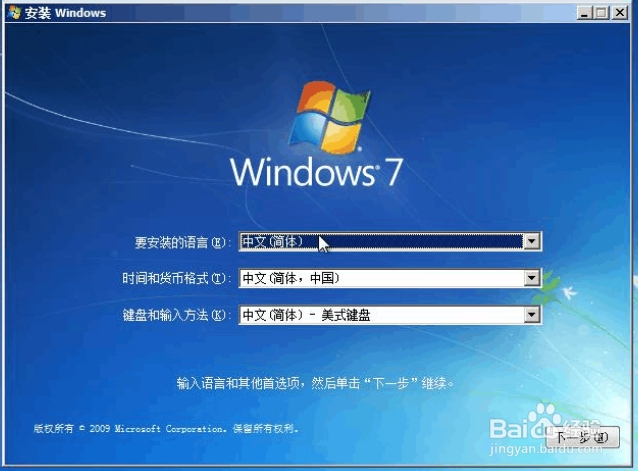
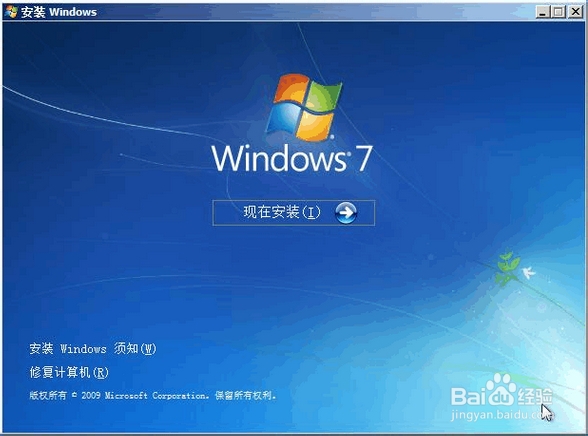
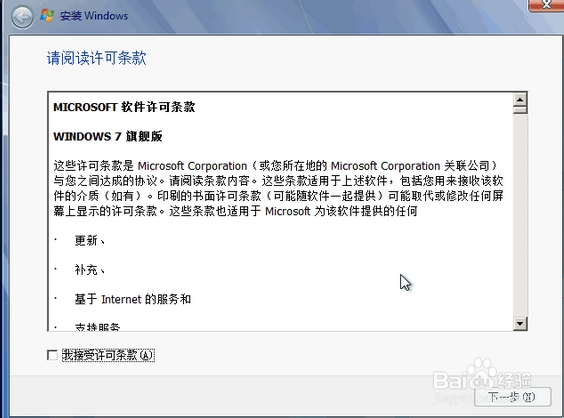
10、按提示操作,点击安装系统

软件一键安装windows7系统

软件一键安装windows7系统

软件一键安装windows7系统

软件一键安装windows7系统

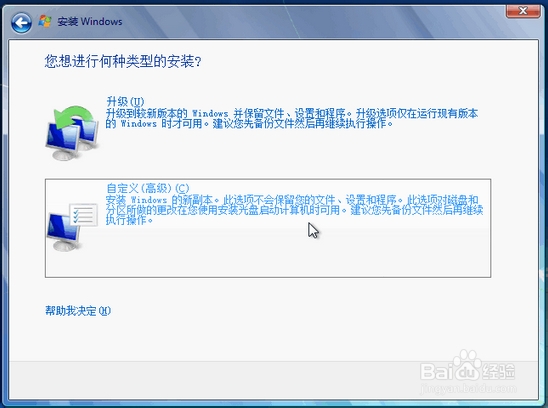
11、选择自定义选项

软件一键安装windows7系统

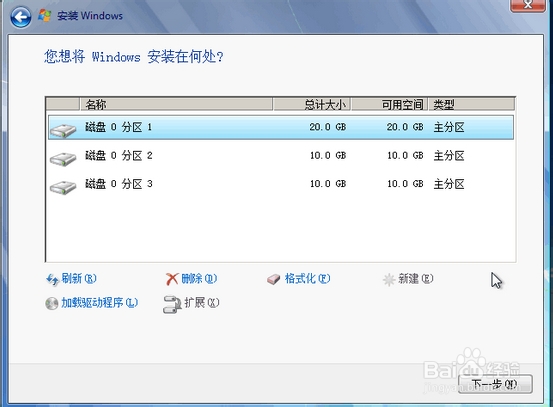
12、然后选择1分区

软件一键安装windows7系统

13、最后等待安装完成....

软件一键安装windows7系统

  • window10怎样开启Windows云搜索?
  • Win10怎么安装IIS服务
  • win10如何进行”磁盘碎片整理”?
  • Hyper-V虚拟机安装纯净版WIN8完整图文教程
  • VMware虚拟机安装win10安装版系统教程
  • 热门搜索
    影音先锋怎么用 我的世界告示牌怎么做 突然晕倒是怎么回事 文怎么读 吉他g和弦怎么按 海鸥怎么画 360卸载不了怎么办 手机进水怎么处理 华润漆怎么样 化妆品过敏怎么办