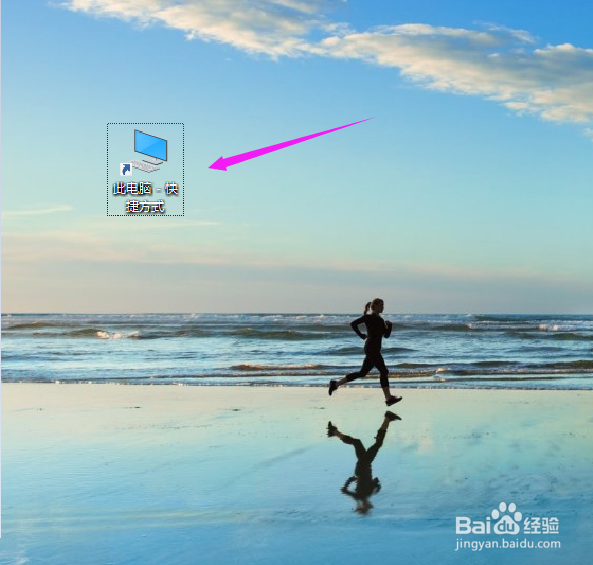
1、打开电脑,进入win10系统桌面,点击“此电脑”,如图所示
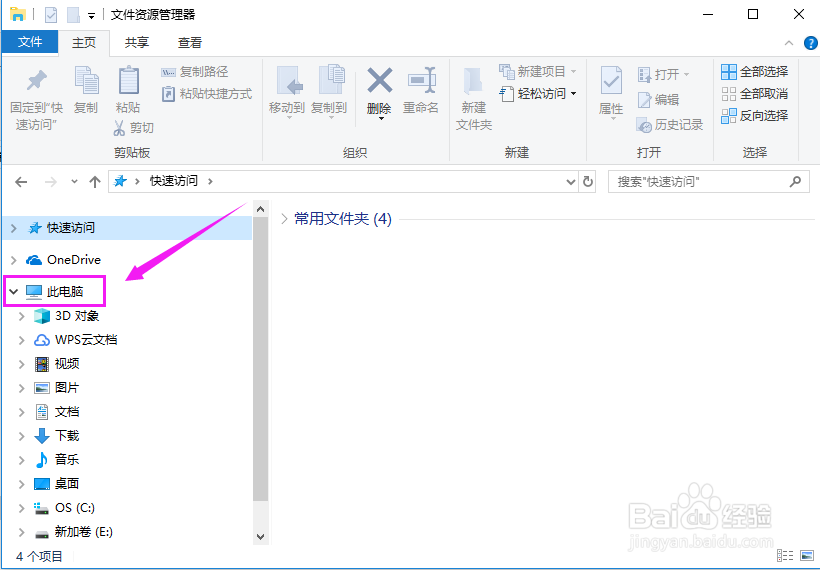
2、进入“文件资源管理器”,在右边列表中,点击“此电脑”,如图所示
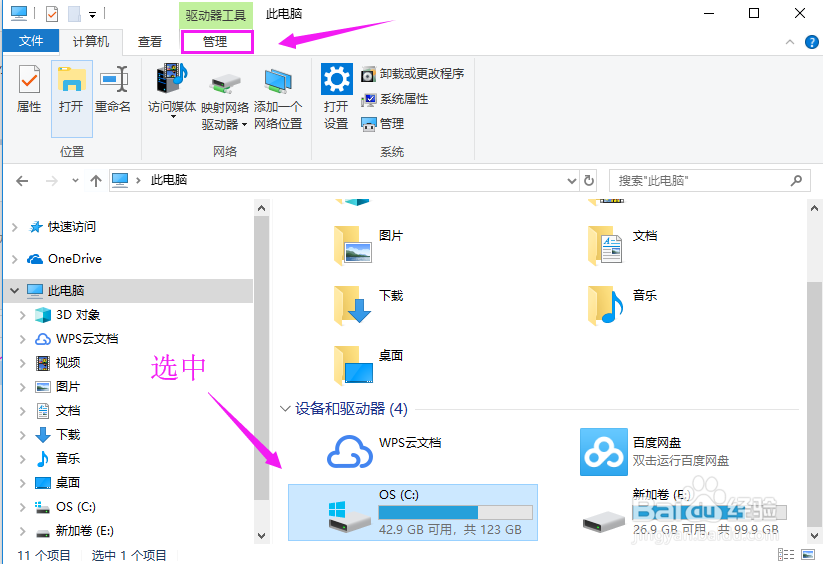
3、然后,随便点击电脑那个磁盘,接着点击上面的选项卡“管理”,如图所示
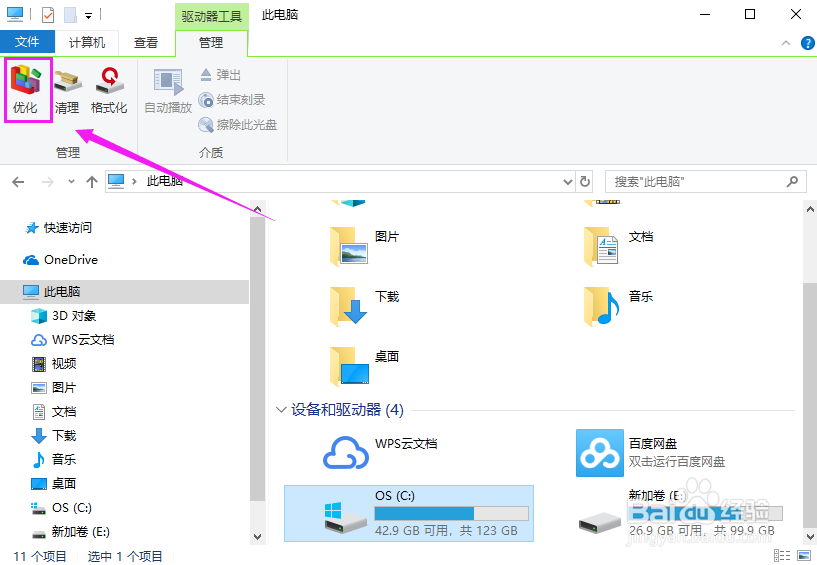
4、在其命令下,选择“优化”,如图所示
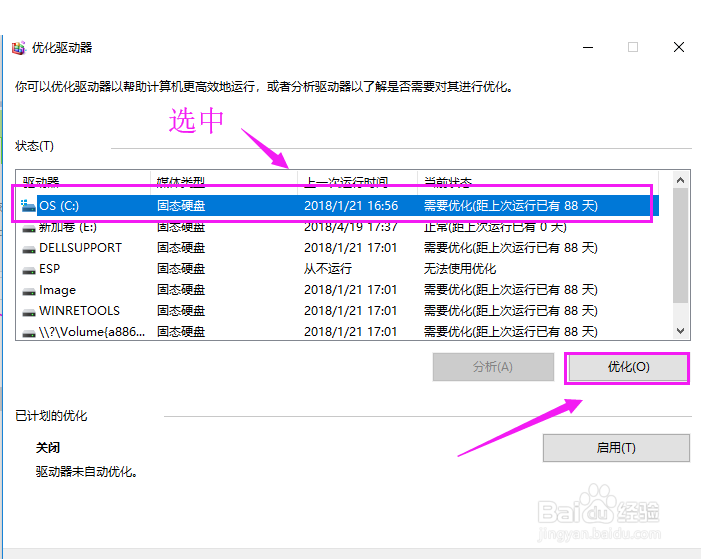
5、弹出“优化驱动器”对话框,选中某个磁盘,点击“优化(o)”
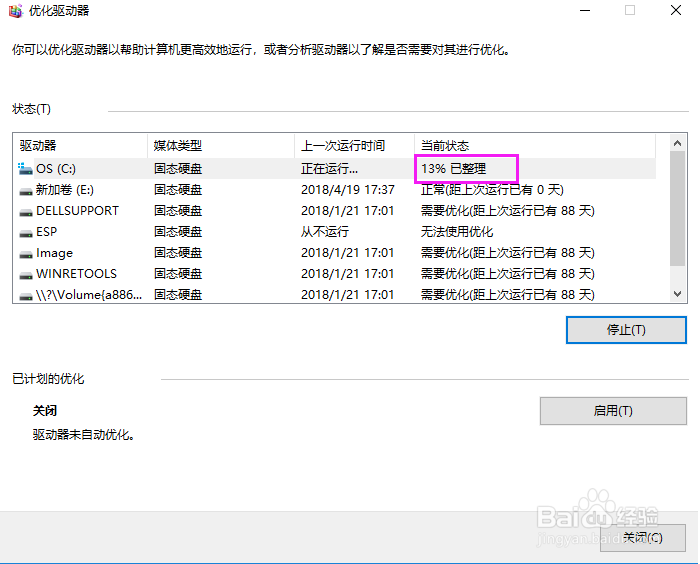
6、这时,就会看到正在整理磁盘,等待磁盘碎片整理完成就好了,这个过程还挺快的,有没有,如图所示
时间:2026-04-25 10:42:33
1、打开电脑,进入win10系统桌面,点击“此电脑”,如图所示
2、进入“文件资源管理器”,在右边列表中,点击“此电脑”,如图所示
3、然后,随便点击电脑那个磁盘,接着点击上面的选项卡“管理”,如图所示
4、在其命令下,选择“优化”,如图所示
5、弹出“优化驱动器”对话框,选中某个磁盘,点击“优化(o)”
6、这时,就会看到正在整理磁盘,等待磁盘碎片整理完成就好了,这个过程还挺快的,有没有,如图所示
