Word2016文档中怎样设置编号 编号设置方法

 时间:2026-02-12 23:17:21

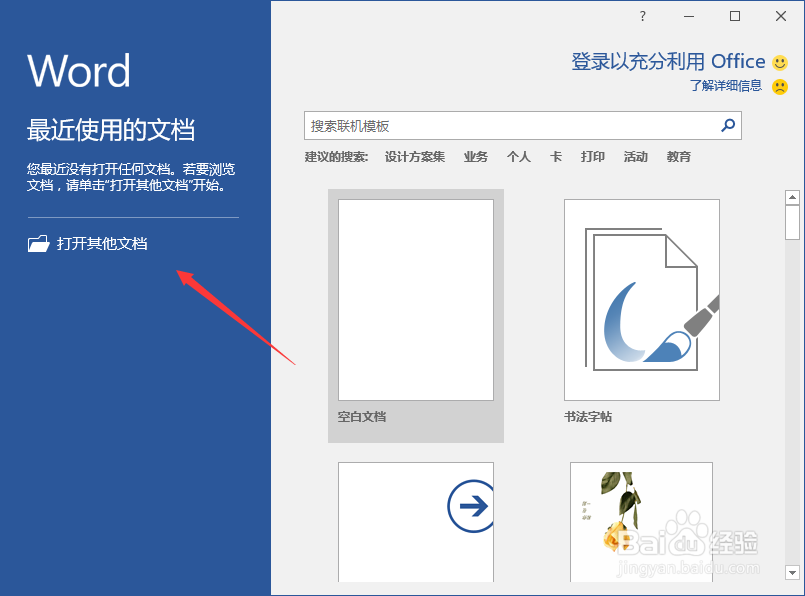
1、在计算机桌面上的Word2016文档程序图标双击鼠标左键,将其打开运行。并点击左侧窗格的“打开其他文档”选项,打开我们需要编辑文档。如图所示;
Word2016文档中怎样设置编号 编号设置方法

2、在打开的Word文档窗口,鼠标贯标移动需要进行编号的位置,然后打开标题菜单选项卡栏的“插入”选项卡。如图所示;

Word2016文档中怎样设置编号 编号设置方法

3、在插入选项卡的“符号”分区功能区中,找到并点击“编号”命令选项。如图所示;

Word2016文档中怎样设置编号 编号设置方法

4、点击编号命令选项后,这个时候会打开“编号”对话窗口。如图所示;

Word2016文档中怎样设置编号 编号设置方法

5、在编号对话窗口中,输入一个编号数字,再根据我们的实际应用需要选择一个编号类型,这里演示以“I,II,III,......”为例,然后在点击“确定”按钮。如图所示;

Word2016文档中怎样设置编号 编号设置方法

6、返回到Word文档编辑窗口,即可看到我们设置编号后的效果。如图所示;

Word2016文档中怎样设置编号 编号设置方法

  • WPS word “字体”对话框中的设置
  • word2016如何使用分页符?
  • word2016表格中如何拆分单元格
  • 怎样在Word2010文档中设置图片发光效果
  • word2007 如何设置艺术字
  • 热门搜索
    什么是4k电视 苍术的作用与功效 创业有什么好项目 兔子不吃窝边草什么意思 西洋参作用和功效 番茄的功效与作用 艾滋病防治知识讲座 红茶的作用 天冬的功效与作用 茶叶知识大全