
Word文档如何插入右箭头标注

 时间:2026-02-12 00:52:03

1、打开Word文档

Word文档如何插入右箭头标注

2、点击“插入”菜单。

Word文档如何插入右箭头标注

3、点击“形状”菜单。

Word文档如何插入右箭头标注

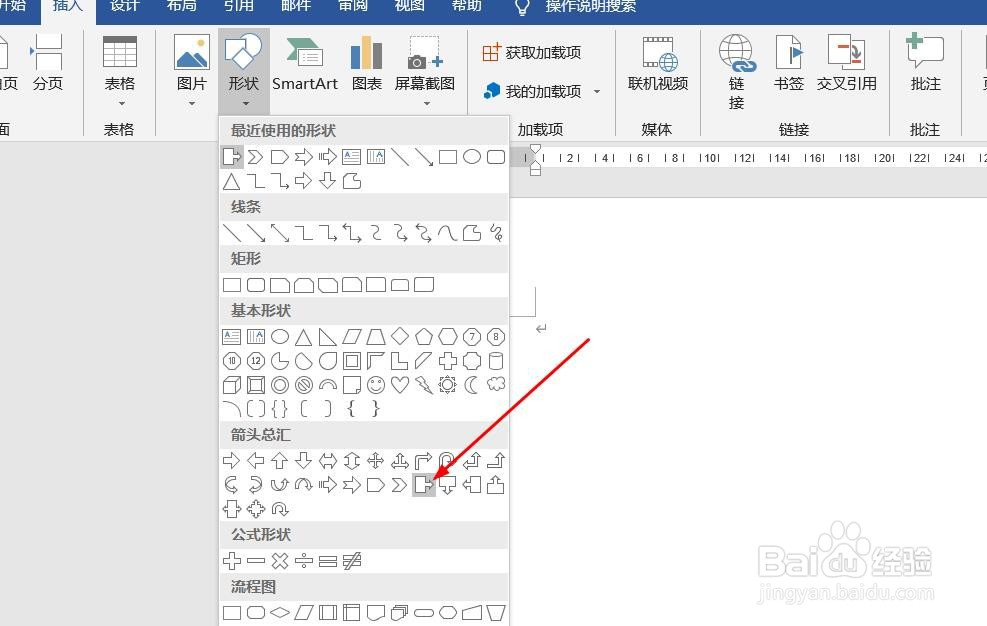
4、点击“右箭头标注”

Word文档如何插入右箭头标注

5、插入右箭头标注成功,选中插入对象,点击“格式”,并点击“形式样式”

Word文档如何插入右箭头标注

6、点击“填充与线条”图标,修改对象样式。

Word文档如何插入右箭头标注

7、点击“效果”图标,修改对象展示效果。

Word文档如何插入右箭头标注

8、点击“大小与属性”图标,修改对象属性。

Word文档如何插入右箭头标注

1、1、打开Word文档。

2、点击“插入”菜单。

3、点击“形状”菜单。

4、点击“右箭头标注”。
5、插入右箭头标注成功,选中插入对象,点击“格式”,并点击“形式样式”。
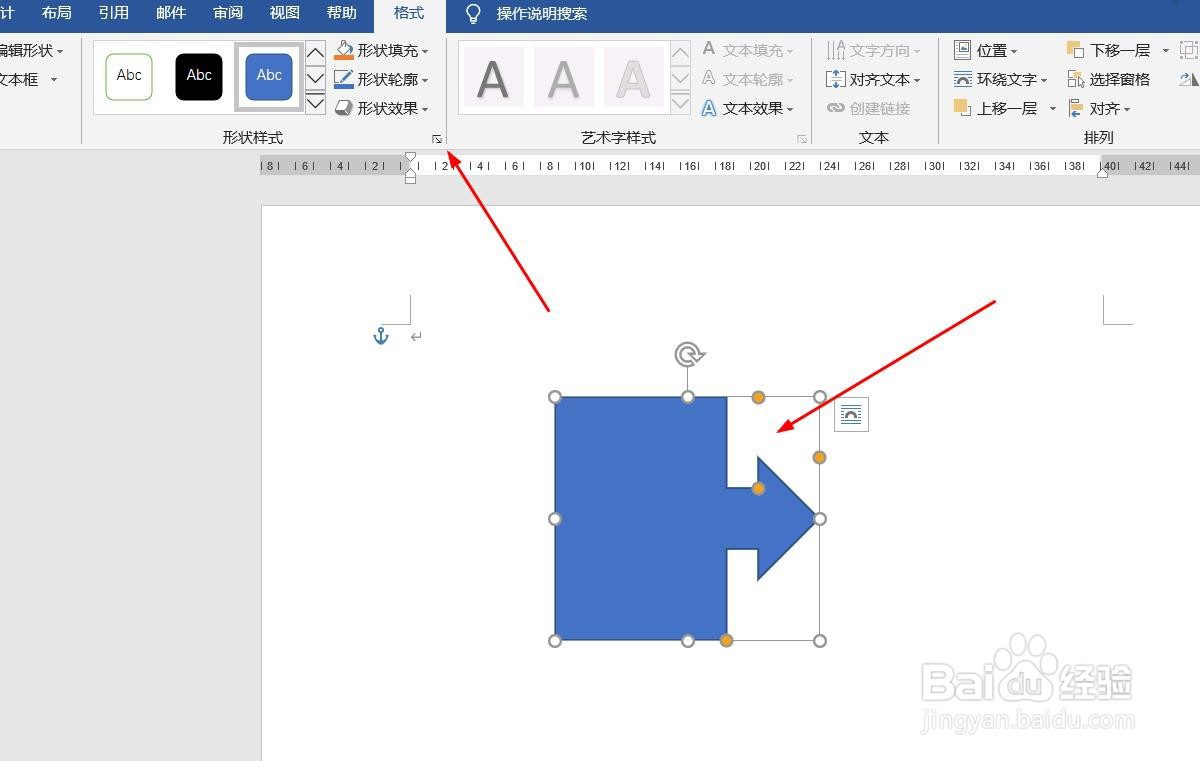
6、点击“填充与线条”图标,修改对象样式。

7、点击“效果”图标,修改对象展示效果。

8、点击“大小与属性”图标,修改对象属性。

  • 如何将Word文档转换为PDF文档?
  • Word表格宽度如何调整?
  • 钉钉电脑版怎么批量导出离职员工考勤表
  • WPS和Microsoft Office究竟有什么区别?
  • word表格居中怎么设置
  • 热门搜索
    浙江莫干山旅游攻略 玻璃奶瓶怎么消毒 鸡公山旅游攻略 螃蟹怎么做好吃又简单 格力空调质量怎么样 检举信怎么写 做红烧肉的方法 愤怒的小鸟2攻略 怎么去北极 苹果5怎么激活