Eclipse中web项目部署至Tomcat步骤

 时间:2026-02-14 16:39:49

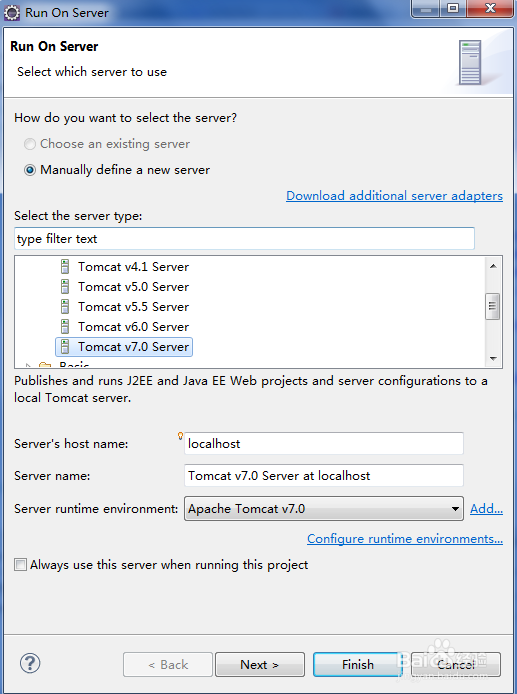
1、Eclipse中添加Tomcat服务器。

Eclipse中web项目部署至Tomcat步骤

2、将web工程发布至tomcat,选择刚添加的Tomcat服务器

Eclipse中web项目部署至Tomcat步骤

3、此时Eclipse将自动生成Servers工程

Eclipse中web项目部署至Tomcat步骤

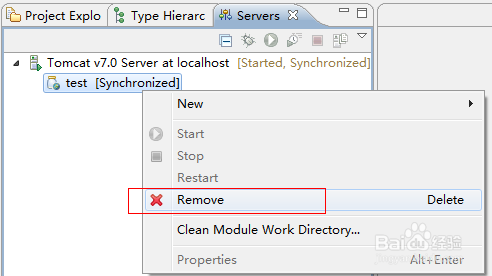
4、在Servers视图,Remove删温巨除刚刚发布的项目

Eclipse中web项目部署至Tomcat步骤

5、打开Tomcat服务器配置项

Eclipse中web项目部署至Tomcat步骤

6、修改以下两个配置项,Tomcat保持启动状态,否则Server Locations一栏变灰色,不可用

Eclipse中web项目部署至Tomcat步骤

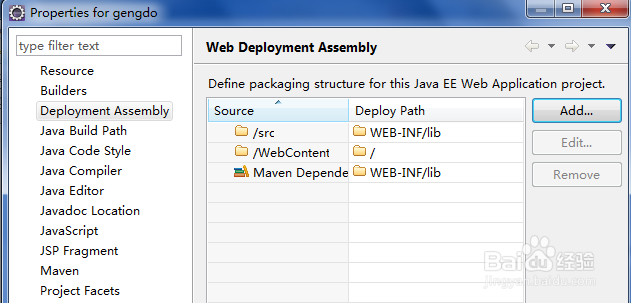
7、配置lib输出。点击项目宋匠欧,右键,Properties

Eclipse中web项目部署至Tomcat步骤

8、点击下一步,选中需要随项目发布到tomcat的包,完成确认操作

Eclipse中web项目部署至Tomcat步骤

9、修改工程下的盲压.classpath文件,将如下配置项提至最前面,否则发布项目时,先前发布到WEB-INF里面的文件将会被覆盖

Eclipse中web项目部署至Tomcat步骤

10、重新发布项目即可

  • 如何配置tomcat
  • 如何在Eclipse下导入web项目文件详细教程
  • 数据库删除表
  • Eclipse 项目无法部署到tomcat的问题解决方法
  • eclipse如何切换工作空间
  • 热门搜索
    蜂巢怎么吃 电子科技大学怎么样 头发掉的厉害怎么办 颐字怎么读 蜜蜡是怎么形成的 银行卡怎么办理 圆周长怎么算 手上长水泡很痒怎么办 唐朝是怎么灭亡的 供血不足怎么调理