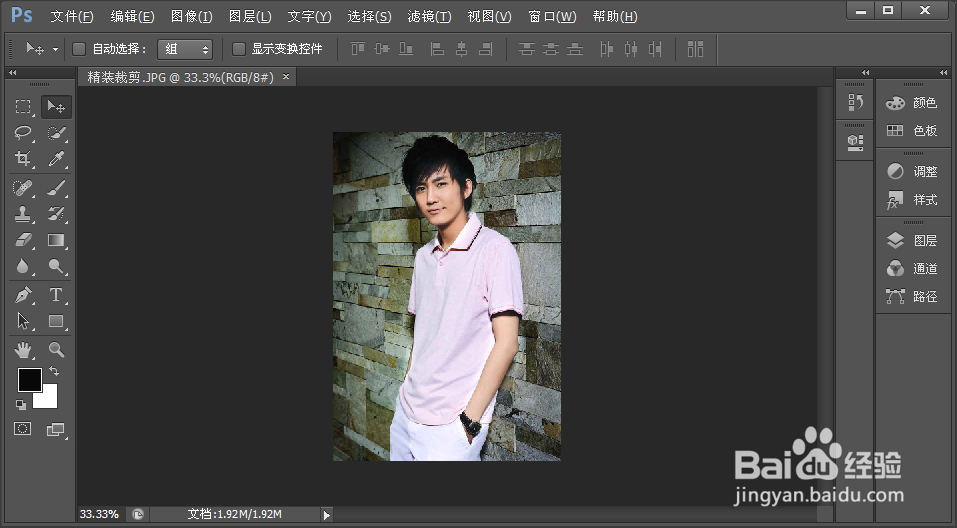
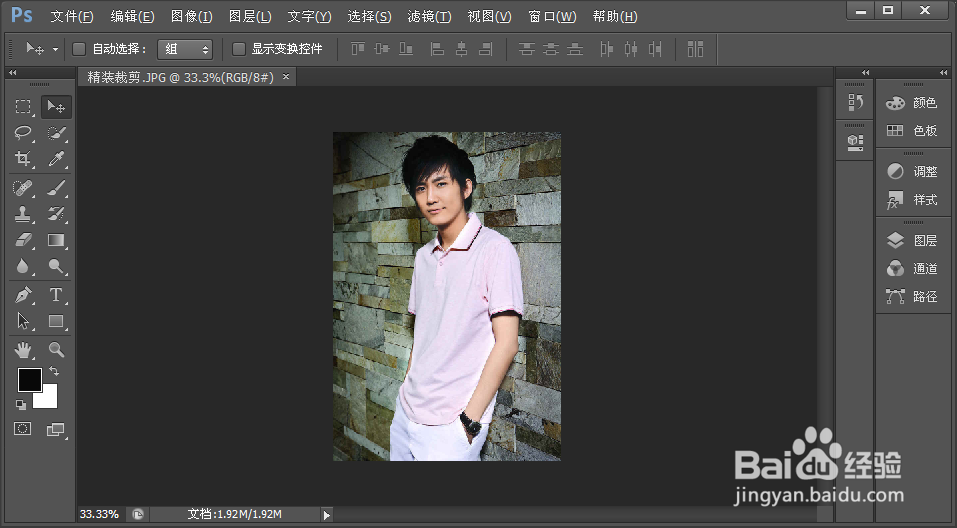
1、打开图片
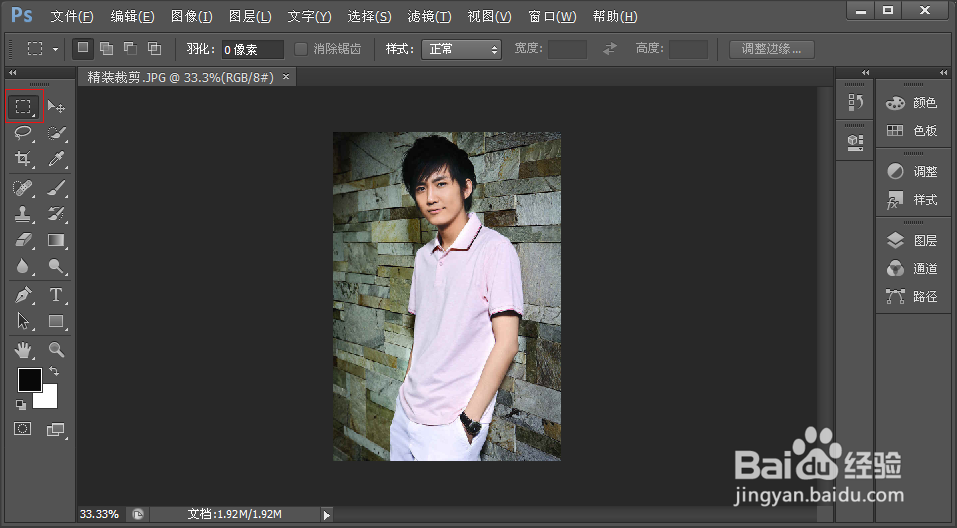
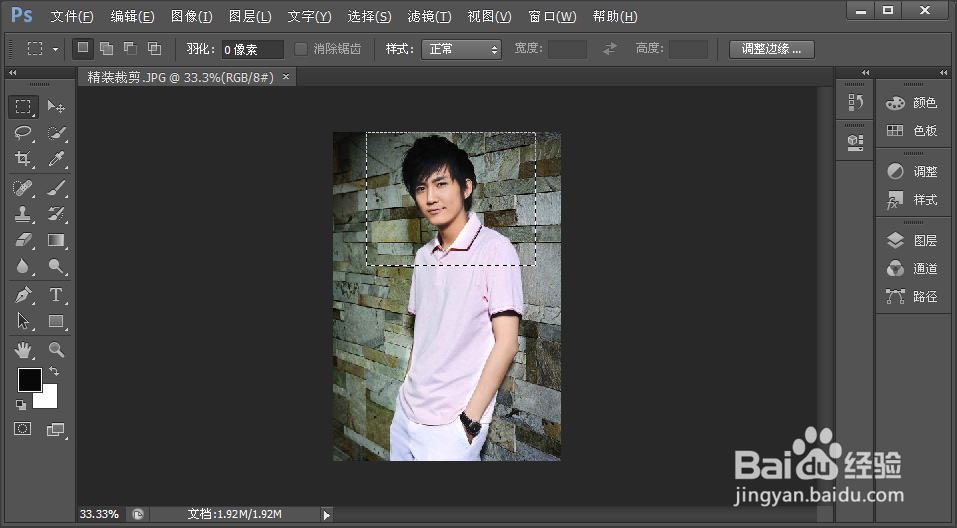
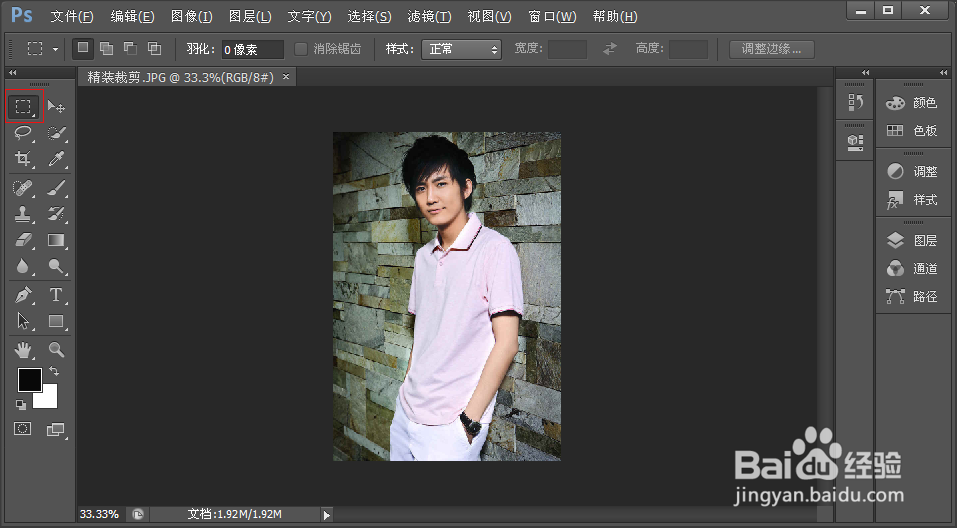
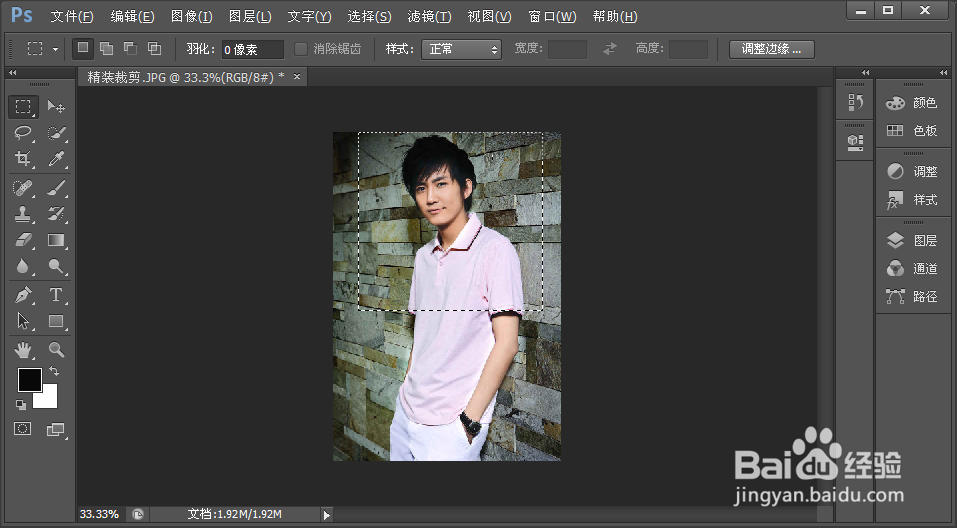
2、选择【矩形选框工具】,移动鼠标至图像编辑窗口,按照鼠标左键并拖拽出需要保留的范围。
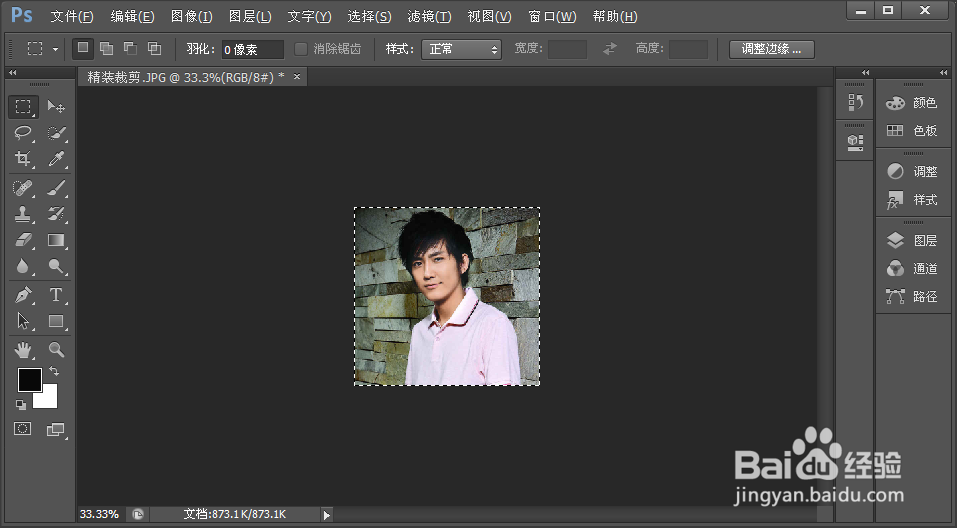
3、单击【图像】-【裁剪】命令,即可裁剪图像。
1、打开图片,选择【矩形选框工具】。
2、择【矩形选框工具】,移动鼠标至图像编辑窗口,在【工具属性栏】,【样式】选择【固定大小】,【宽度】输入【25厘米】,【高度】输入【25厘米】

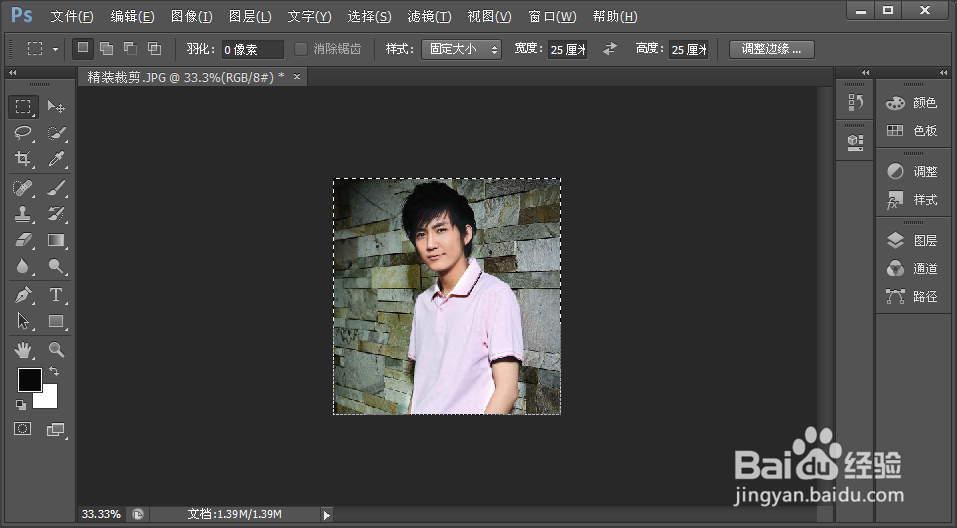
3、此时,在图片中出现一个25厘米*25厘米的虚线框。
4、单击【图像】-【裁剪】命令,即可裁剪得到一个25厘米*25厘米的图形。
时间:2026-04-28 06:49:46
1、打开图片
2、选择【矩形选框工具】,移动鼠标至图像编辑窗口,按照鼠标左键并拖拽出需要保留的范围。
3、单击【图像】-【裁剪】命令,即可裁剪图像。
1、打开图片,选择【矩形选框工具】。
2、择【矩形选框工具】,移动鼠标至图像编辑窗口,在【工具属性栏】,【样式】选择【固定大小】,【宽度】输入【25厘米】,【高度】输入【25厘米】
3、此时,在图片中出现一个25厘米*25厘米的虚线框。
4、单击【图像】-【裁剪】命令,即可裁剪得到一个25厘米*25厘米的图形。
