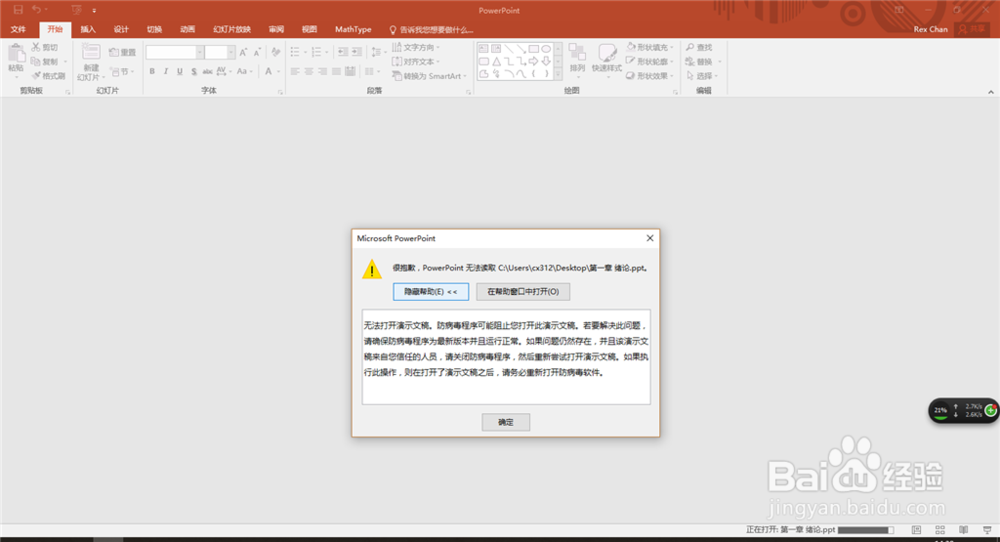
PPT打不开,弹窗提示尝试修复后,提示无法读取

 时间:2026-04-25 16:17:00

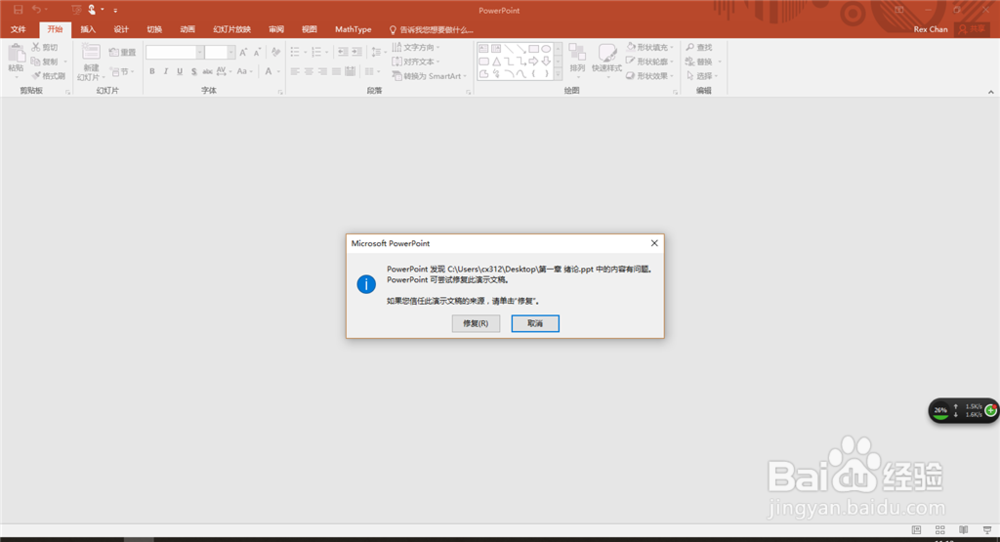
1、使用PowerPoint打开文件,弹窗提示内容有问题,且告知文件路径.
PPT打不开,弹窗提示尝试修复后,提示无法读取

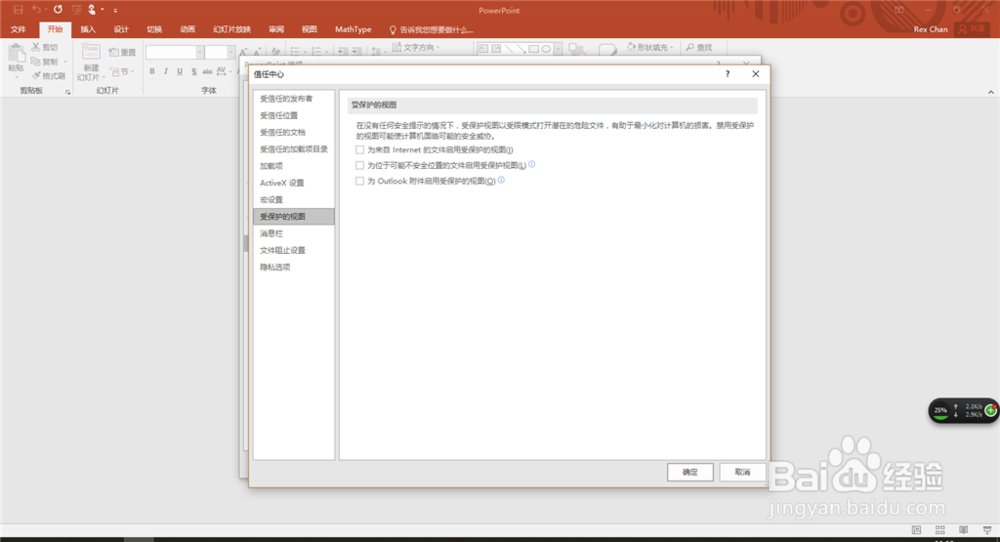
2、单击左上角的“文件”,单击“选项”;在【PowerPoint选项】对话框中-【信任中心】:
PPT打不开,弹窗提示尝试修复后,提示无法读取

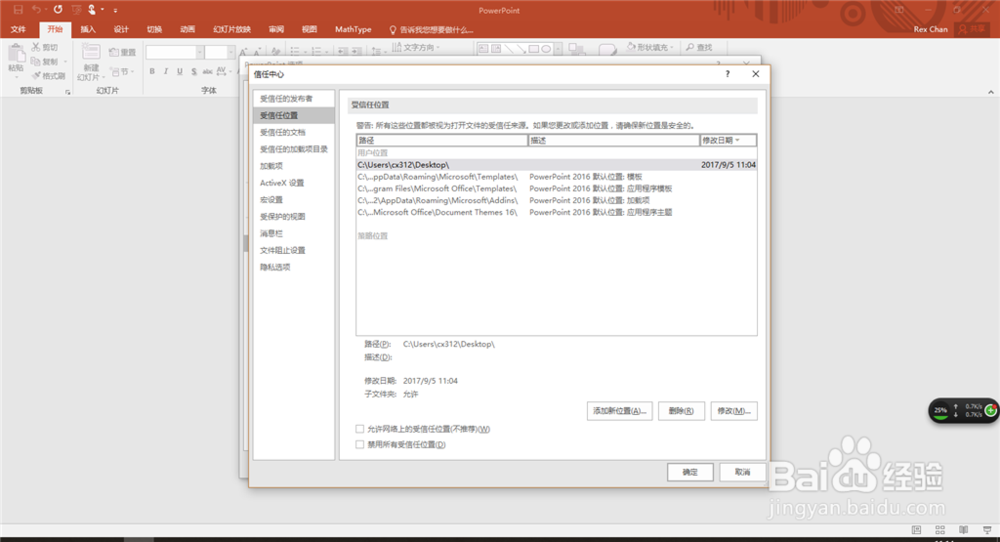
3、单击【信任中心设置】点击底部的【添加新位置】,添加一个原来文件所在位置的路径.
PPT打不开,弹窗提示尝试修复后,提示无法读取

4、在“信任中心”对话框中,【受信任位置】选择“受保护的视图”,类别修改保护状态:
PPT打不开,弹窗提示尝试修复后,提示无法读取

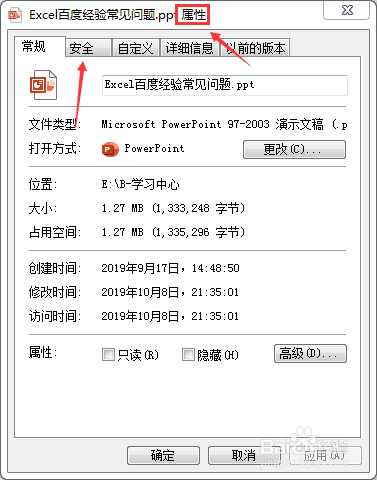
5、文件右键,在【属性】对话框-【常规】,在最下方找到“安全”或“安全性找到取消阻止或者解除锁定即可.
PPT打不开,弹窗提示尝试修复后,提示无法读取

6、总结:

1.文件提示损坏,按操作无法修复读取;

2.在信任中心中更改路径;

3.修改保护状态;

4.在属性中修改安全性和接触状态。

  • publisher怎么用
  • WPS教程:PPT酷炫动画效果制作
  • PPT打不开,弹窗提示尝试修复后,提示无法读取
  • 如何对PPT进行打包处理?
  • office2010更改、修复和删除删除的方法
  • 热门搜索
    平方毫米符号怎么打 手机忘了密码如何解锁 心情不好怎么发朋友圈 如何吐烟圈 哪里地震了今天刚刚 南宁旅游景点大全 湖南海外旅游有限公司 四平旅游 旅游项目策划书 如何介绍自己