怎样在powerpoint中创建云形形状

 时间:2026-02-14 02:40:35

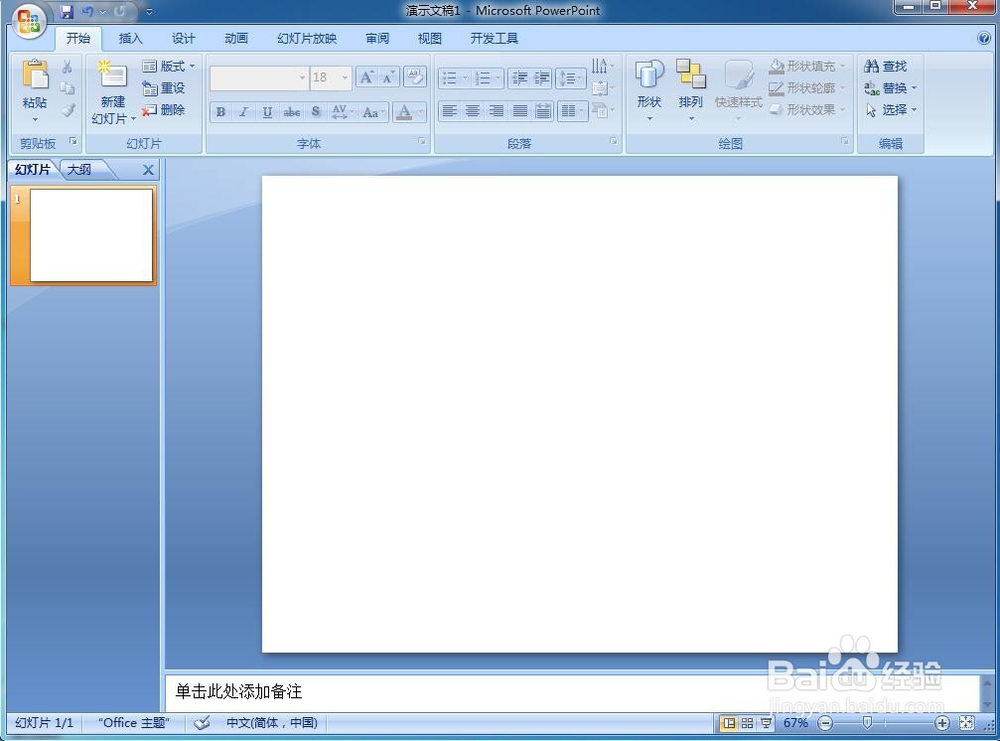
1、打开powerpoint 2007,进入其主界面;

怎样在powerpoint中创建云形形状

2、用鼠标点击选中主、副标题输入框,将它们删除,出现一个空白页面

怎样在powerpoint中创建云形形状

3、点击插入菜单,选择形状工具;

怎样在powerpoint中创建云形形状

4、打开形状库,在基本形状中找到并点击云形;

怎样在powerpoint中创建云形形状

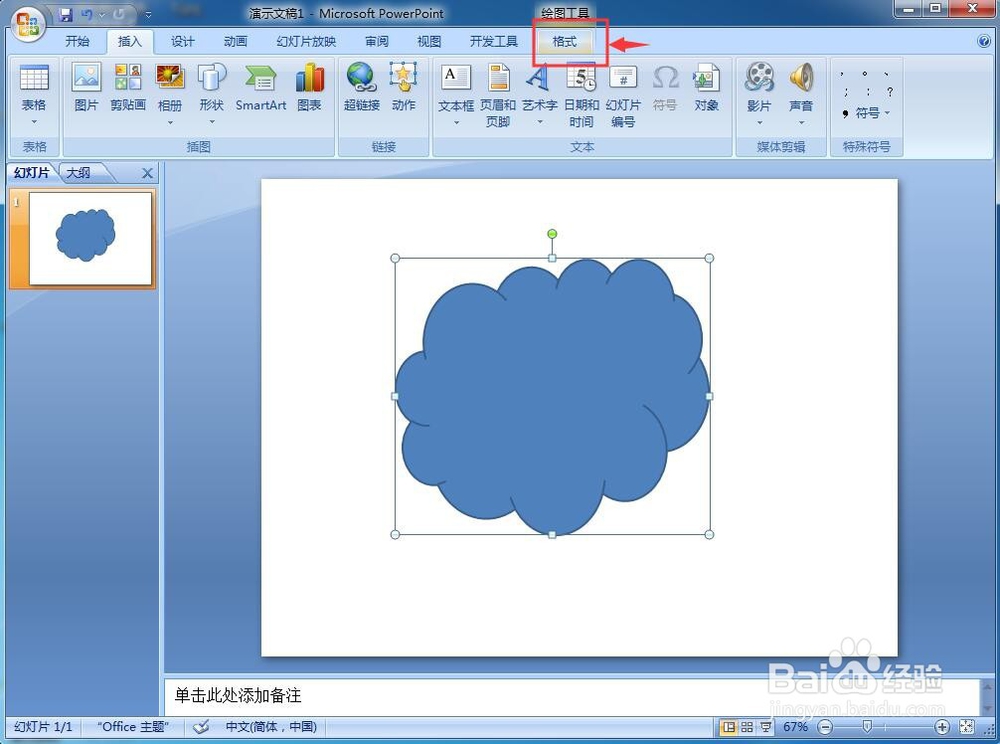
5、在编辑区中按下鼠标左键不放,拖动鼠标,画出一个云形;

怎样在powerpoint中创建云形形状

6、用鼠标拖动右下角的小圆形,调整好云形的大小;

怎样在powerpoint中创建云形形状

7、点击格式;

怎样在powerpoint中创建云形形状

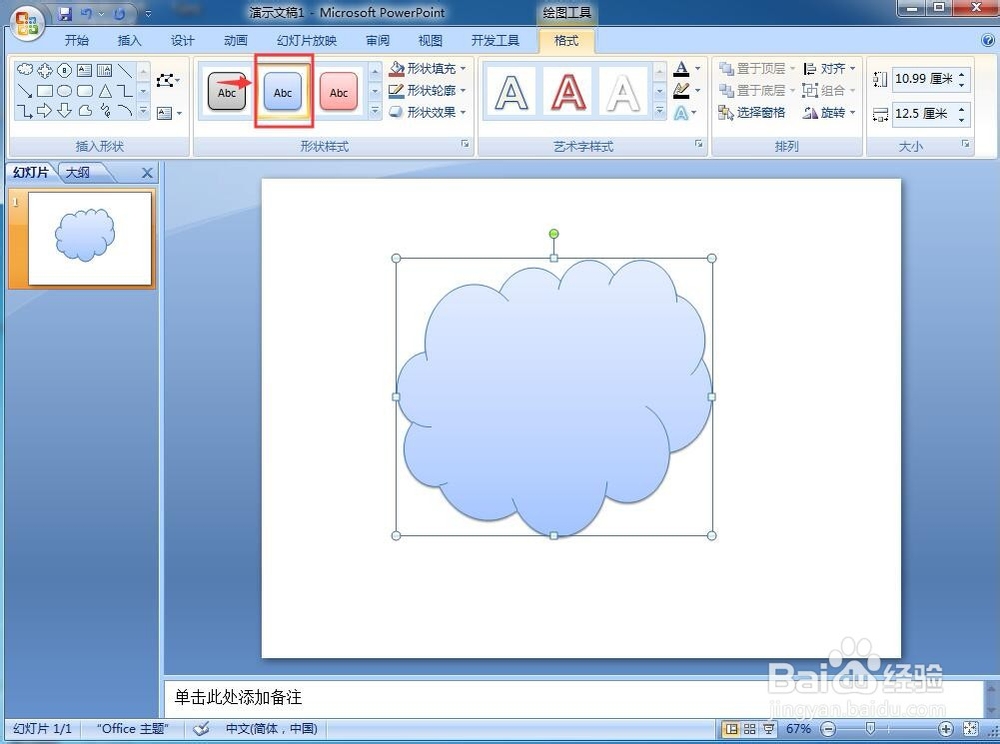
8、打开形状样式,点击添加一种需要的样式

怎样在powerpoint中创建云形形状

9、我们就在powerpoint 2007中创建好了一个云形图形。

怎样在powerpoint中创建云形形状

1、打开powerpoint,点击插入,选择形状;

2、点击基本形状中的云形,按下鼠标左键不放,拖动鼠标,画出一个云形;

3、调整云形的大小和样式。

  • 2) 在第四张幻灯片右下角插入一个“上一张”动作按钮,单击之返回上一张幻灯片怎么做
  • PPT怎么设置放映类型?
  • 怎样使“第一张”动作按钮连接到第一张幻灯片,“下一张”动作按钮连接到下一张幻灯片
  • wps演示中如何制作紫色简约风标题样式
  • ppt在哪里设置细微效果
  • 热门搜索
    笃定是什么意思 如何治疗乳腺增生 qq生活服务在哪里 幼儿园一日生活制度 time是什么意思 如何培养学生的自信心 韩雅化妆品怎么样 狗的生活习性 面基是什么意思啊 微信点赞活动怎么做