PPT2013幻灯片怎么将一张自动拆分为两张

 时间:2026-02-12 19:25:02

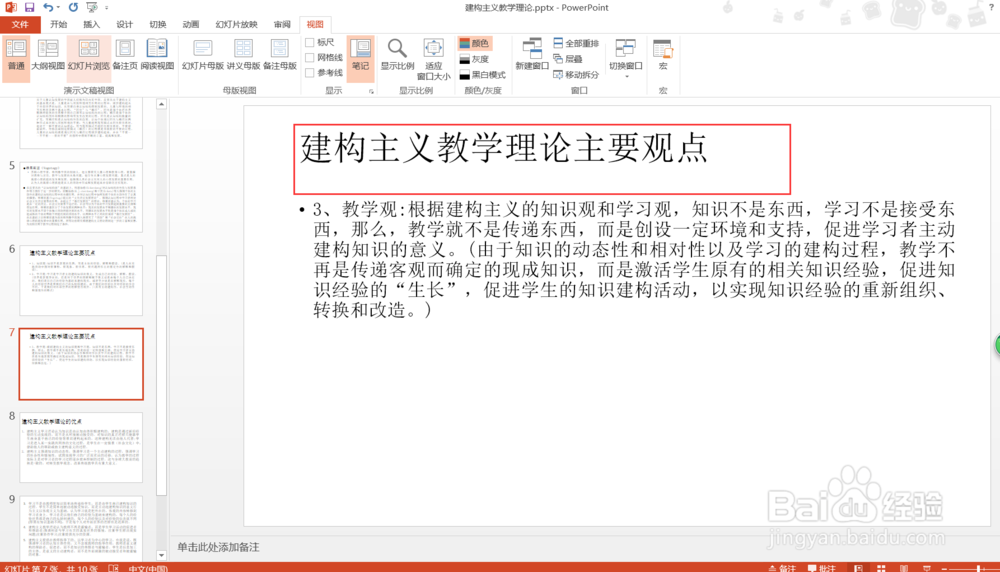
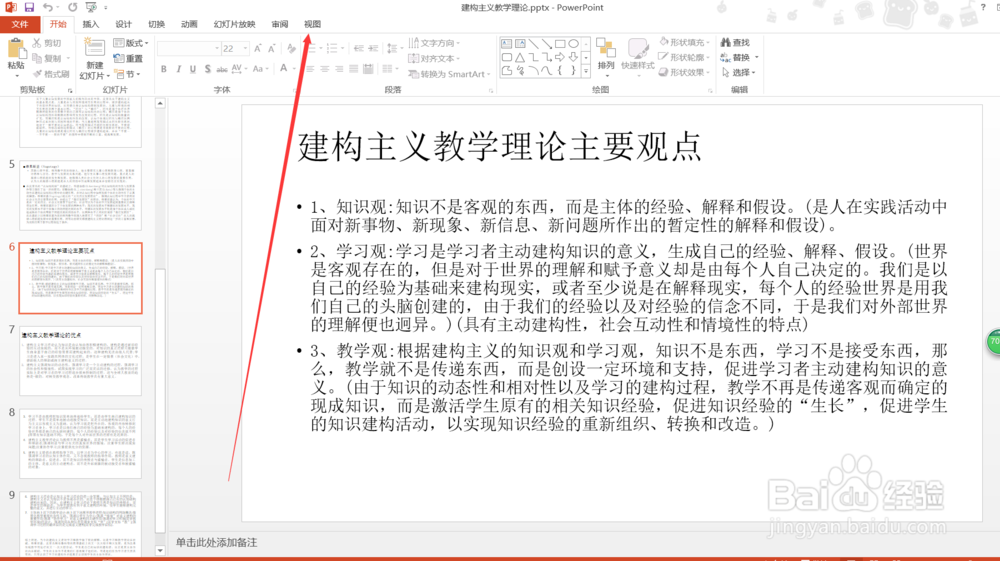
1、打开我们的PPT幻灯片,选中需要拆分的那一页幻灯片泪攀泉,在上面的工具栏中选择点击【视图】
PPT2013幻灯片怎么将一张自动拆分为两张

2、再在“窗口”中选择【移动拆分】

PPT2013幻灯片怎么将一张自动拆分为两张

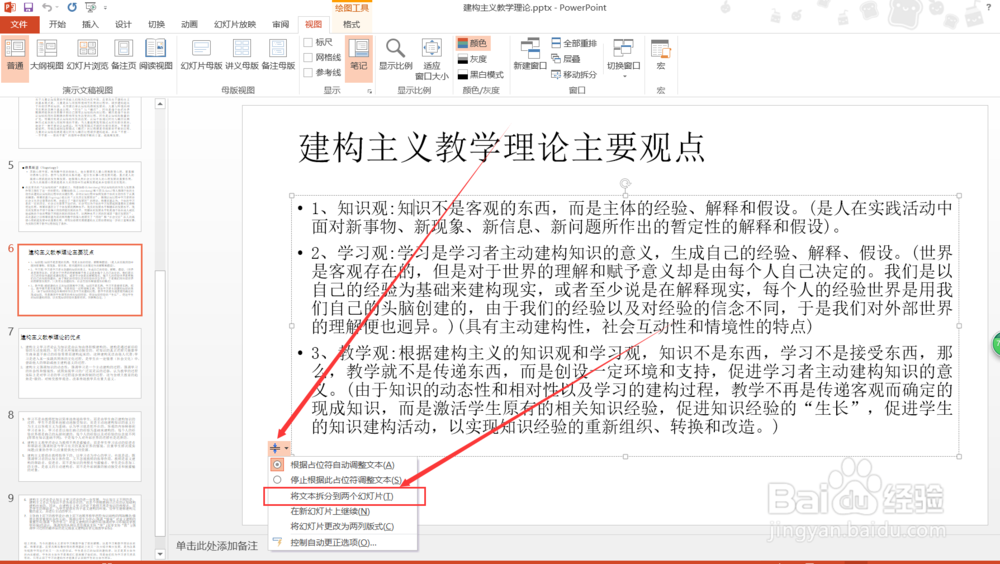
3、然后点击这一页幻灯片左下角蹲屈的“自动调整选项”,在弹出来的窗口选择点击【将文本拆分到两个幻灯片】
PPT2013幻灯片怎么将一张自动拆分为两张

4、然后这一页幻灯片就被拆分成了两张炼英幻灯片。

PPT2013幻灯片怎么将一张自动拆分为两张

5、并且这两张幻灯片具有相同的标题。

PPT2013幻灯片怎么将一张自动拆分为两张

1、一 打开PPT幻灯片选中我们需要拆分的那一页

二 再选择点击视图,然后点击移动拆分

三 然后在点击幻灯片左下角的自动调整选项

四 在弹出来的窗口选择点击将文本拆分到两个幻灯片即可

  • 删除演示文档中每张幻灯片的备注文字信息
  • ppt中如何将文本拆分成两个幻灯片
  • 怎么将一张幻灯片内容自动拆开为2张进行展示
  • 如何将一张幻灯片分成两张幻灯片
  • 怎么将一张幻灯片自动拆分为两张?
  • 热门搜索
    手机速度慢怎么办 个人如何缴纳社保 如何补肾 四川色达旅游 4月份去哪里旅游最好 如何提高语文成绩 手机闪退怎么修复 大立教育怎么样 工作压力大怎么缓解 护照在哪里办