1、打开需要隐藏批注红色三角标识的工作表,点击表格编辑区域上方菜单栏上的“文件”。

2、在文件下拉列表中选择“选项”,弹出Excel选项对话框。

3、在Excel选项对话框中左侧的选项卡中点击“高级”。
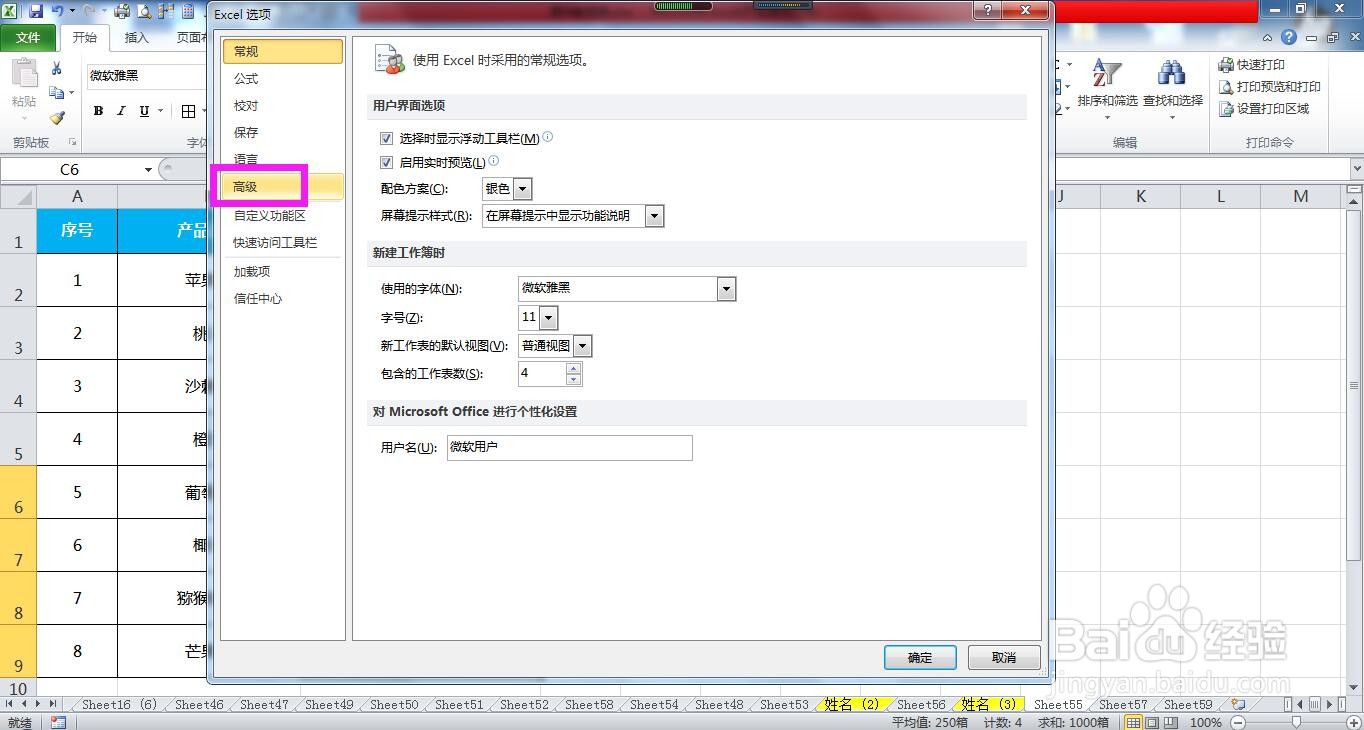
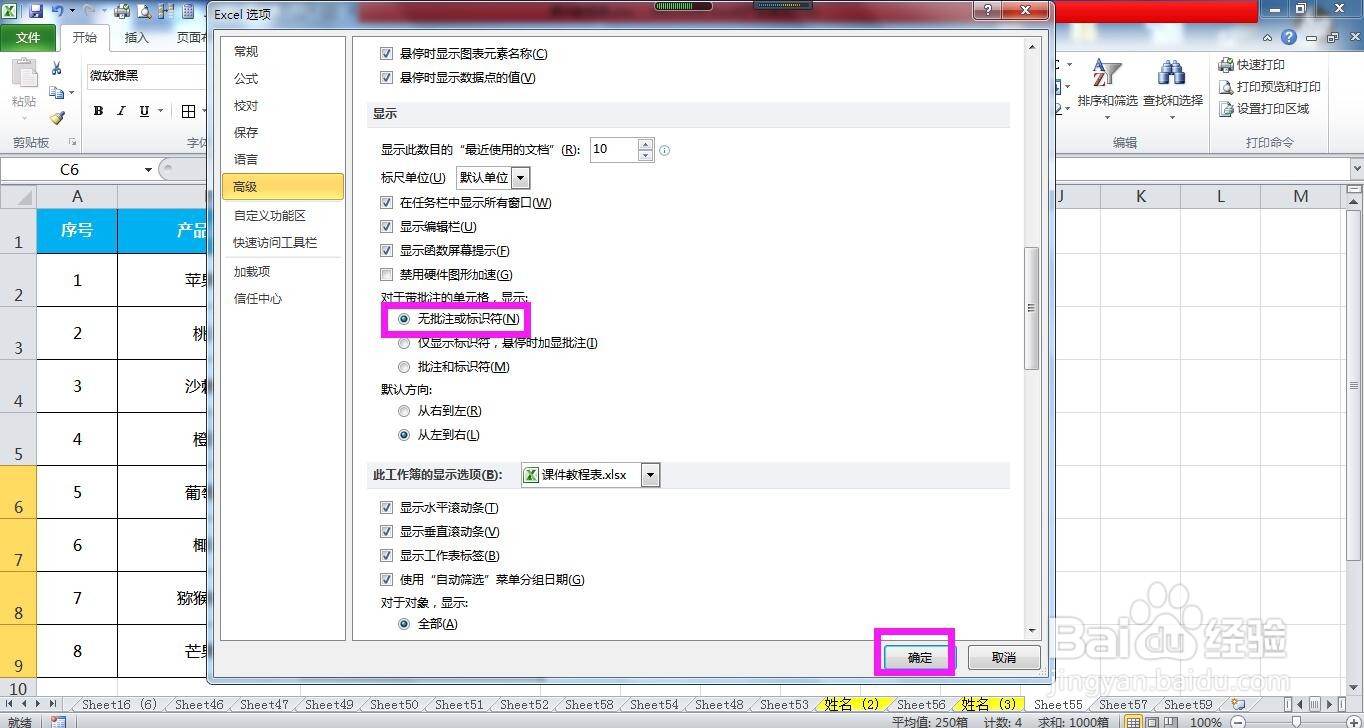
4、向下拖动对话框右侧的滑条,在显示设置区域勾选“无批注或标识符号”,点击确定按钮,回到表格即可看到表格中所有标识批注的红色三角不见了。

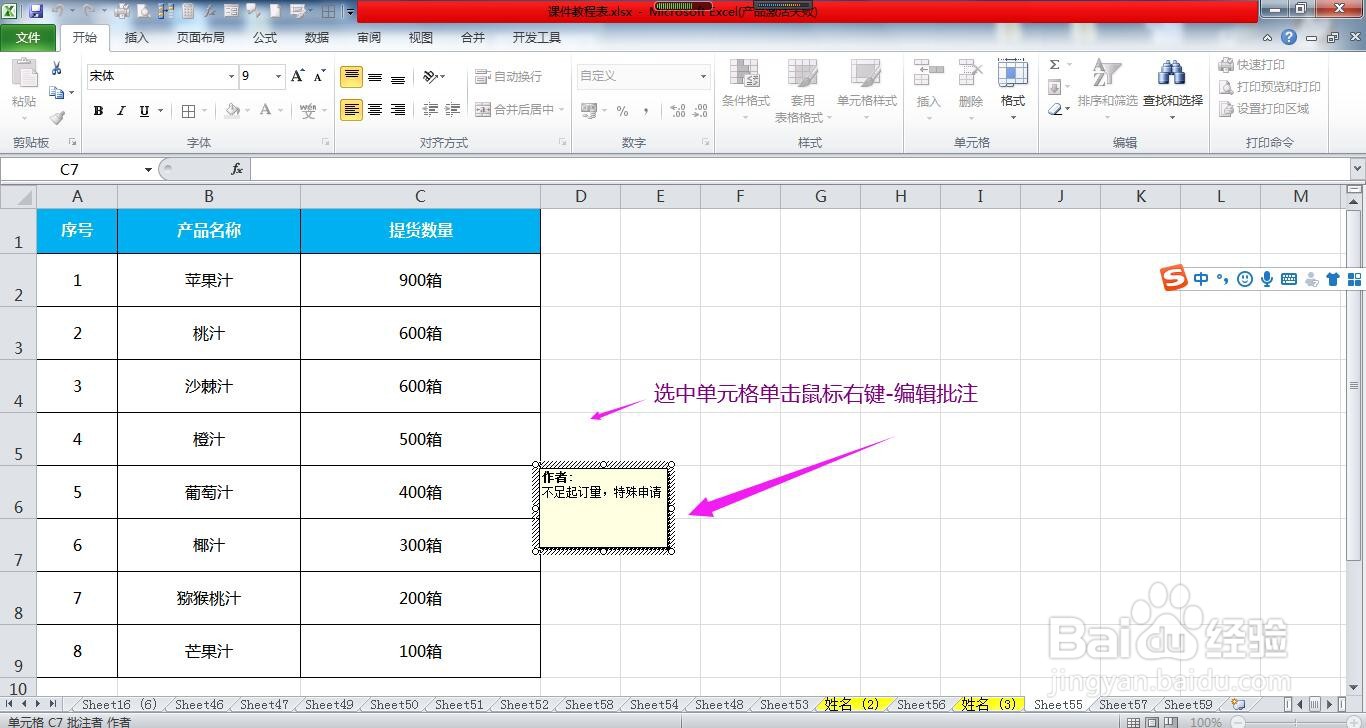
5、当我们需要修改批注的时候怎么办呢,点击单元格,单击鼠标右键,在列表选项中选择“编辑批注”,即可将批注显示出来。
时间:2026-04-21 16:01:12
1、打开需要隐藏批注红色三角标识的工作表,点击表格编辑区域上方菜单栏上的“文件”。
2、在文件下拉列表中选择“选项”,弹出Excel选项对话框。
3、在Excel选项对话框中左侧的选项卡中点击“高级”。
4、向下拖动对话框右侧的滑条,在显示设置区域勾选“无批注或标识符号”,点击确定按钮,回到表格即可看到表格中所有标识批注的红色三角不见了。
5、当我们需要修改批注的时候怎么办呢,点击单元格,单击鼠标右键,在列表选项中选择“编辑批注”,即可将批注显示出来。
