怎样在Visio中对形状进行编辑?

 时间:2026-02-12 14:06:59

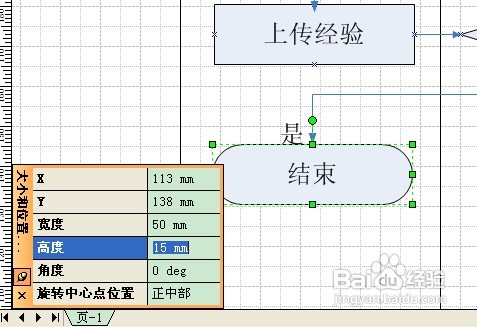
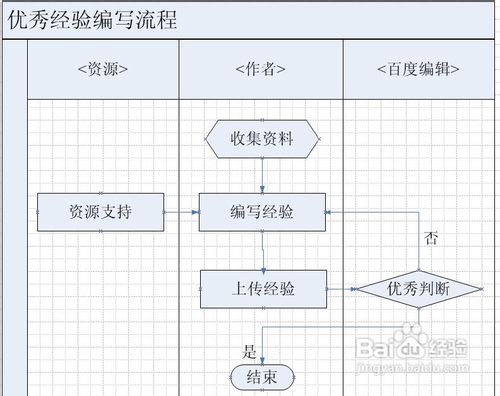
1、用Visio软件打开待编辑的流程。如下图,形状大小及位置都不一致,如形状“结束”偏小,“作者”所属流程没有对齐。
怎样在Visio中对形状进行编辑?

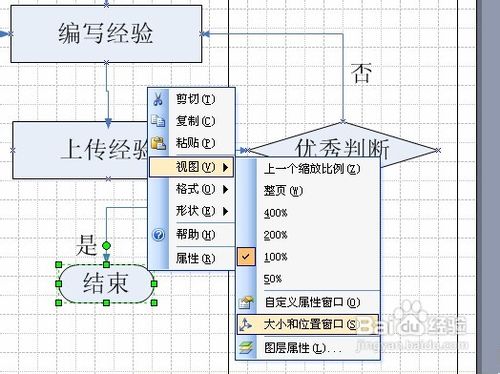
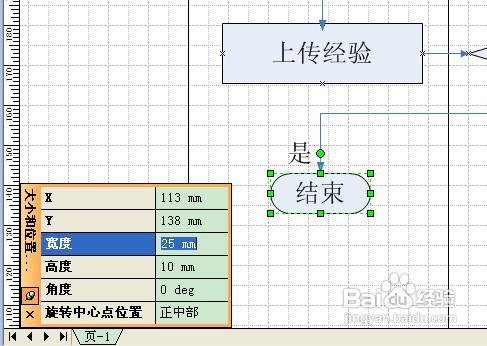
2、形状大小编辑。选中形状大小要调整的节点形状,如图中“结束”开关,“右键”——“视图”——“大小与位置”。
怎样在Visio中对形状进行编辑?

3、改变宽度与高度。弹出“大小与位置”菜单后,在宽度与高度栏中分别调整对应尺寸。
怎样在Visio中对形状进行编辑?

怎样在Visio中对形状进行编辑?

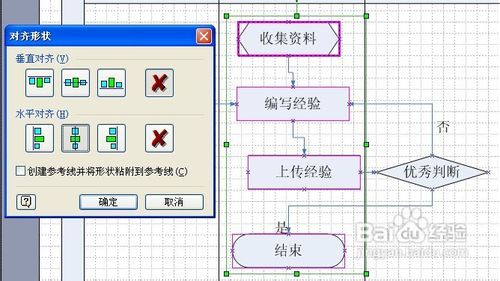
4、形状的对齐。visio中有专门进行对齐调整的菜单,减少人工对齐的麻烦对不精确性。选中需要对齐的形状,如下图。在菜单栏中选择“形状”——“对齐形状”。

怎样在Visio中对形状进行编辑?

5、弹出对齐形状菜单。选择水平对齐,并居中。

怎样在Visio中对形状进行编辑?

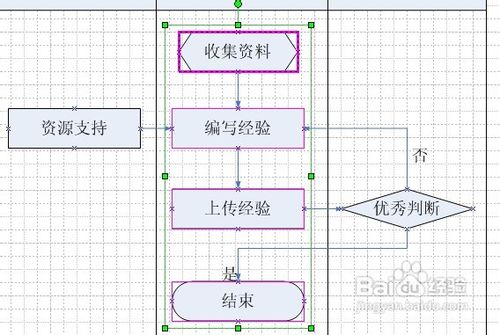
6、经大小调整及形状对齐后的流程图效果如下图。经过两个简单的形状编辑工具,就可以迅速地使流程变得整洁美观。
怎样在Visio中对形状进行编辑?

  • Visio绘图:添加钢铁背景
  • word使用小技巧之编写化学方程式
  • wps文档怎么设置出现行号
  • origin中如何画二维饼图?
  • Visio怎样设置数据图形的样式
  • 热门搜索
    树新蜜蜂用英语怎么说 雪糕怎么做 海藻面膜怎么调 苹果奶昔的做法 狗肉怎么做好吃 洋姜怎么吃 倍耐力轮胎怎么样 ab型血为什么叫贵族血 爱心怎么折 那么爱你为什么