钉钉APP怎么注销账号

 时间:2024-10-25 22:16:57

1、首先打开【钉钉】APP软件,如下图所示。

钉钉APP怎么注销账号

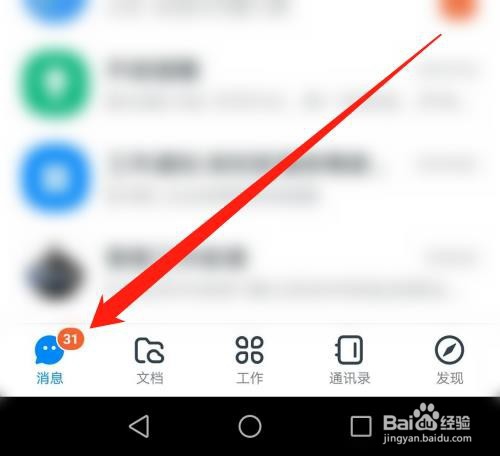
2、然后点击【首页】菜单,如下图所示。

钉钉APP怎么注销账号

3、然后点击左上角【头像】图标,如下图所示。

钉钉APP怎么注销账号

4、然后点击【设置】,如下图所示。

钉钉APP怎么注销账号

5、然后点击【安全中心】,如下图所示。

钉钉APP怎么注销账号

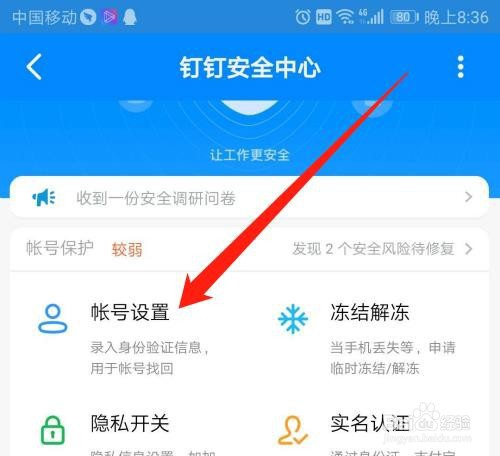
6、然后点击【账号设置】,如下图所示。

钉钉APP怎么注销账号

7、然后点击【注销钉钉账号】,如下图所示。

钉钉APP怎么注销账号

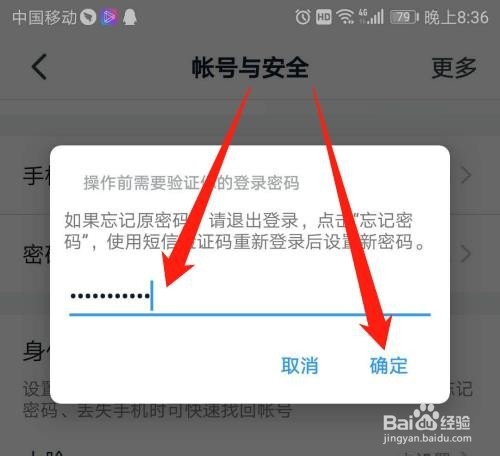
8、然后输入【钉钉密码】,点击【确定】,如下图所示。

钉钉APP怎么注销账号

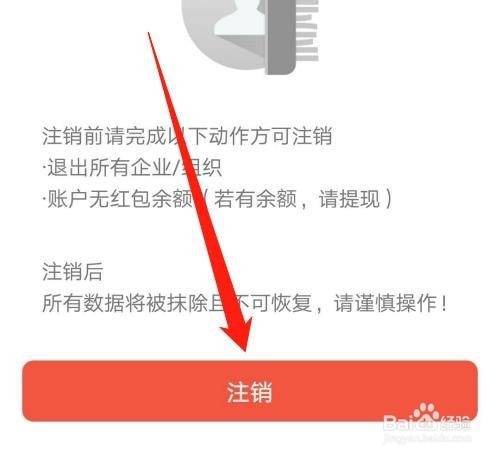
9、然后点击【注销】按钮,如下图所示。

钉钉APP怎么注销账号

10、总结:1、打开【钉钉】APP软件2、点击【首页】菜单3、点击左上角【头像】图标4、点击【设置】5、点击【安全中心】6、点击【账号设置】7、点击【注销钉钉账号】8、脶巴躔炒输入【钉钉密码】,点击【确定】9、点击【注销】按钮

  • 钉钉群怎么发红包
  • 微商如何做好客户关系管理?
  • 钉钉怎么添加好友
  • 中小微企业如何搭建e-learning在线学习平台系统
  • 如何预防胃肠疾病?
  • 热门搜索
    性感美女图片大全 快速有效的减肥方法 二人转正戏全集大全 肠虫清的服用方法 amd的cpu怎么样 大象图片大全大图 嘴唇脱皮怎么办 酷狗怎么k歌 嗓子发痒想咳嗽是怎么回事 鼻子不通气是怎么回事