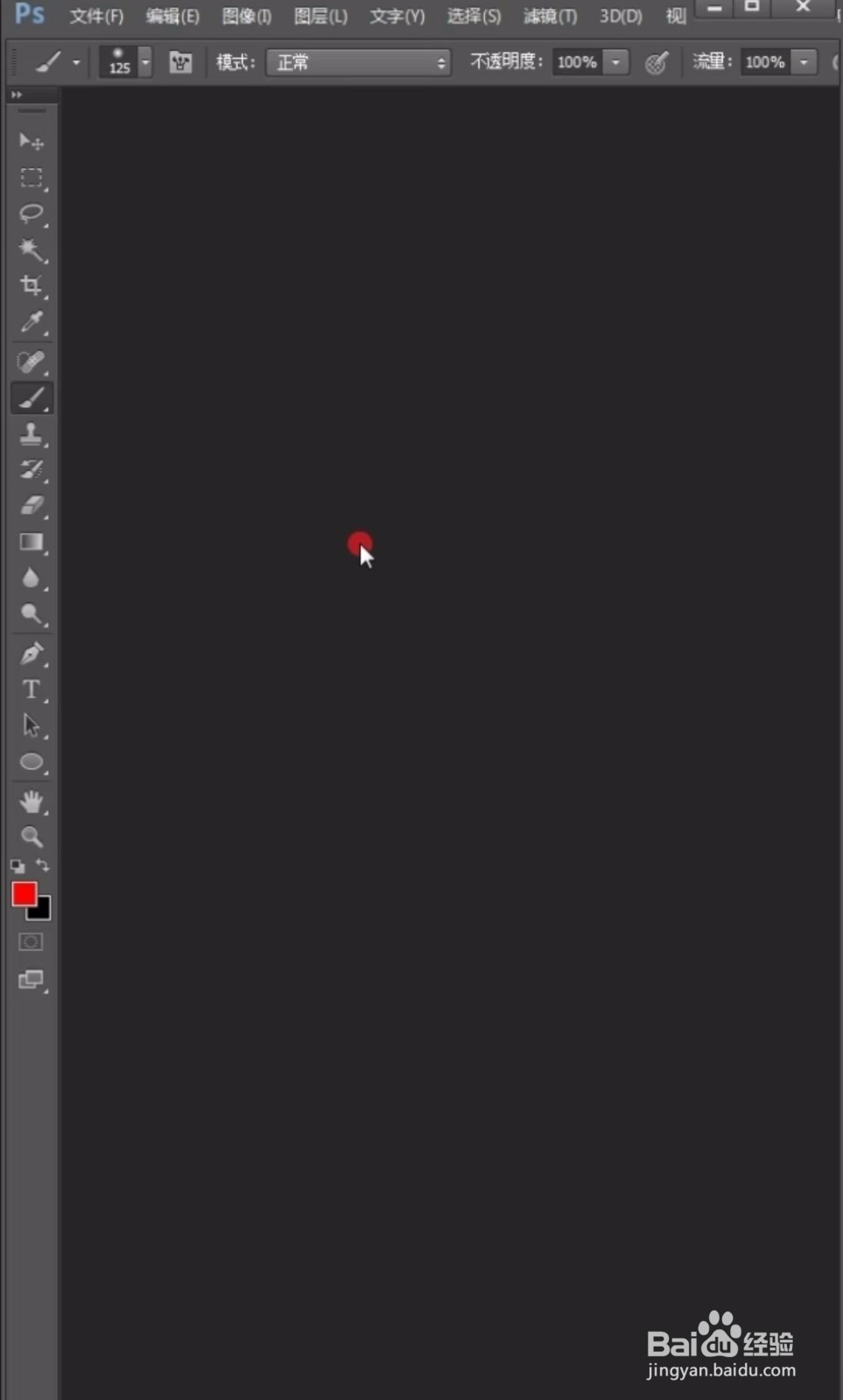
1、首先让我们打开PS,创建一个你需要处理好的这个图片的尺寸的画布,比如800/500的画布。
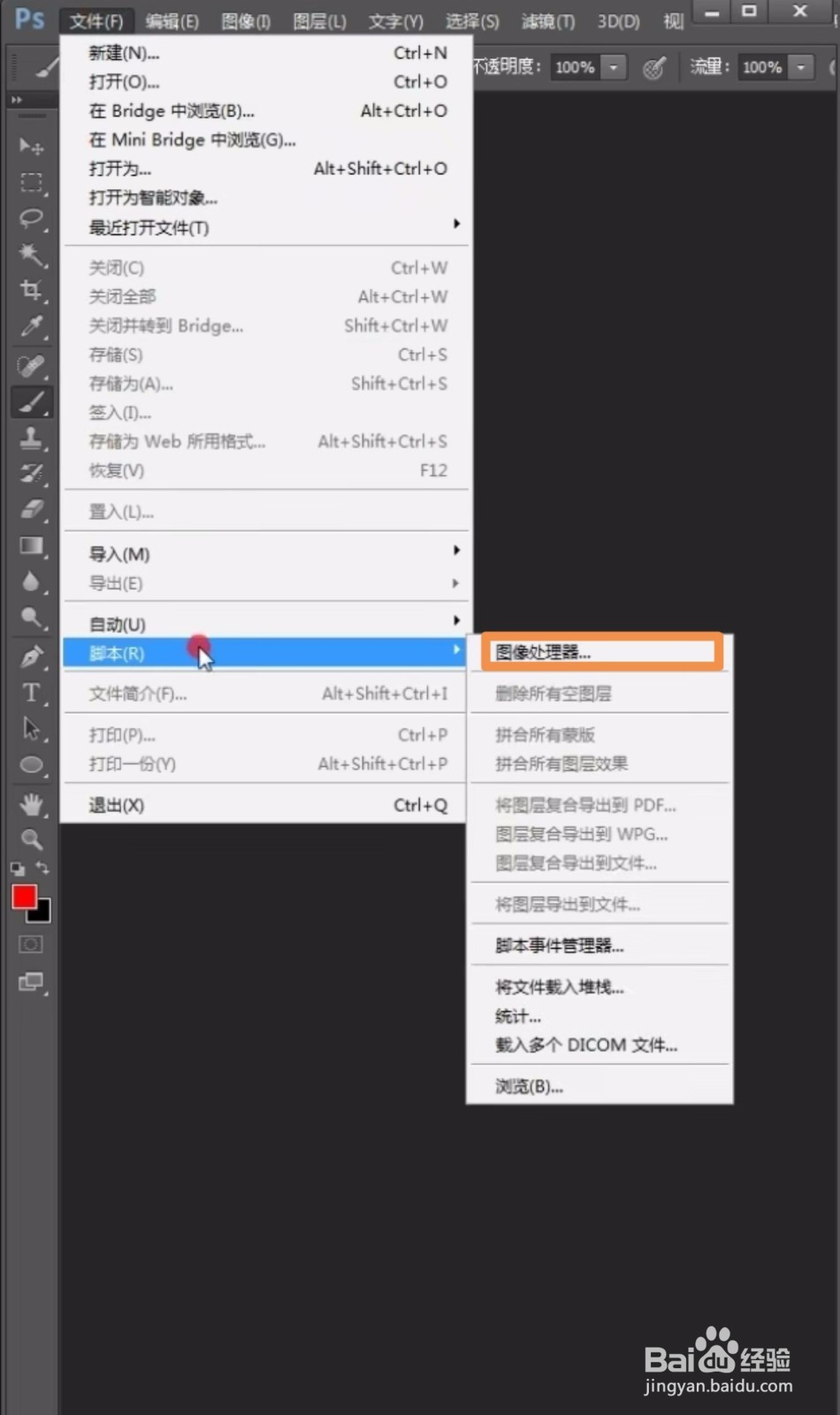
2、点击左上角的文件,选择脚本处理,在选择图像处理器。
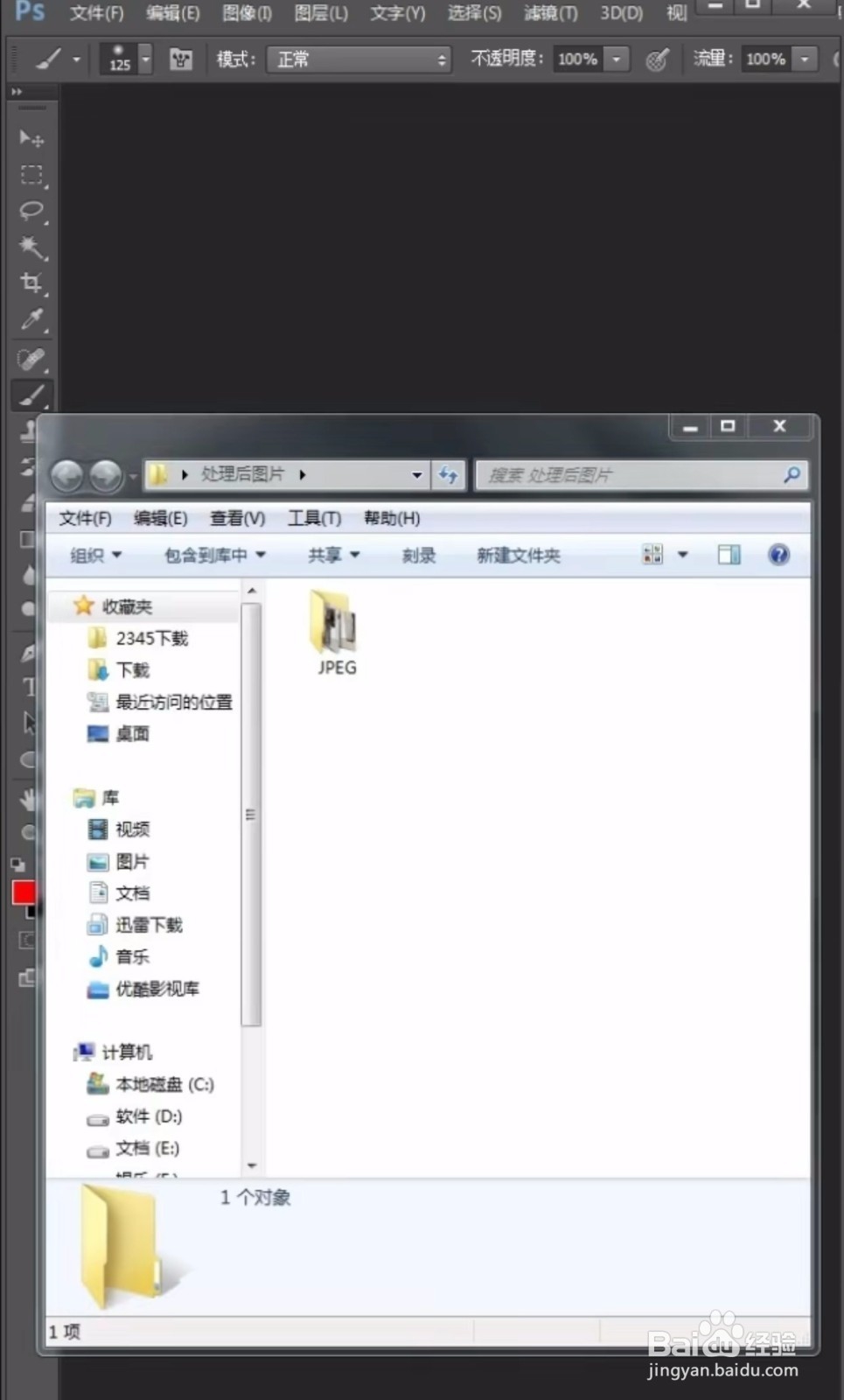
3、然后咱们选择文件夹,选择咱们需要。修改的图片文件储存的文件夹。
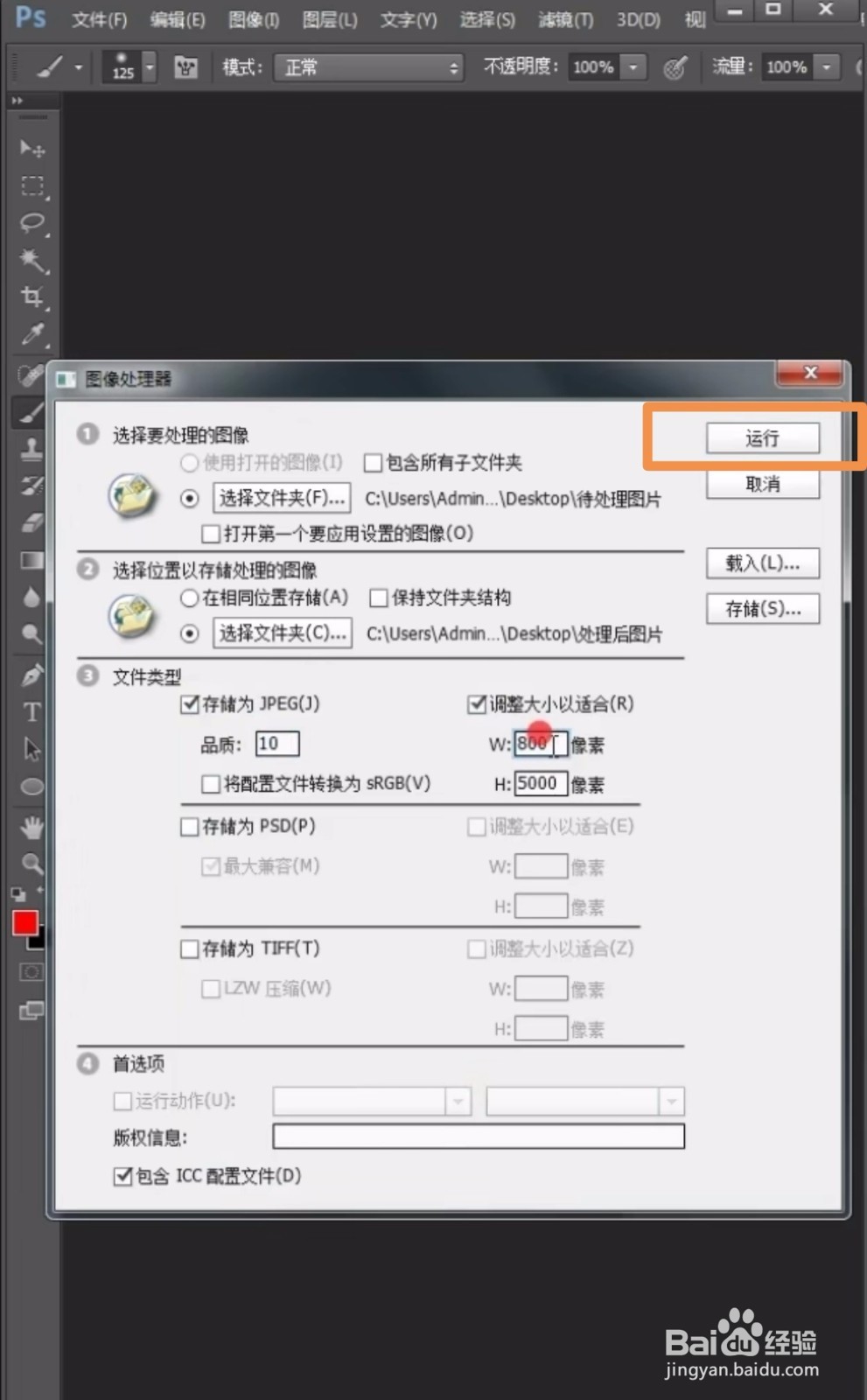
4、在图像处理器理我们把图像处理器的那个尺寸,修改成我们需要的尺寸。
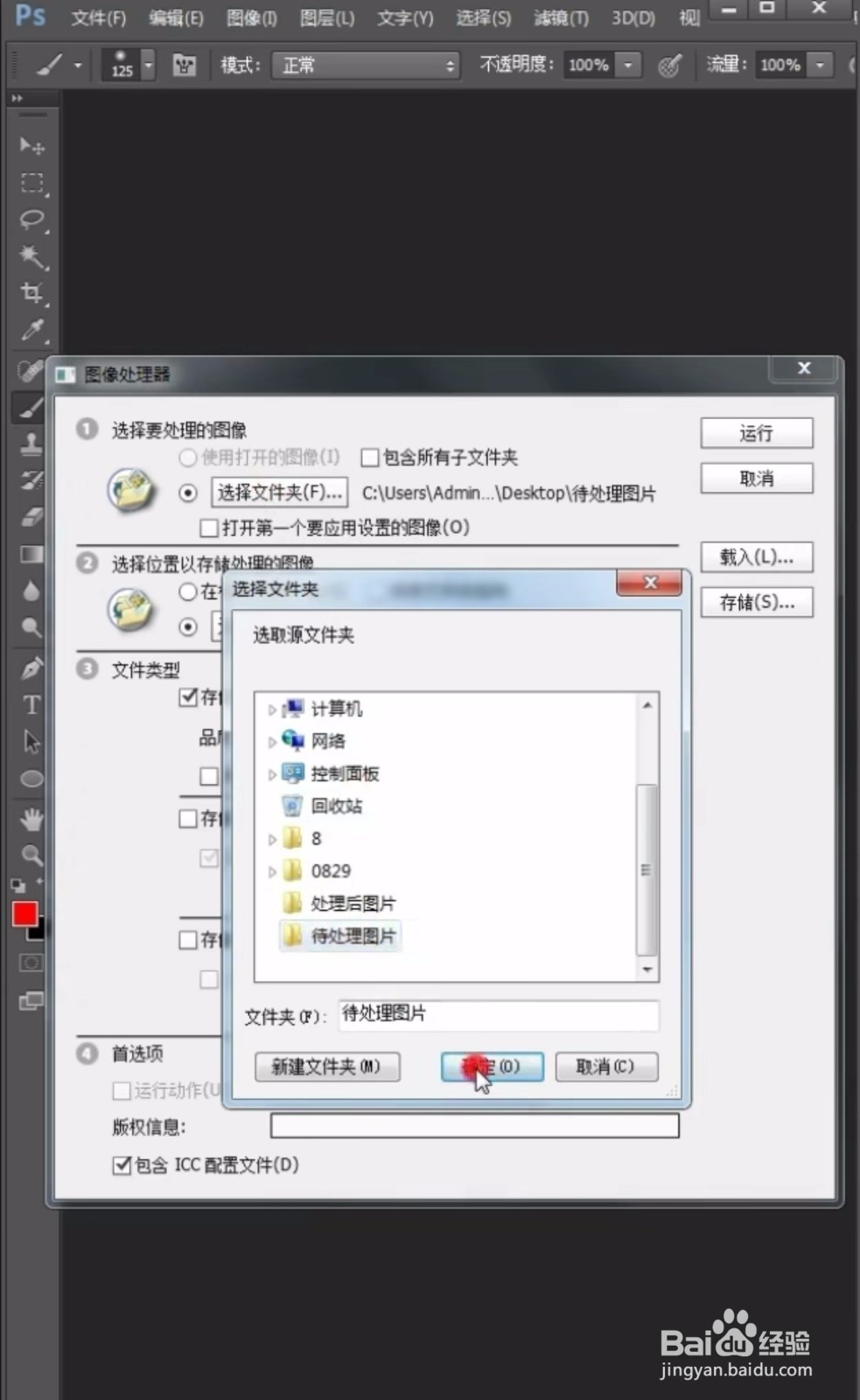
5、尺寸修改的好之后,我们点击右上角的运行。
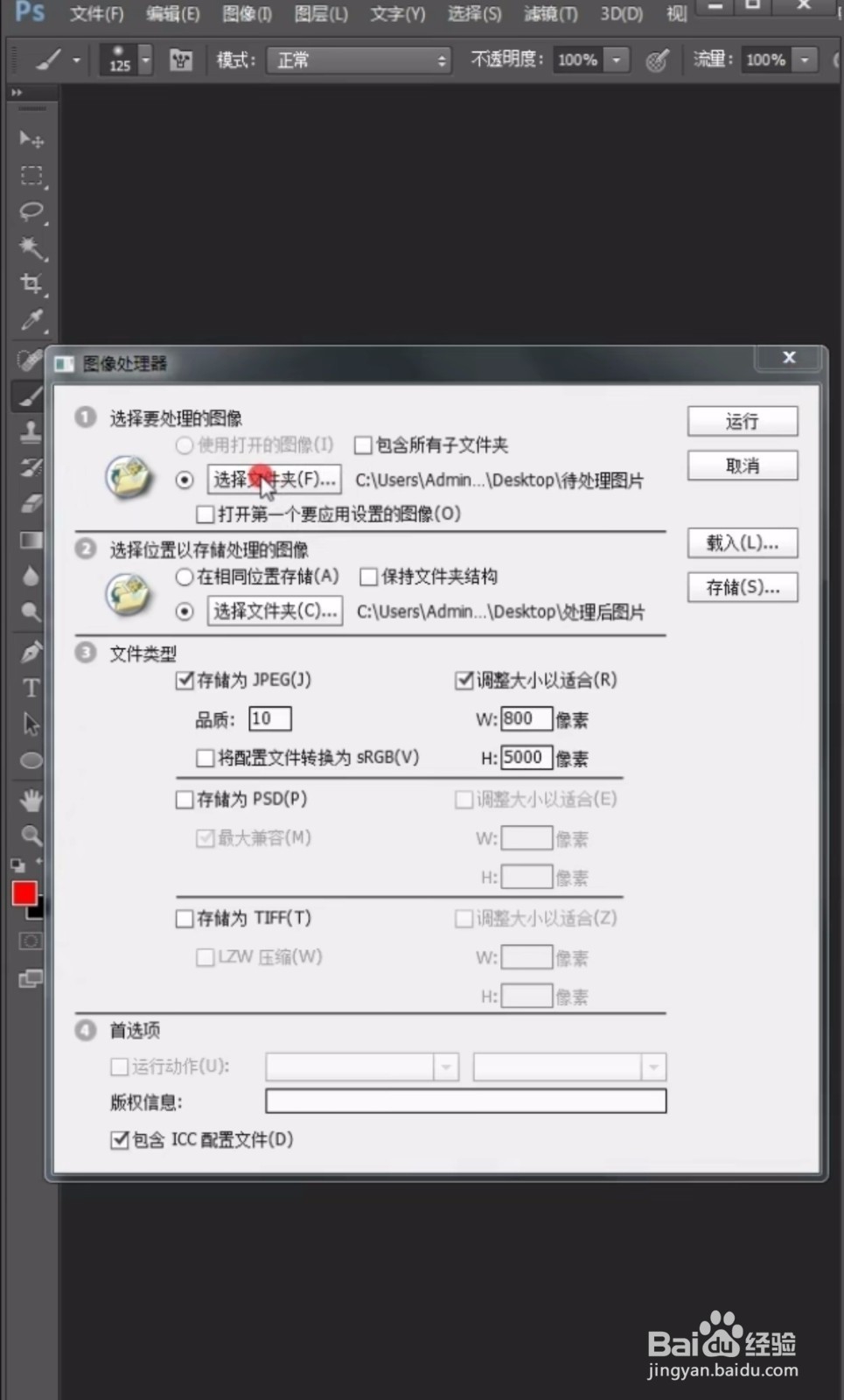
6、然后它就可以自动处理了,将我们选中的照片设置成需要的尺寸了。
时间:2026-04-25 03:48:53
1、首先让我们打开PS,创建一个你需要处理好的这个图片的尺寸的画布,比如800/500的画布。
2、点击左上角的文件,选择脚本处理,在选择图像处理器。
3、然后咱们选择文件夹,选择咱们需要。修改的图片文件储存的文件夹。
4、在图像处理器理我们把图像处理器的那个尺寸,修改成我们需要的尺寸。
5、尺寸修改的好之后,我们点击右上角的运行。
6、然后它就可以自动处理了,将我们选中的照片设置成需要的尺寸了。
