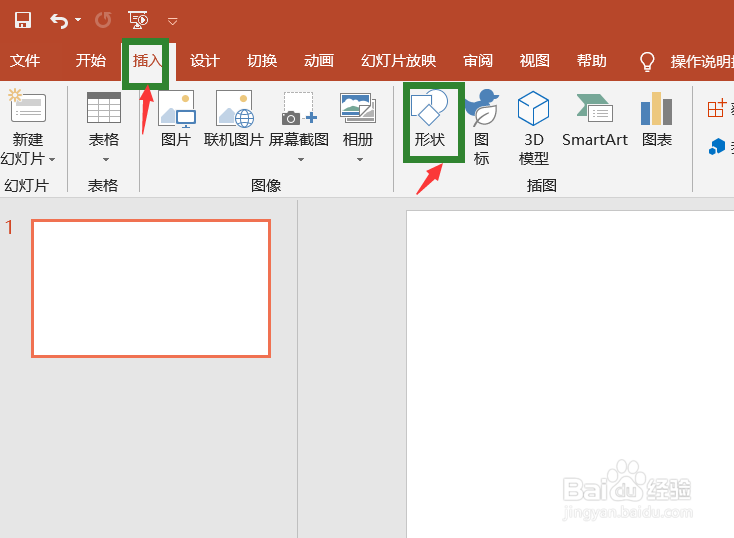
1、新建幻灯片,点击”插入-形状“
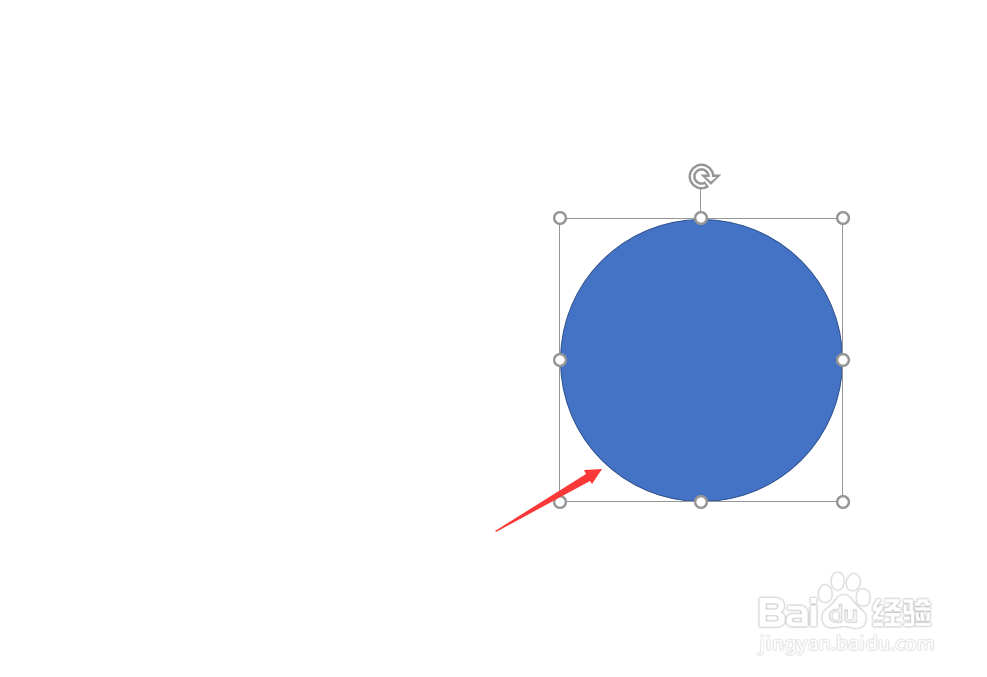
2、选择流程:结点,按住Shift拖动鼠标画一个圆
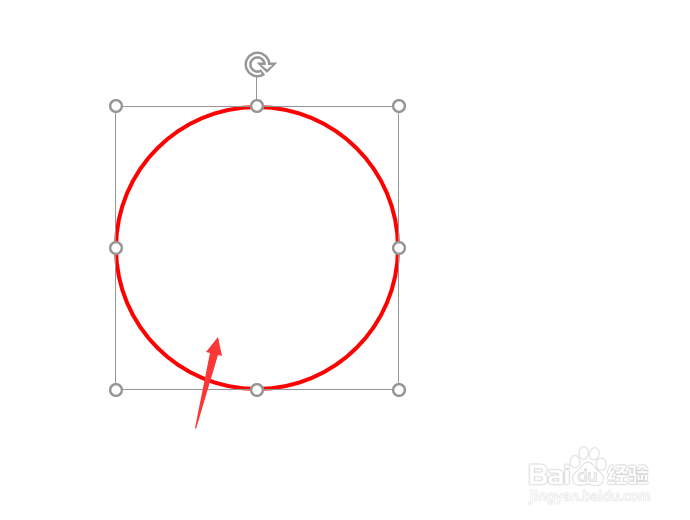
3、单击鼠标右键,点击”填充-勾选无填充“,”边框颜色改为红色,粗细为3磅“
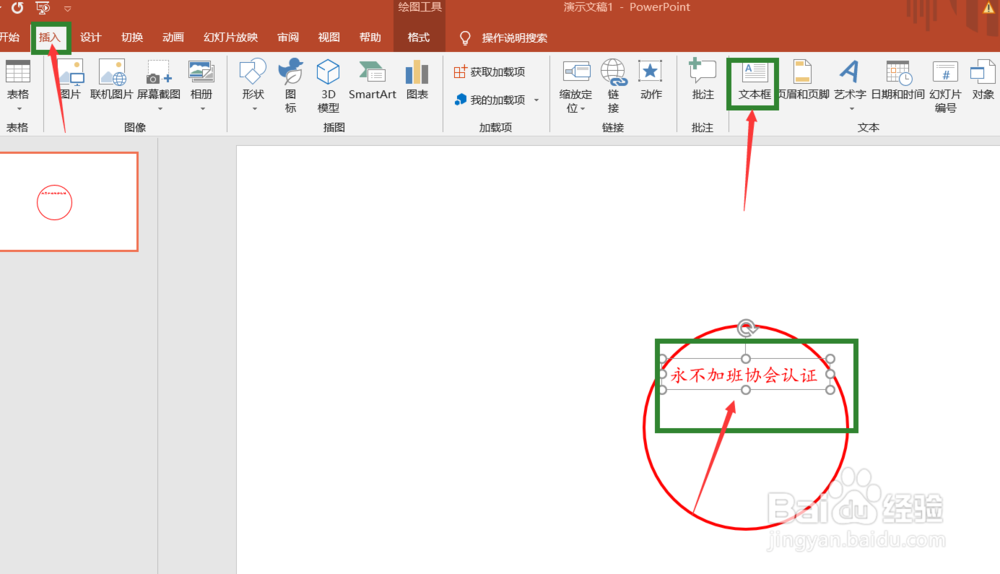
4、插入-文本框,输入内容,更改文字颜色,字体大小等
5、选中文本框,点击“格式-文本效果-abc转换,选则拱形”
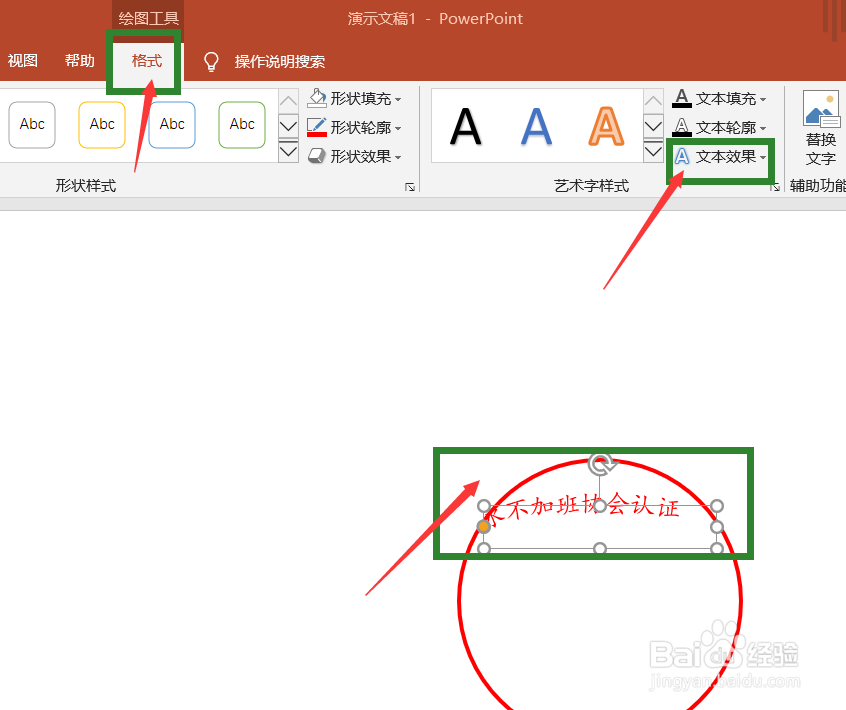
6、调整文字角度

7、插入-形状,按住Shift拖动鼠标插入五角星,填充为红色
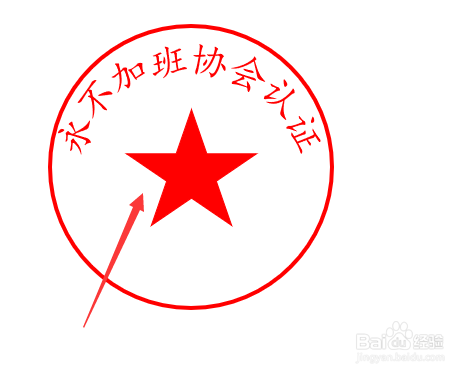
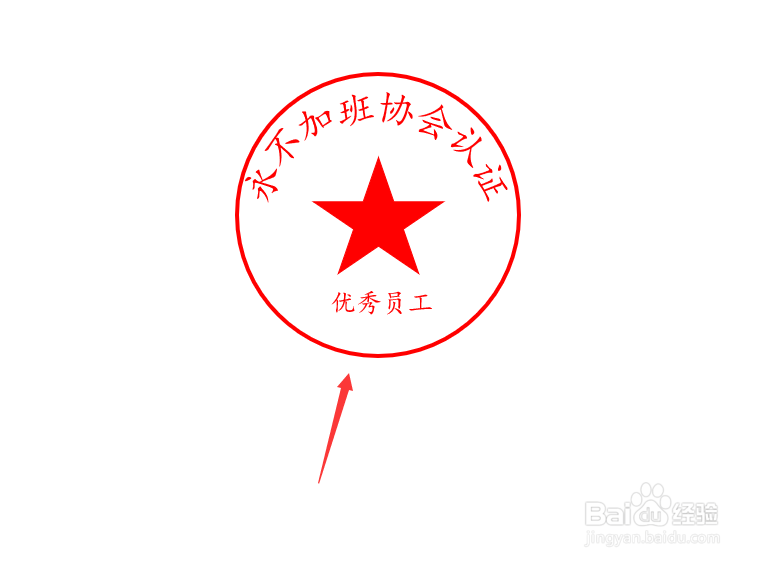
8、插入-文本框,插入剩余文本即可。
时间:2026-05-01 01:07:21
1、新建幻灯片,点击”插入-形状“
2、选择流程:结点,按住Shift拖动鼠标画一个圆
3、单击鼠标右键,点击”填充-勾选无填充“,”边框颜色改为红色,粗细为3磅“
4、插入-文本框,输入内容,更改文字颜色,字体大小等
5、选中文本框,点击“格式-文本效果-abc转换,选则拱形”
6、调整文字角度
7、插入-形状,按住Shift拖动鼠标插入五角星,填充为红色
8、插入-文本框,插入剩余文本即可。
