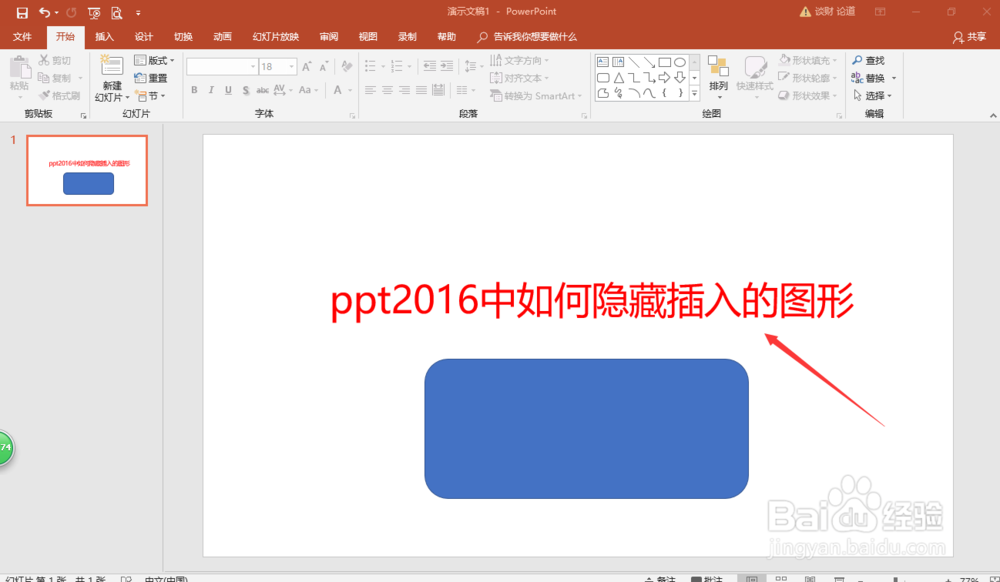
1、打开ppt2016文档
2、选择需要设置的形状,点击功能区的“格式”功能
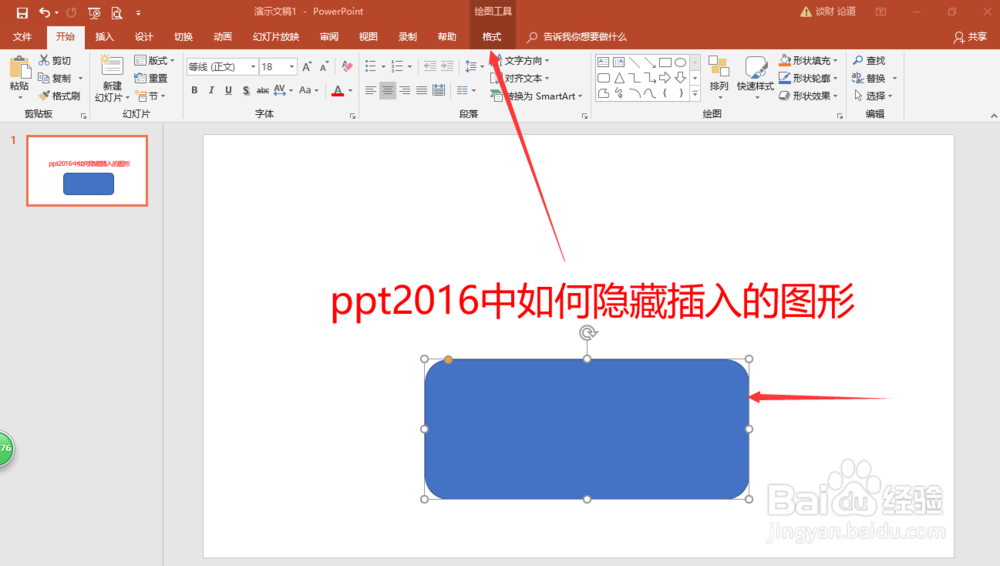
3、点击后,选择“选择窗格”

4、在右侧弹出设置对话框
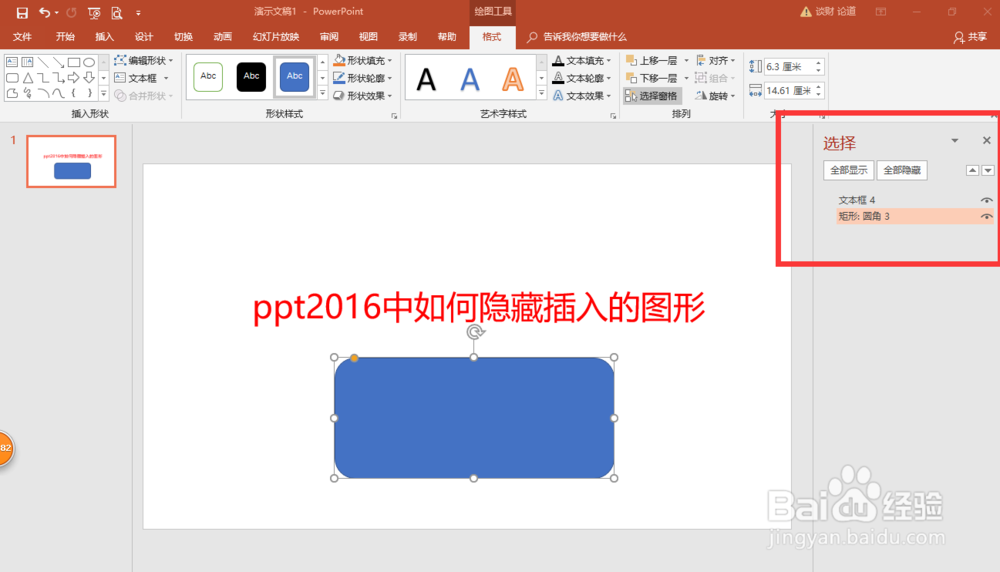
5、找到右侧的小眼睛图形,如下图所示

6、点击小眼睛使其处于闭眼状态,可以看到相应的图形也不见了

7、再次点击小眼睛使其处于睁眼状态,图形又开始显示了

时间:2026-04-22 20:47:38
1、打开ppt2016文档
2、选择需要设置的形状,点击功能区的“格式”功能
3、点击后,选择“选择窗格”
4、在右侧弹出设置对话框
5、找到右侧的小眼睛图形,如下图所示
6、点击小眼睛使其处于闭眼状态,可以看到相应的图形也不见了
7、再次点击小眼睛使其处于睁眼状态,图形又开始显示了
