PPT如何插入图表并导入外部表格数据?

 时间:2026-04-29 05:04:24

1、首先打开PPT,选择菜单栏中的【插入】——【图表】。

PPT如何插入图表并导入外部表格数据?

2、在弹出的插入图表的窗口中选择你想插入的表格类型,然后点击确定。

PPT如何插入图表并导入外部表格数据?

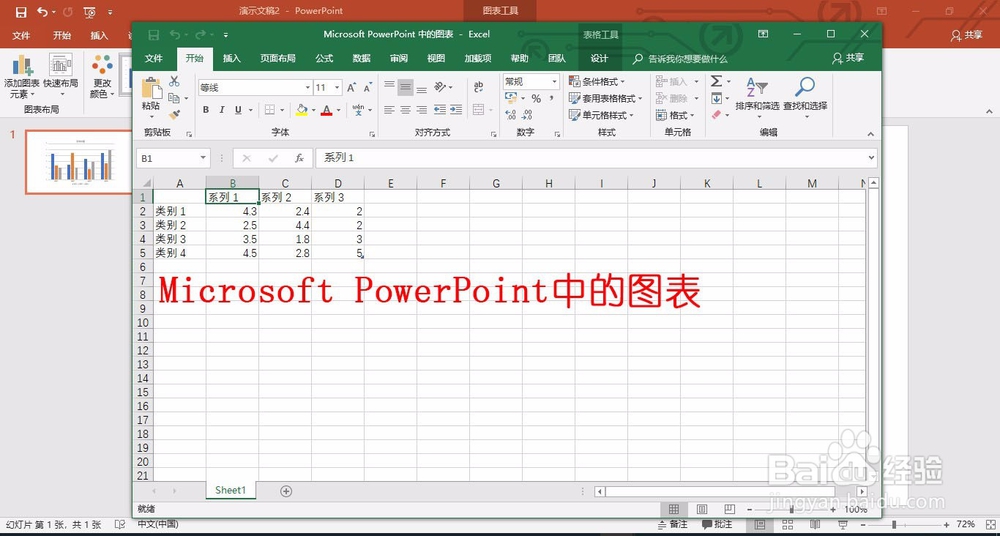
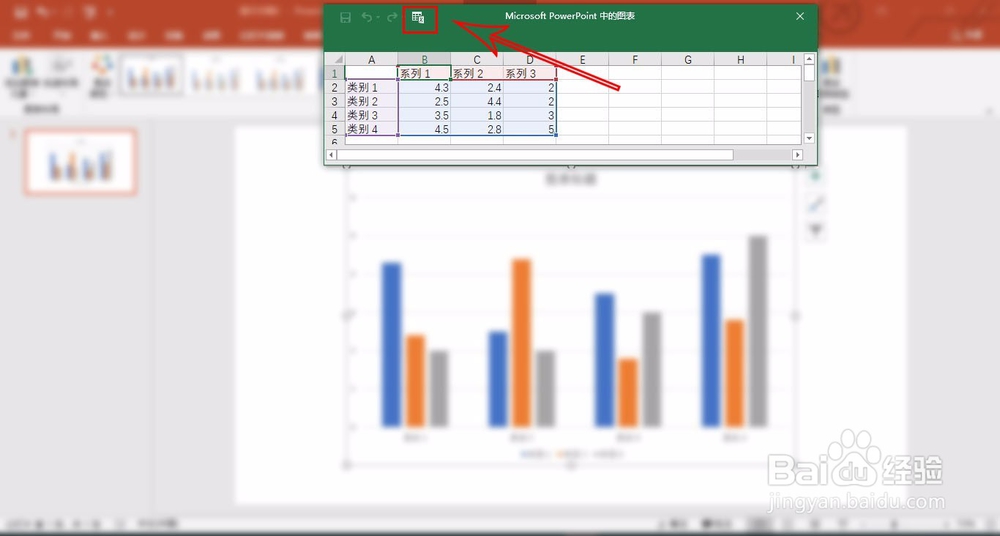
3、接下来我们要编辑Microsoft PowerPoint中的图表,如下图所示,点击上方的图表。即编辑【PPT内部的Excel数据】。
PPT如何插入图表并导入外部表格数据?

PPT如何插入图表并导入外部表格数据?

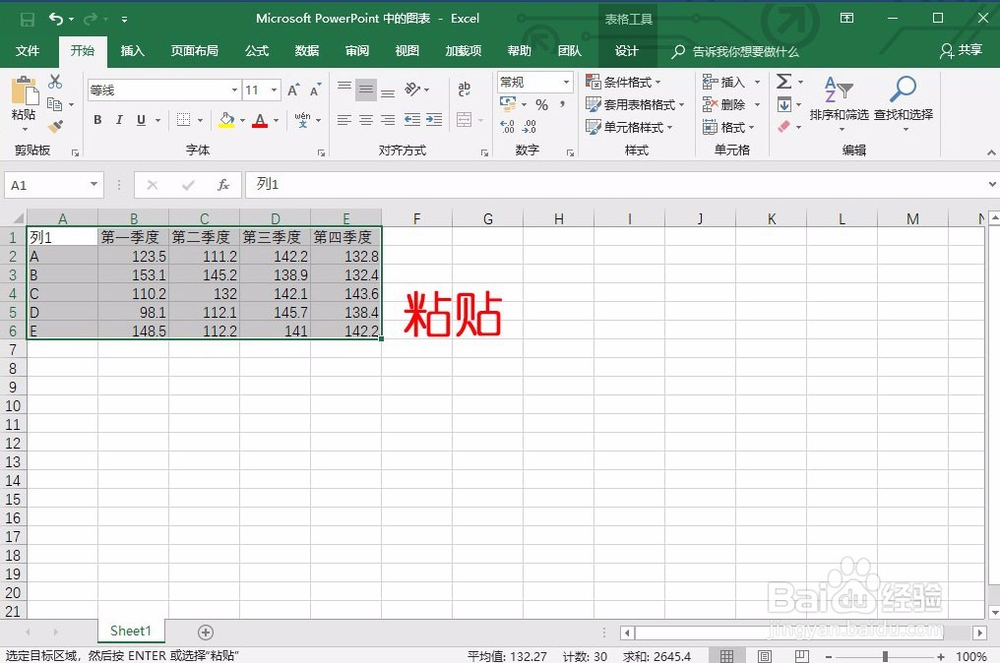
4、然后我们另外打开想要导入的数据的Excel文件,并将该数据复制。

PPT如何插入图表并导入外部表格数据?

5、复制后粘贴到【PPT内部的Excel数据】,然后关闭Excel窗口。

PPT如何插入图表并导入外部表格数据?

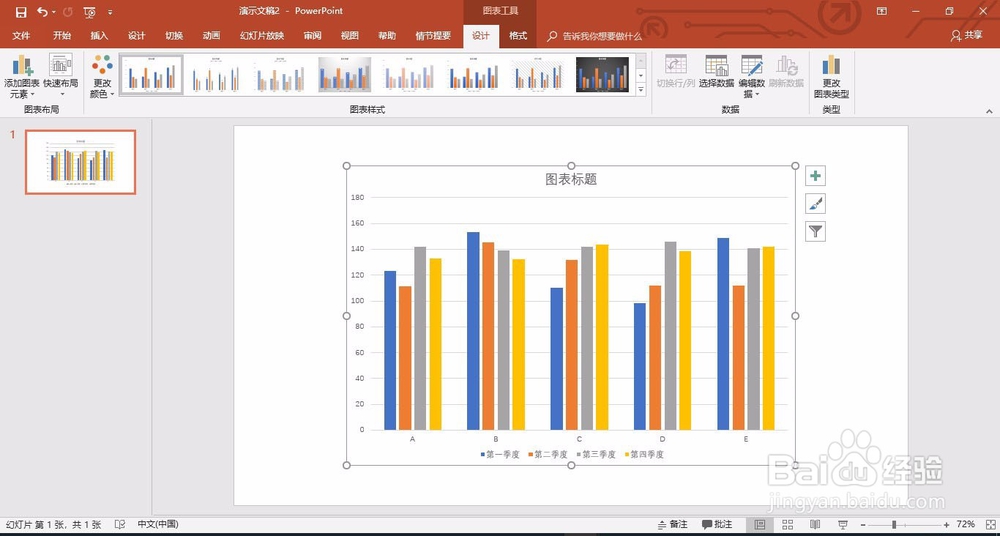
6、返回到PPT,可以看到外部的Excel文件图表插入成功。

PPT如何插入图表并导入外部表格数据?

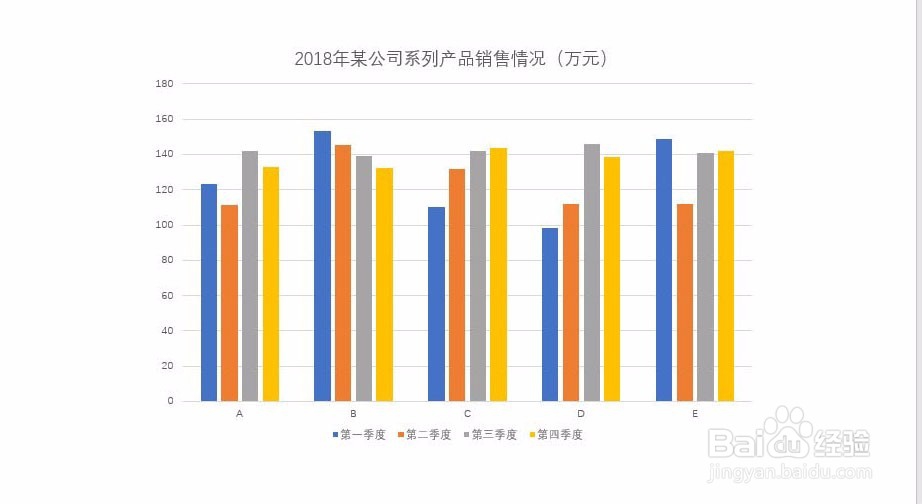
7、最后编辑图表布局及图表信息,即完成导入。

PPT如何插入图表并导入外部表格数据?

  • PPT表格内容实现水平和垂直居中对齐
  • PPT演示文档如何插入水平卷形
  • ppt演示文稿如何清除艺术字效果
  • PPT中怎样调整表格的行高和列宽
  • 在PPT中怎么插入簇状柱形图
  • 热门搜索
    新西兰旅游 济南市旅游景点 北京旅游公司 南宁旅游团 山东工艺美术学院怎么样 贵州千户苗寨旅游攻略 沈阳旅游攻略必去景点 湖南张家界旅游 威顿手表怎么样 抚顺旅游