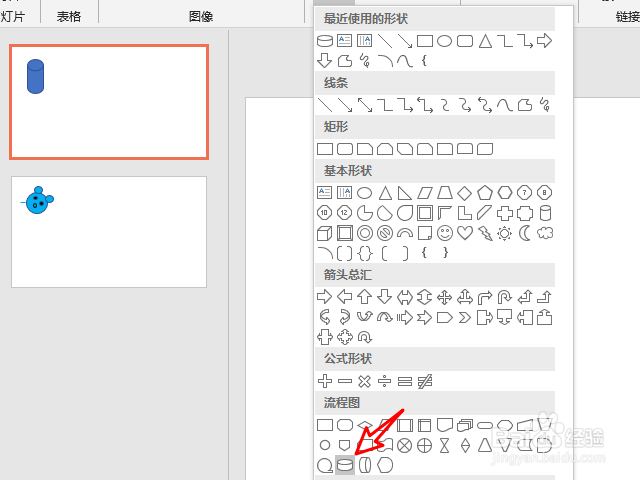
1、运行PowerPoint应用程序,在插入>形状中键入圆柱形。
2、按着Ctrl键鼠标拖动绘制的圆柱形,复制出一个。

3、选中第一个圆柱形设置淡一点儿的填充颜色,作为玻璃杯。

4、将第二个圆柱形调整一下高度,设置深橙色填充,无轮廓。

5、框选两个圆柱形,把它们“左右居中”、“底端对齐”进行对齐。

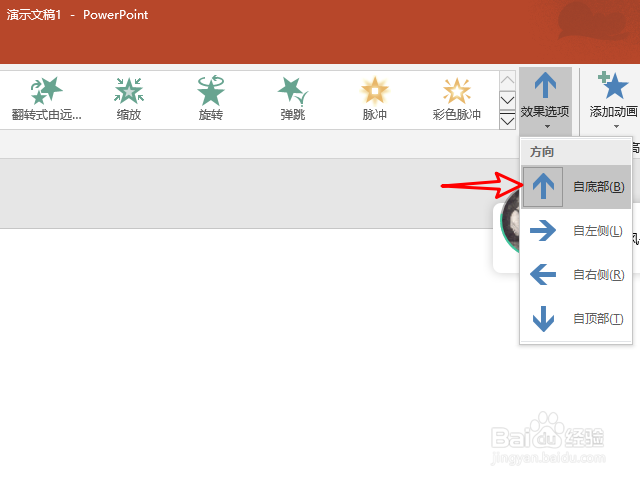
6、选中橙色的圆柱形,设置“进入”、“擦除”动画,默认“开始:单击时”,“方向:自底部”即可。
1、运行PowerPoint应用程序,在插入>形状中键入圆柱形。
2、按着Ctrl键鼠标拖动绘制的圆柱形,复制出一个。
3、选中第一个圆柱形设置淡一点儿的填充颜色,作为玻璃杯。
4、将第二个圆柱形调整一下高度,设置深橙色填充,无轮廓。
5、框选两个圆柱形,把它们“左右居中”、“底端对齐”进行对齐。
6、选中橙色的圆柱形,设置“进入”、“擦除”动画,默认“开始:单击时”,“方向:自底部”即可。
