1、新建演示文稿,点击插入,点击形状。

2、绘制一个圆柱,再按ctrl键复制一个。

3、选择第一个,形状填充选择灰色。
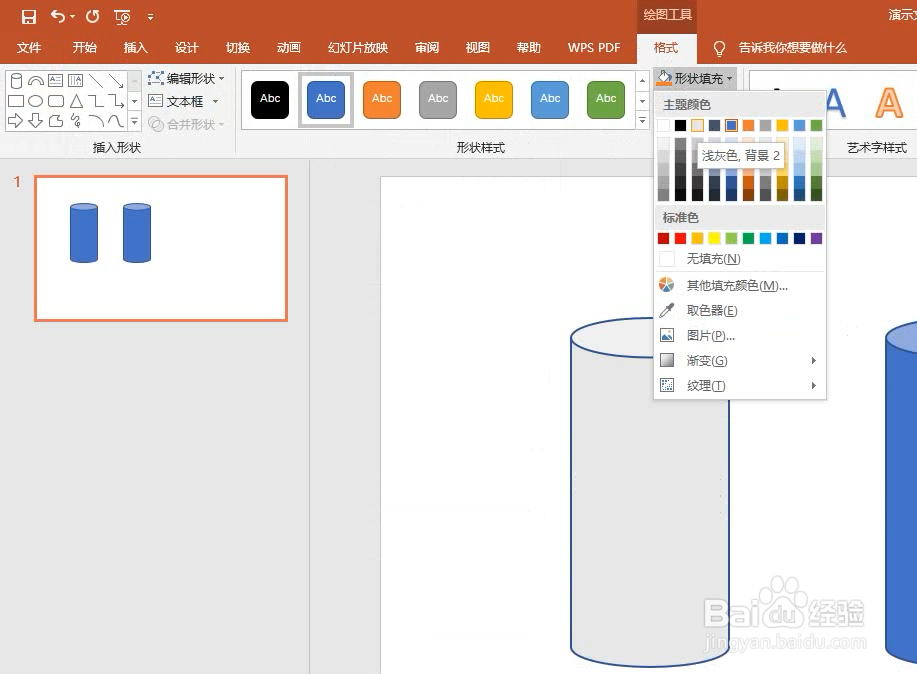
4、第二个缩短一点,形状填充选择橙色。
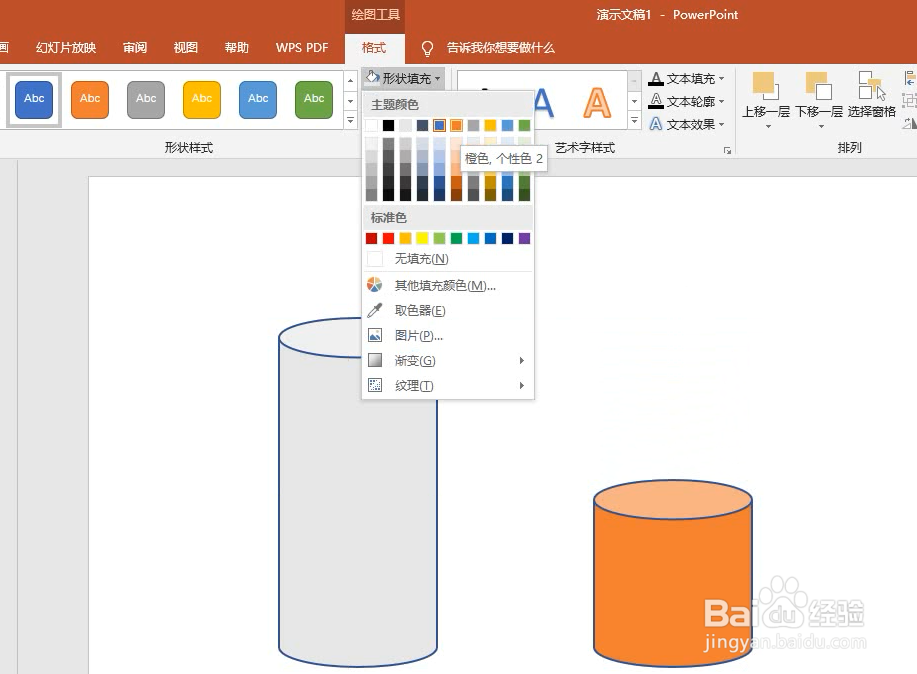
5、选中两个圆柱,点击对齐。选中左右居中、底端对齐。

6、点击动画,点击擦除。效果选项选择自底部。
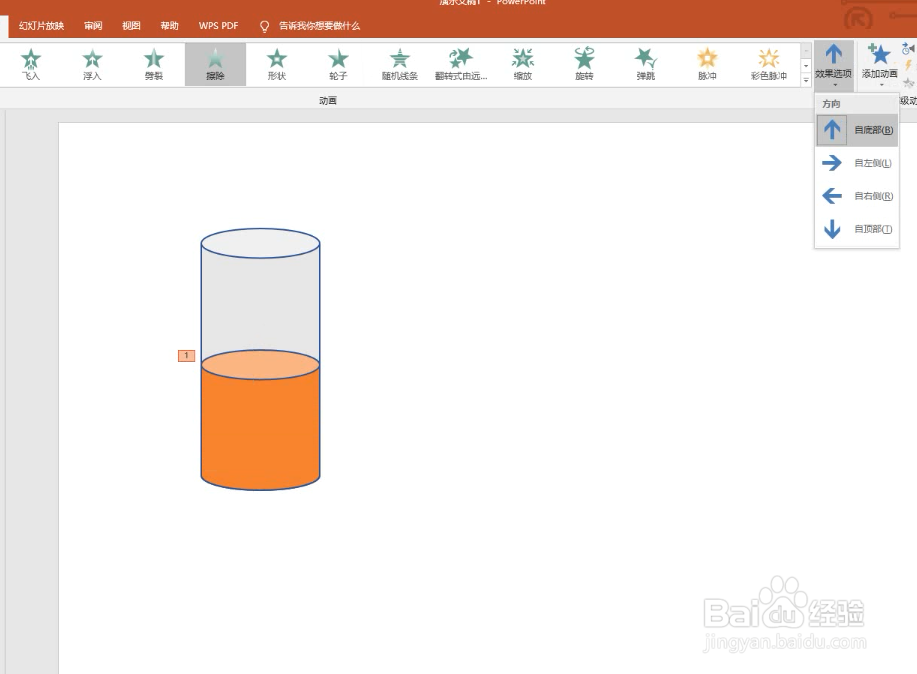
7、总结如下。

时间:2026-05-02 00:07:41
1、新建演示文稿,点击插入,点击形状。
2、绘制一个圆柱,再按ctrl键复制一个。
3、选择第一个,形状填充选择灰色。
4、第二个缩短一点,形状填充选择橙色。
5、选中两个圆柱,点击对齐。选中左右居中、底端对齐。
6、点击动画,点击擦除。效果选项选择自底部。
7、总结如下。
