怎样用ps制作电影胶片效果?

 时间:2026-02-14 02:33:52

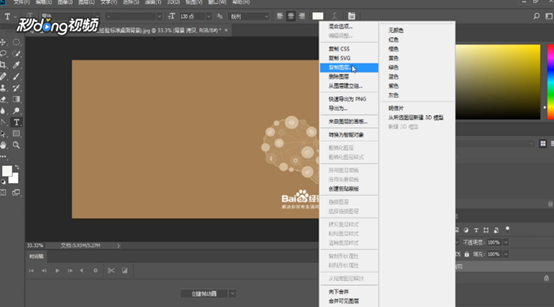
1、打开一张图片作为背景,选中背景,选择“复制图层”,点击“确定”。

怎样用ps制作电影胶片效果?

2、点击“图像”,再点击“调整”,接着点击“去色”。

怎样用ps制作电影胶片效果?

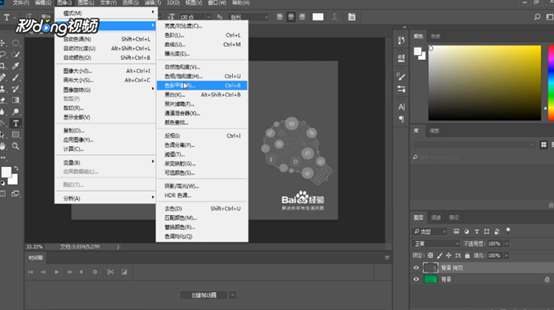
3、点击“图像”,再点击“调整”,接着点击“色彩平衡”。

怎样用ps制作电影胶片效果?

4、色阶分别为:45,0,-48,点击“确定”。

怎样用ps制作电影胶片效果?

5、点击“图像”,再点击“调整”,接着点击“曲线”。对曲线进行上拉调整,点击“确定”。

怎样用ps制作电影胶片效果?

6、复制“背景拷贝”图层。

怎样用ps制作电影胶片效果?

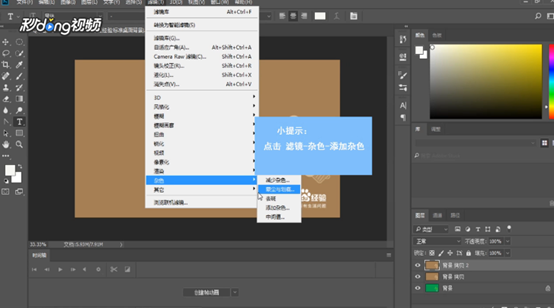
7、点击“滤镜”,再点击“杂色”,接着点击“添加杂色”,数量为百分之六。

怎样用ps制作电影胶片效果?

8、点击“滤镜”,再点击“滤镜库”。

怎样用ps制作电影胶片效果?

9、在“纹理”选项中,点击“颗粒”,强度为25,对比度为50。

怎样用ps制作电影胶片效果?

10、将“背景拷贝2”设置为“溶解”,不透明度设置为百分之五十。

怎样用ps制作电影胶片效果?

11、复制“背景拷贝2”图层,点击“确定”。

怎样用ps制作电影胶片效果?

12、将“背景拷贝3”设置为“柔光”即可。

怎样用ps制作电影胶片效果?

  • PS怎样制作胶片效果
  • 如何用photoshop作出胶片效果?
  • ps怎样制作胶片效果
  • 如何用PS制作大光圈朦胧背景?
  • Photoshop怎么制作城市黑金夜景效果?
  • 热门搜索
    见习报告怎么写 蝴蝶兰怎么养 宝宝积食怎么办 aoc显示器怎么样 多囊卵巢怎么治最好 怎么撬锁 宫外孕是怎么引起的 无线网怎么安装 昱怎么读 peach怎么读