PS如何应用“添加到选区”辅助抠文字

 时间:2024-10-12 00:10:04

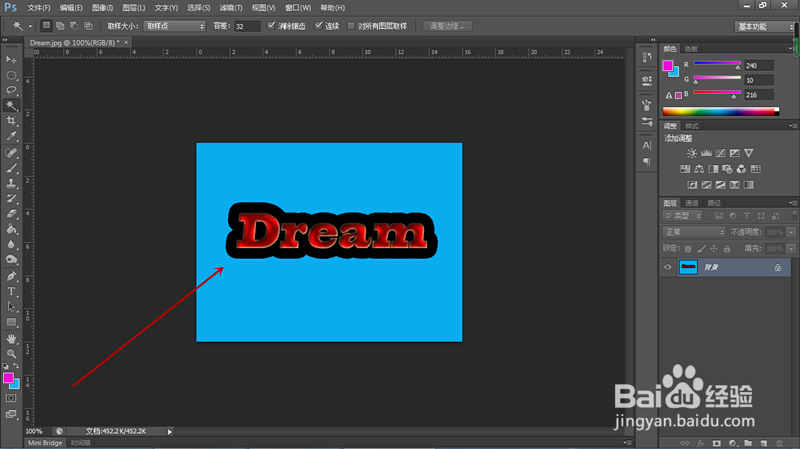
1、首先用ps打开包含文字的素材,计划通过魔术棒工具将素材中的文字抠出。
PS如何应用“添加到选区”辅助抠文字

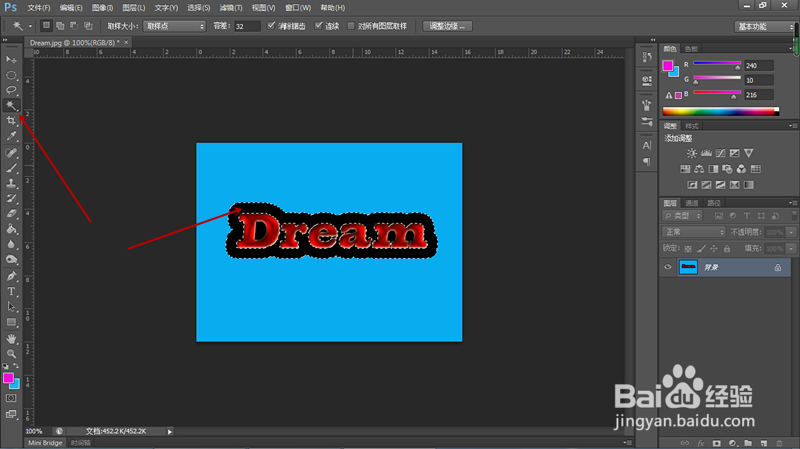
2、点击工具箱中的魔术棒皤材装肢工具,光标变为魔术棒形状后,鼠标点击字母周围的黑色阴影中间部位,阴影与文字全部形成选区,但是可以看到字母中间相对封闭的区域没有被选中。
PS如何应用“添加到选区”辅助抠文字

3、点击选项栏中的“添加到选区”按钮,然后依次用魔术棒点击字母中间未选中的区域,这些区域被依次添加到选区当中。

PS如何应用“添加到选区”辅助抠文字

4、“添加到选区”操作结束后,按键盘组合键Ctrl+J将选区复制为新图层。

PS如何应用“添加到选区”辅助抠文字

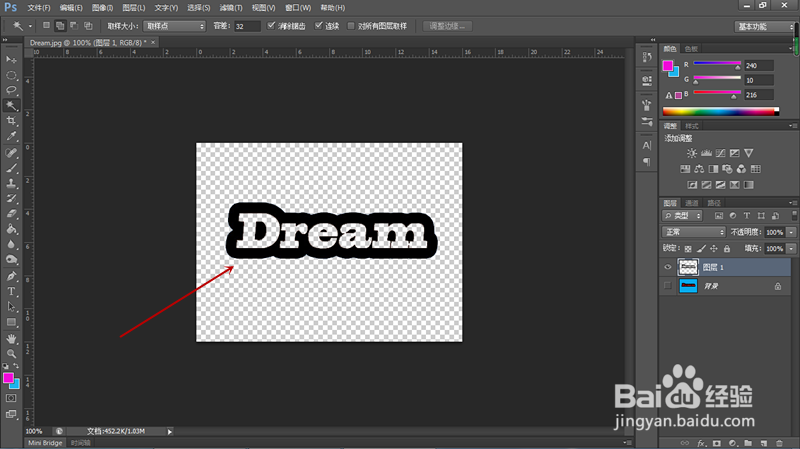
5、点击去掉背景图层前面的“指示图层可见性”复选,隐藏背景图层,可见文字被完美抠出。
PS如何应用“添加到选区”辅助抠文字
  • PS如何链接图层
  • PS提示“文字图层使用了仿粗体样式”怎么解决
  • ps怎么把画布加长
  • ps怎么删除矩形边框的一部分
  • PhotoShop怎么用钢笔抠图?【新手图文教程】
  • 热门搜索
    place是什么意思 need是什么意思 底盘装甲什么牌子好 卖房子要注意什么 宁缺毋滥是什么意思 节操是什么意思 啁啾的意思 义正言辞的意思 孜孜不倦是什么意思 电陶炉什么牌子好