如何用PS调整人物的动作

 时间:2024-10-24 11:32:28

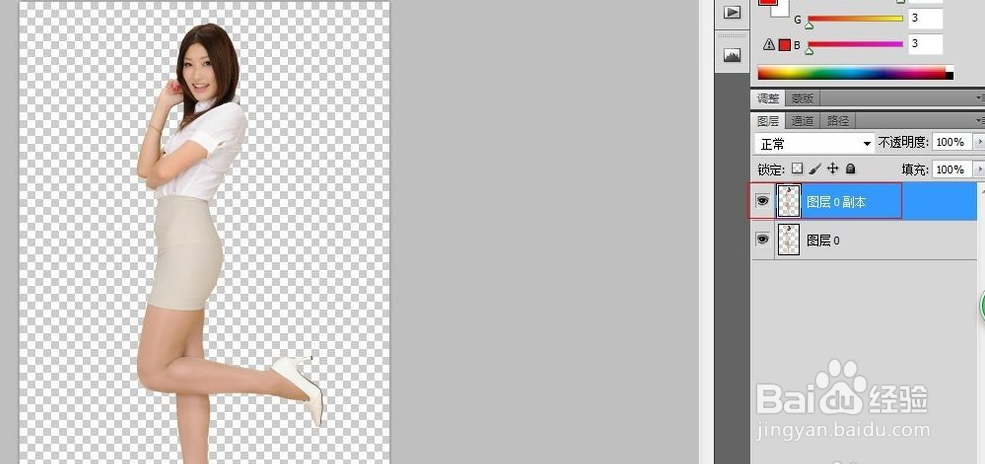
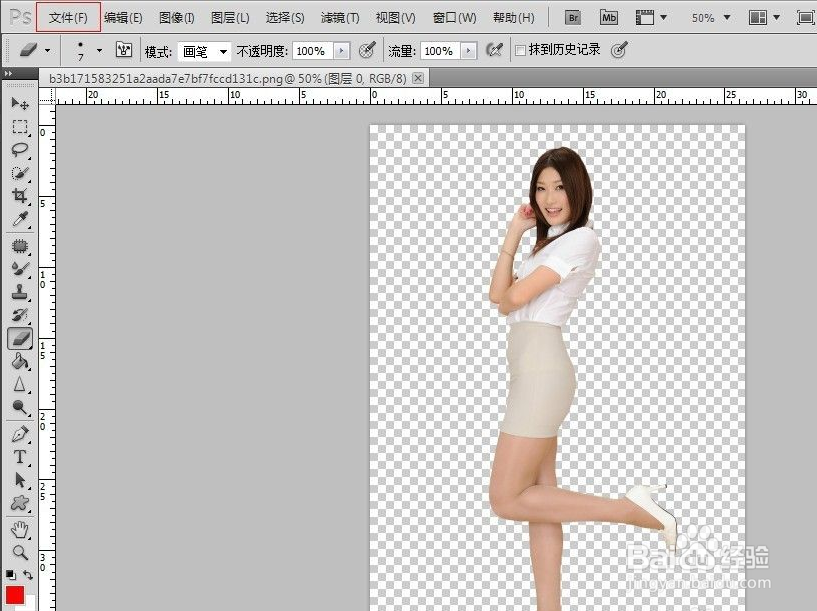
1、第一步,用PS打开素材文件。

如何用PS调整人物的动作

2、第二步,按Ctrl+J组合键复制出人物图层副本。

如何用PS调整人物的动作

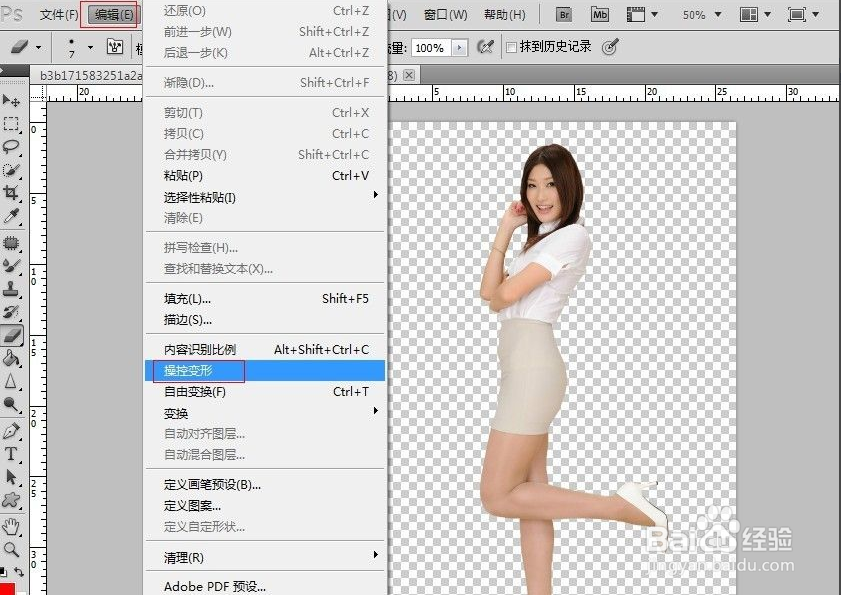
3、第三步,选择工具栏中的编辑-操纵变形命令。

如何用PS调整人物的动作

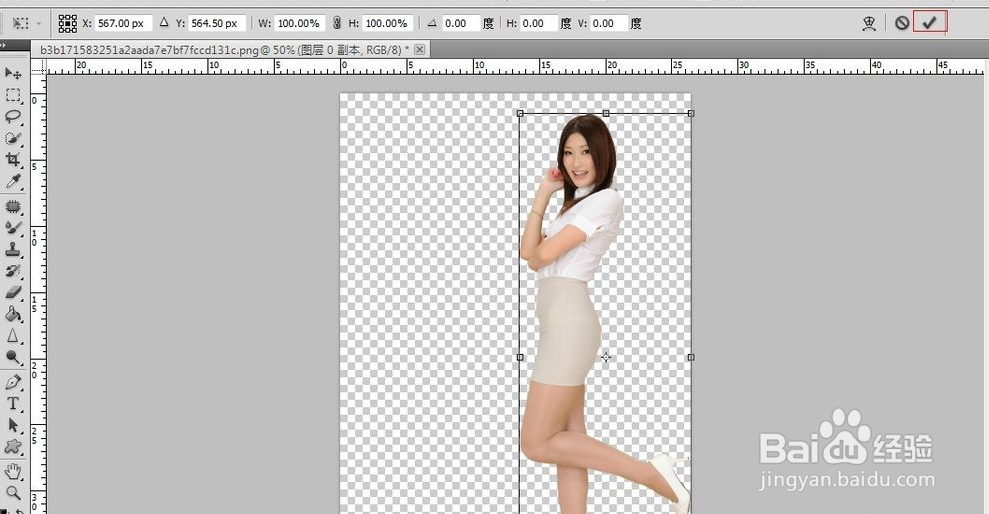
4、第四步,我们可以看到人物图像上布满了网格,在重要位置处点击鼠标左键添加一些图钉。

如何用PS调整人物的动作

5、第五步,移动左腿部分的图钉,使左腿发生变形。

如何用PS调整人物的动作

6、第六步,按Ctrl+T组合键对人物图像向右移动。

如何用PS调整人物的动作

7、第七步,勾选选项栏中的√,应用此变换。

如何用PS调整人物的动作

8、第八步,同理对原图层的人物图像执行相同操作,使其向左移动。

如何用PS调整人物的动作

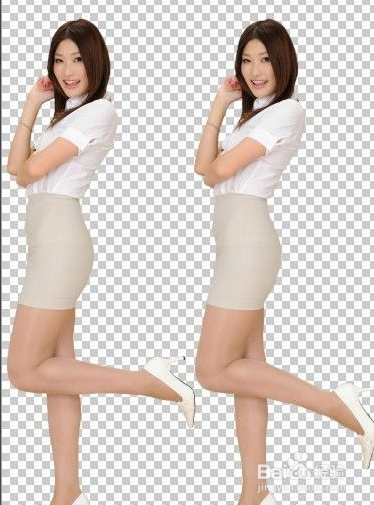
9、第九步,这样我们就可以看到修改后的人物动作,并与之前的形成对比。

如何用PS调整人物的动作
  • ps改变图片人物的动作
  • 如何用PS修改图片人物的动作?
  • PS修复照片人物上的斑、纹、痣,用修补工具。
  • photoshop怎么制作图片色调动态变化效果?
  • 怎么用ps批量保存psd格式中的所有图层
  • 热门搜索
    淡盐水怎么做 大雁的做法 为什么这样对我 小腹坠痛是怎么回事 鸡蛋怎么做好吃 多肉植物怎么养 家常饼的做法大全 电子烟为什么被禁 椽怎么读 肉粽子的肉怎么腌制好吃