caxa三维设计训练二十四之六棱圆柱通孔

 时间:2026-02-16 08:56:48

1、如下所示,

打开caxa三维实体设计软件,

新建一个空白的设计环境,

保存为:caxa三维设计训练二十四之六棱圆柱通孔

caxa三维设计训练二十四之六棱圆柱通孔

2、如下所示,

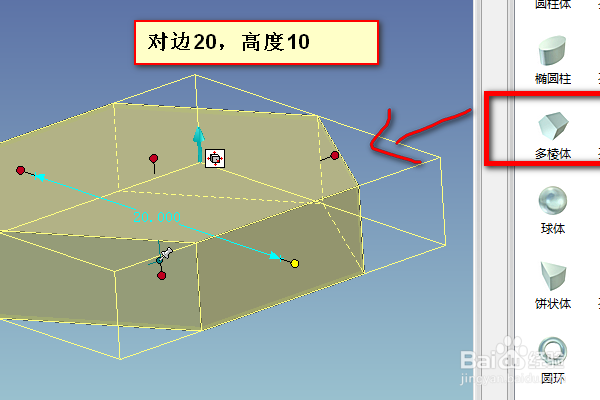
在右边的设计元素库中找到多棱体,拖动到三维区域,释放,

双击修改尺寸:对边20,高度10
caxa三维设计训练二十四之六棱圆柱通孔

3、如下所示,

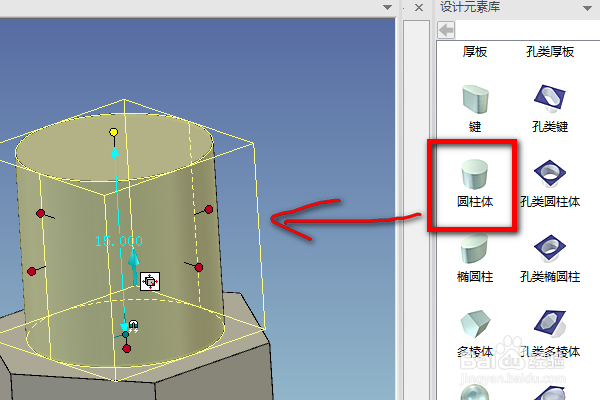
在右边的设计元素库中找到圆柱体,拖动到三维区域,点击六棱柱的上端面中心点,释放,

双击修改尺寸:直径和高度都是15
caxa三维设计训练二十四之六棱圆柱通孔

4、如下所示,

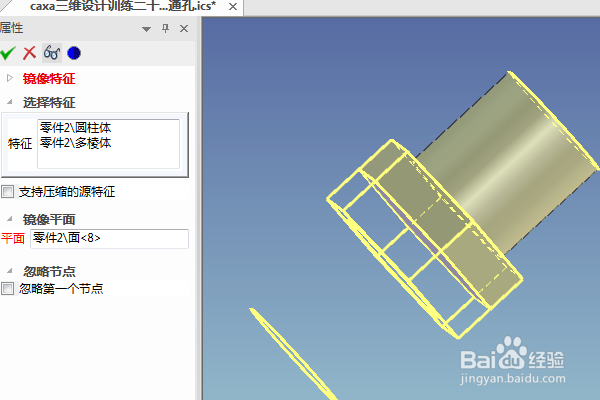
点击工具栏中的镜像特征,

看属性栏,特征选择两个(圆柱体和多棱体),

平面选择六棱柱的另一端平面,回车,完成并结束本次镜像操作。
caxa三维设计训练二十四之六棱圆柱通孔

5、如下所示,

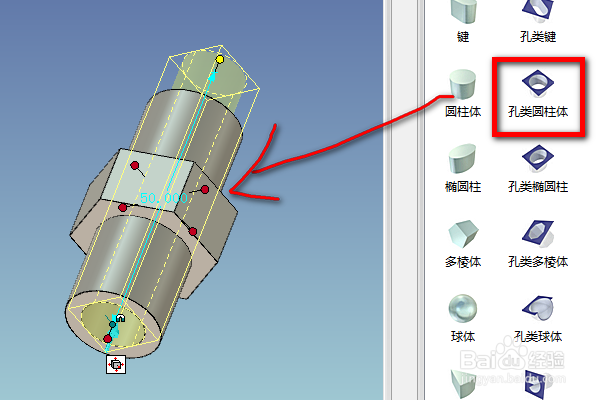
在右边的设计元素库中找到孔类圆柱体,拖动到三维区域,点击圆柱体的端面圆心点,释放,

双击修改尺寸:直径10,高度超过实体即可,
caxa三维设计训练二十四之六棱圆柱通孔

6、如下所示,

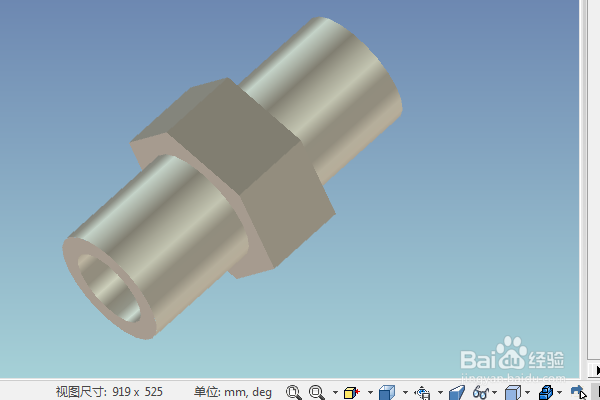
将显示设置为真实感图,

至此,

这个三维设计就完成了

本次训练结束。
caxa三维设计训练二十四之六棱圆柱通孔

  • caxa三维设计如何添加装饰螺纹
  • caxa三维设计训练十四之圆柱两头球
  • caxa三维设计如何扫描样条圆柱
  • caxa三维设计训练十二之圆柱挑两头同心圆柱
  • caxa三维设计训练十七之相切圆球
  • 热门搜索
    牙神经痛怎么快速止痛 酒驾怎么处理 红领巾怎么系 闰年怎么算 蛇怎么画 作文怎么写 陈一发为什么封禁 泡泡机的水怎么配 肾结石怎么治最好 汴怎么读