荣耀9x怎么设置收到微信消息亮屏提示

 时间:2026-04-22 01:45:21

1、第一步打开荣耀9x的微信,进去我的界面,选择设置,如下图所示:

荣耀9x怎么设置收到微信消息亮屏提示

2、第二步在微信设置中,找到新消息提醒,如下图所示:

荣耀9x怎么设置收到微信消息亮屏提示

3、第三步进去微信新消息提醒界面,开启微信所有通知,如下图所示:

荣耀9x怎么设置收到微信消息亮屏提示

4、第四步设置好微信通知之后,开始设置荣耀9x,点击桌面设置,如下图所示:

荣耀9x怎么设置收到微信消息亮屏提示

5、第五步进去荣耀9x设置之后,找到通知中心,如下图所示:

荣耀9x怎么设置收到微信消息亮屏提示

6、第六步在荣耀9x通知中心中,找到更多通知设置,如下图所示:

荣耀9x怎么设置收到微信消息亮屏提示

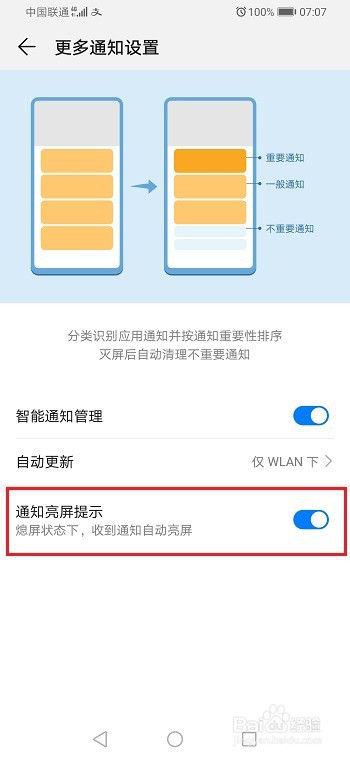
7、第七步进去之后,开启通知亮屏提示,就设置了收到微信消息之后,进亮屏提示,如下图所示:
荣耀9x怎么设置收到微信消息亮屏提示

1、1.打开荣耀9x微信,进去微信设置,点击新消息提醒

2.进去之后,开启微信所有通知

3.打开荣耀9x,点击桌面的设置,然后点击通知中心

4.进去之后,点击更多通知设置,开启通知亮屏提示

  • 华为手机用户体验计划在哪里关闭
  • 荣耀手机怎么开启通知亮屏提示
  • 华为p30怎么开启/关闭桌面数字角标
  • 荣耀v40手机如何关闭负一屏教程
  • 荣耀8x怎么设置收到微信消息亮屏提示
  • 热门搜索
    论文注释怎么加 用手机怎么赚钱 小腿抽筋怎么办 电炖锅怎么用 回收站清空的文件怎么找回来 肯定句怎么改 duang字怎么写 宫颈纳氏囊肿怎么治疗 社保卡丢了怎么办 发烧怎么退烧