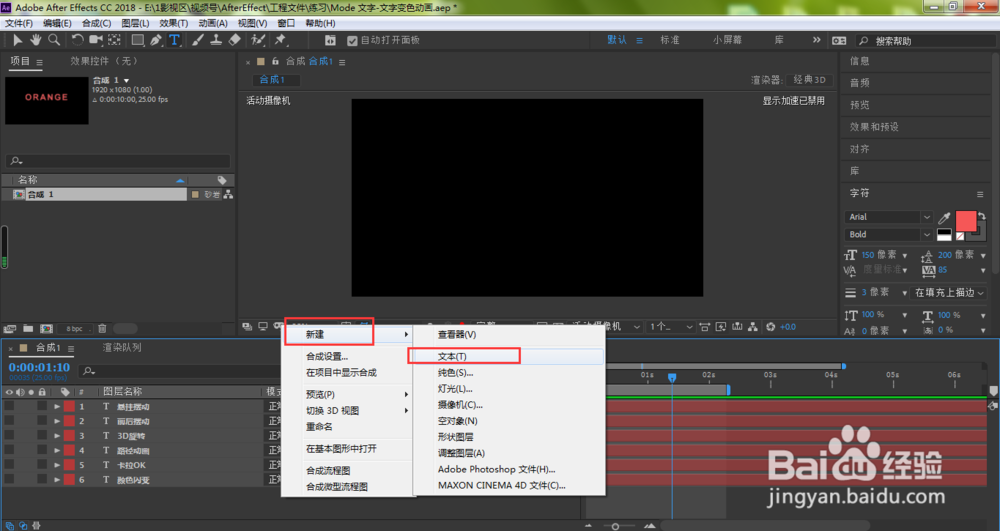
1、我们在AE图层面板中空白位置,单击鼠标右键,在弹出的菜单中选择新建、文本
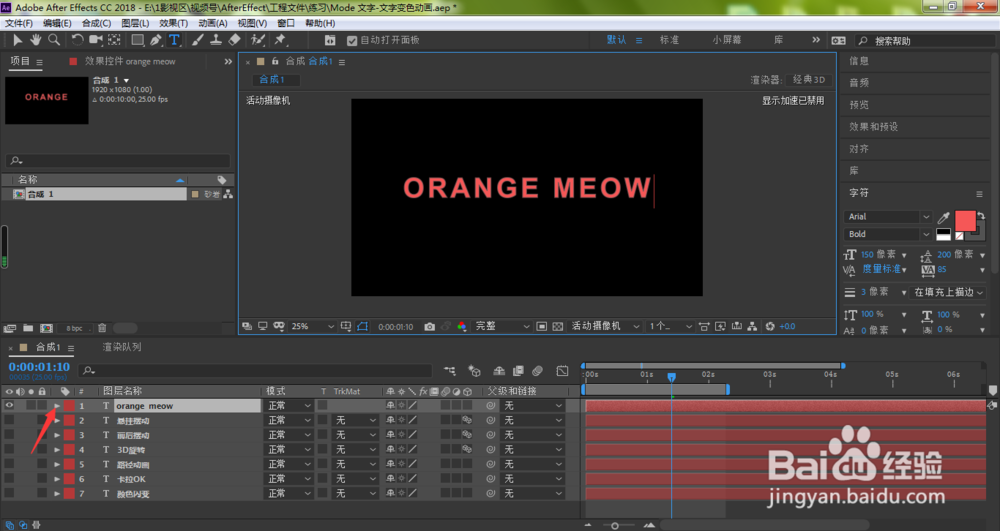
2、点击打开文本图层
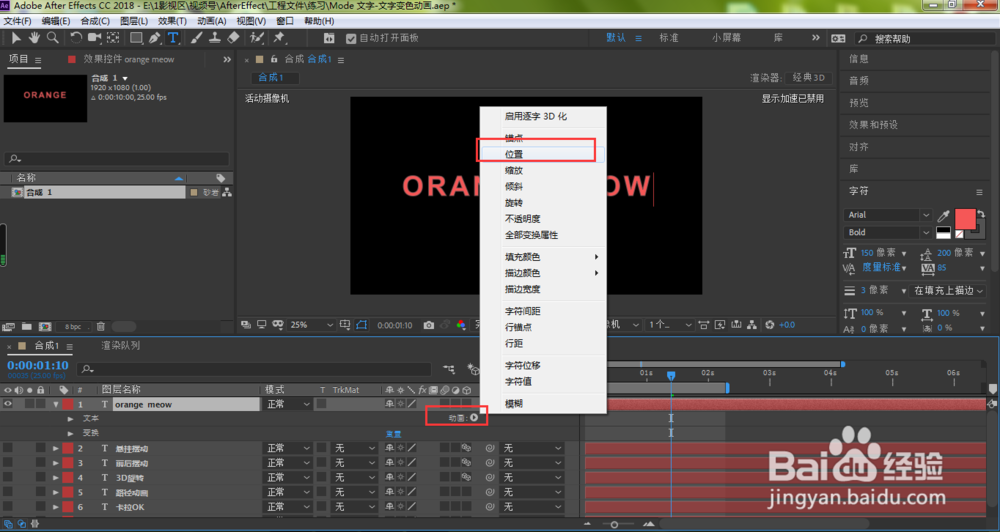
3、这时,我们点击文本右侧的动画,在弹出的菜单中选择位置
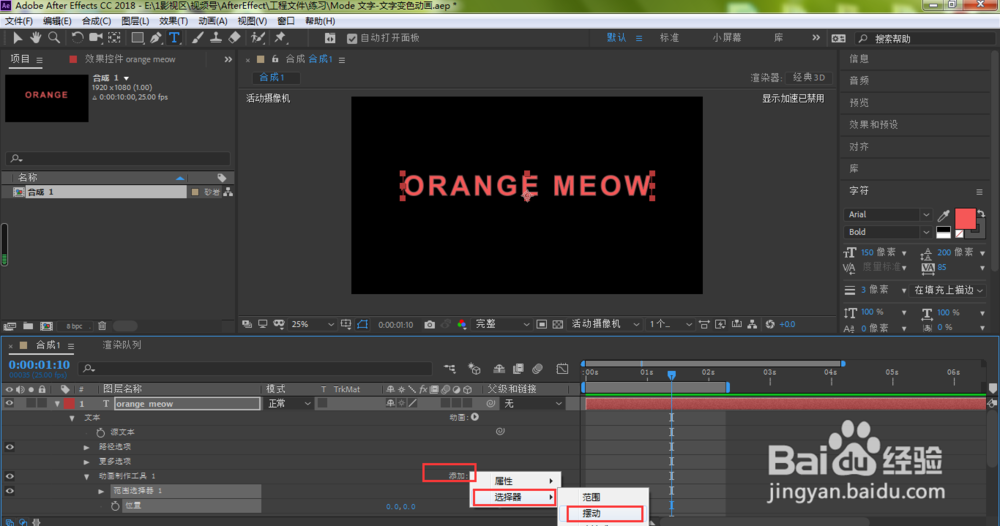
4、接着点击打开添加、选择器、摆动
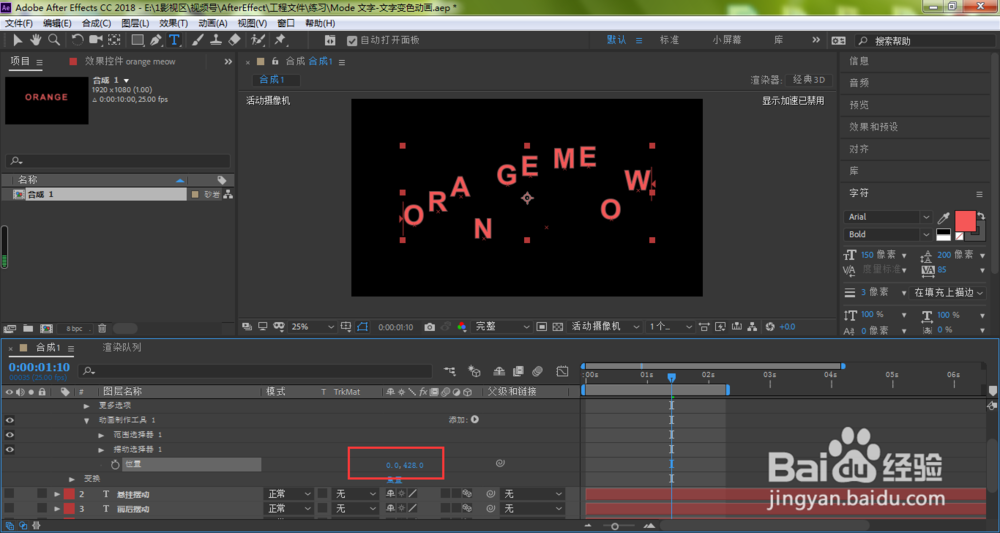
5、设置如下图所示红色框中的位置属性参数,Y轴控制上下波动
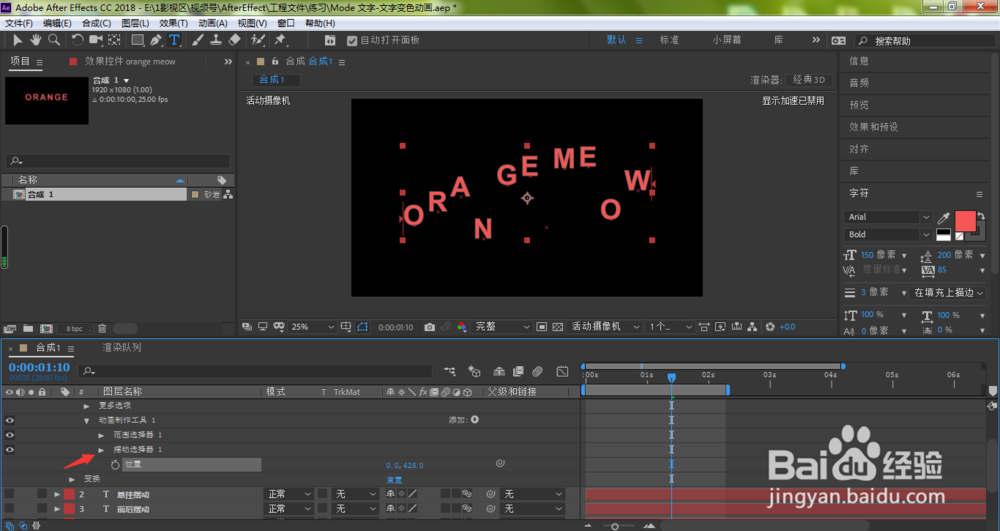
6、点击打开摆动选择器
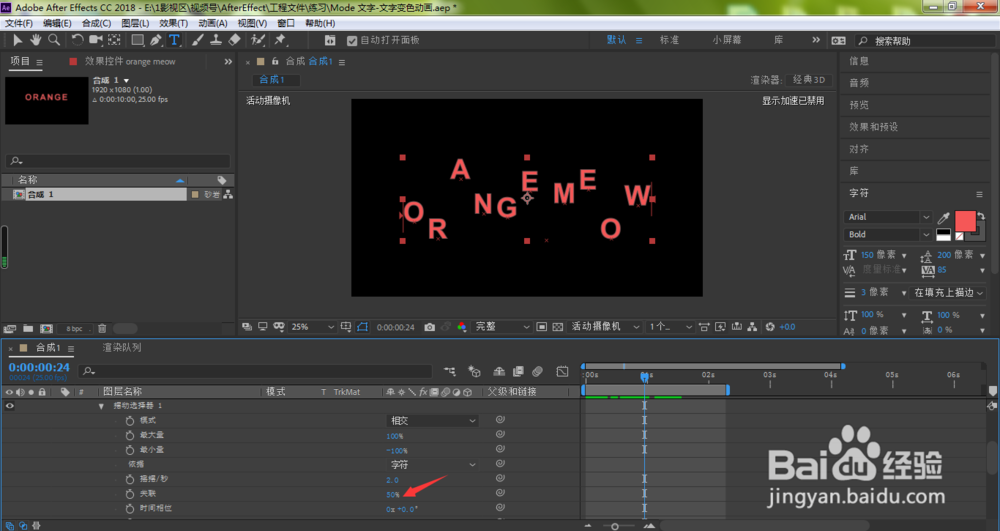
7、默认的关联参数为50%,参数越大,文字之间波动得越紧密
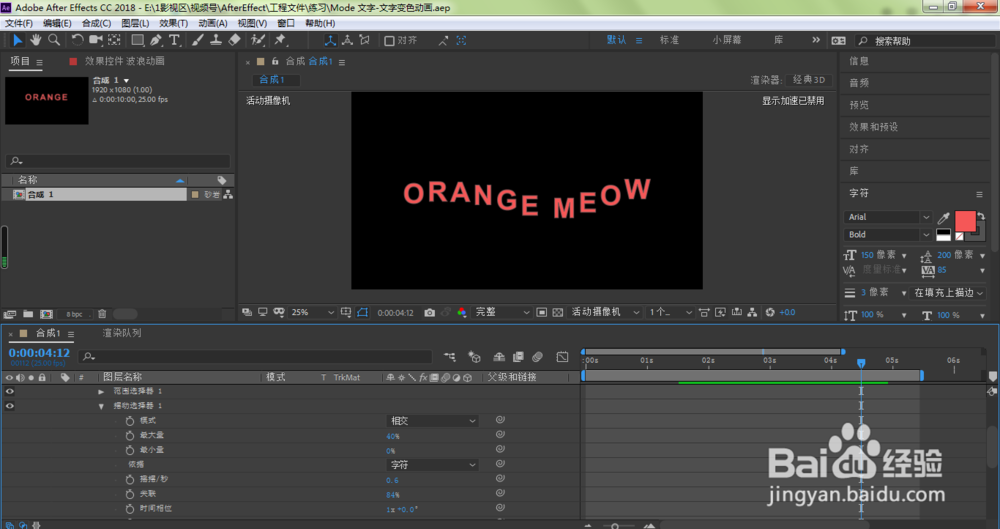
8、如下图所示,我们分别对最大量、最小量、时间相位、空间相位、摇摆参数等进行调整,直到满意为止
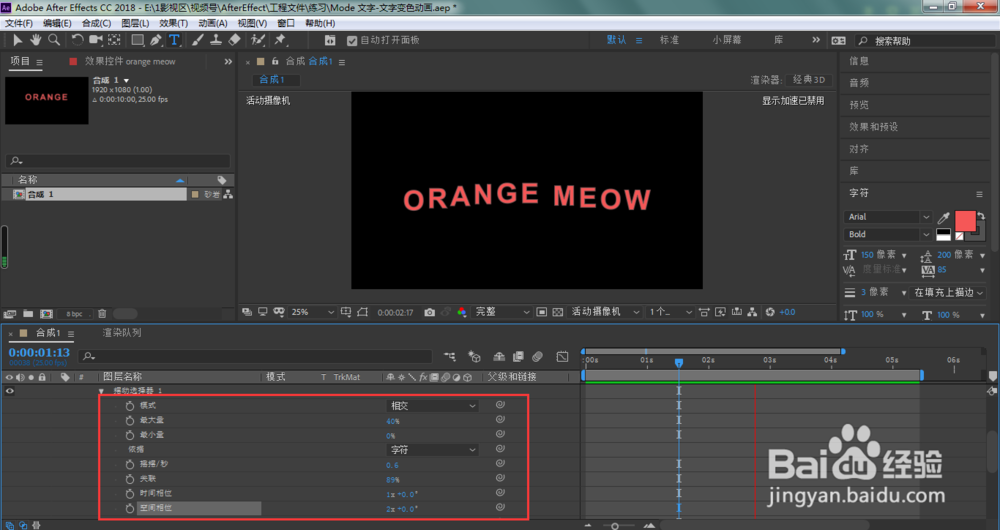
9、按下键盘空格键,我们即可看到当前文字将沿着Y轴进行上下波动
时间:2026-02-14 06:58:22
1、我们在AE图层面板中空白位置,单击鼠标右键,在弹出的菜单中选择新建、文本
2、点击打开文本图层
3、这时,我们点击文本右侧的动画,在弹出的菜单中选择位置
4、接着点击打开添加、选择器、摆动
5、设置如下图所示红色框中的位置属性参数,Y轴控制上下波动
6、点击打开摆动选择器
7、默认的关联参数为50%,参数越大,文字之间波动得越紧密
8、如下图所示,我们分别对最大量、最小量、时间相位、空间相位、摇摆参数等进行调整,直到满意为止
9、按下键盘空格键,我们即可看到当前文字将沿着Y轴进行上下波动
