disk genius 4k对齐

 时间:2026-04-22 01:31:52

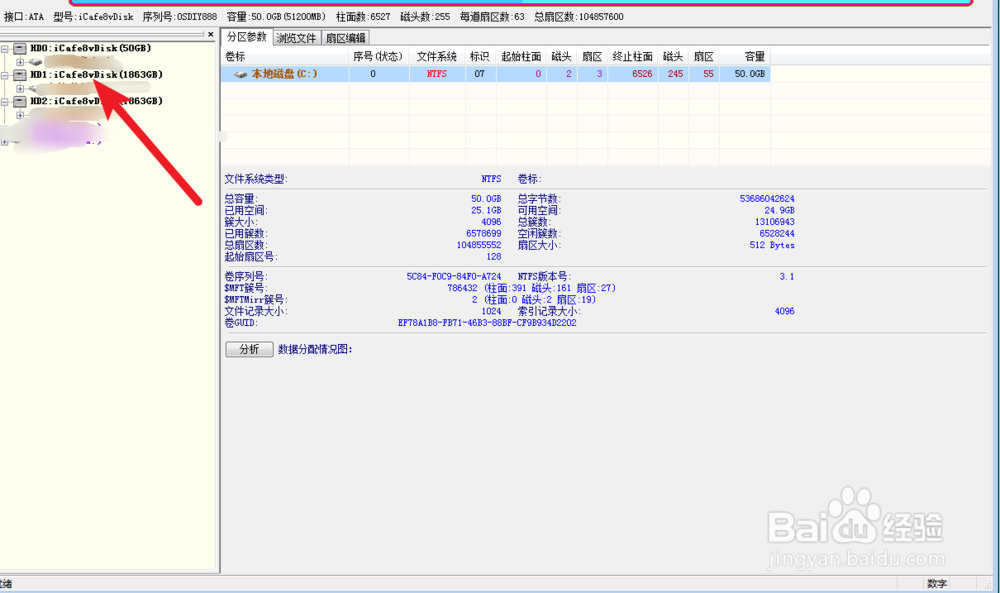
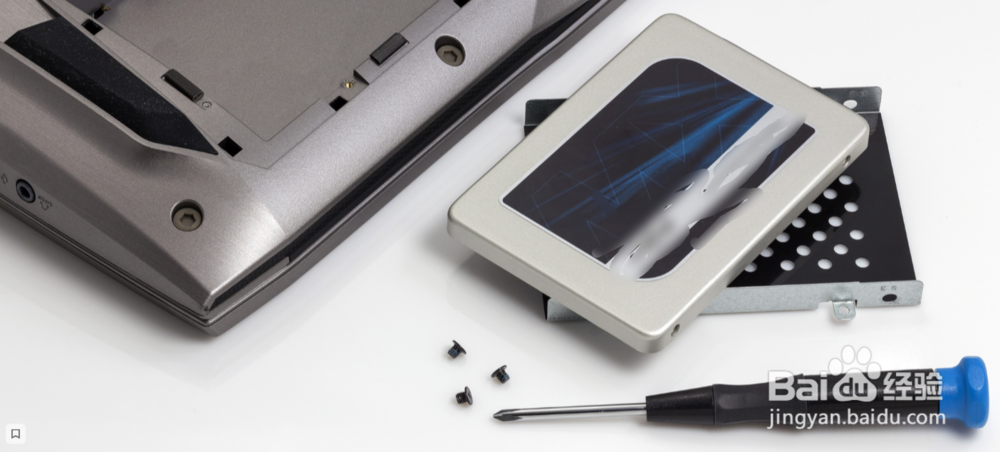
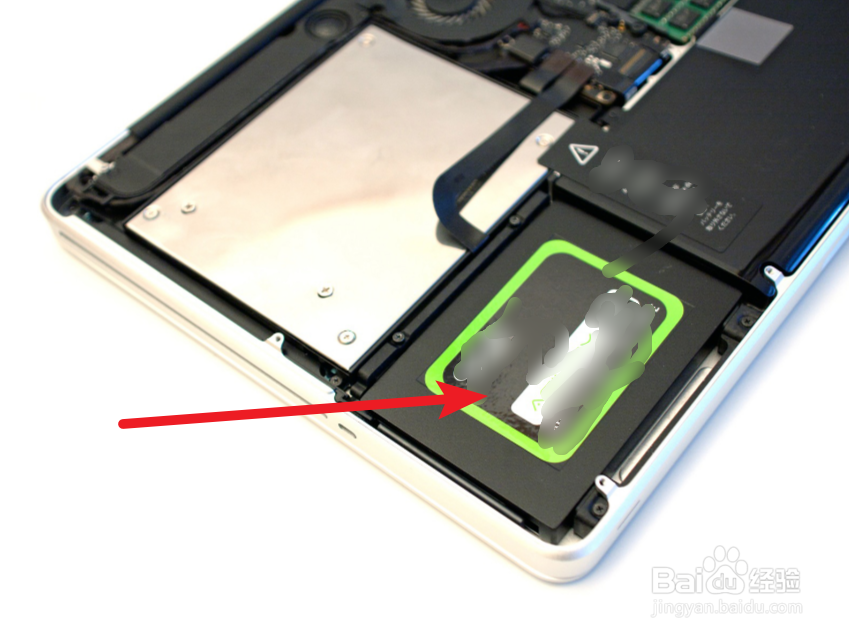
1、例如图一的,买好SSD以及装机的工具,然后把它装入到笔记本上。之后进入到pe。
disk genius 4k对齐

disk genius 4k对齐

2、此时进入到pe,然后选择分区工具,点击左侧的hd1或者是hd2,就是你ssd,如果只有一个硬盘,则选择hd0。

disk genius 4k对齐

disk genius 4k对齐

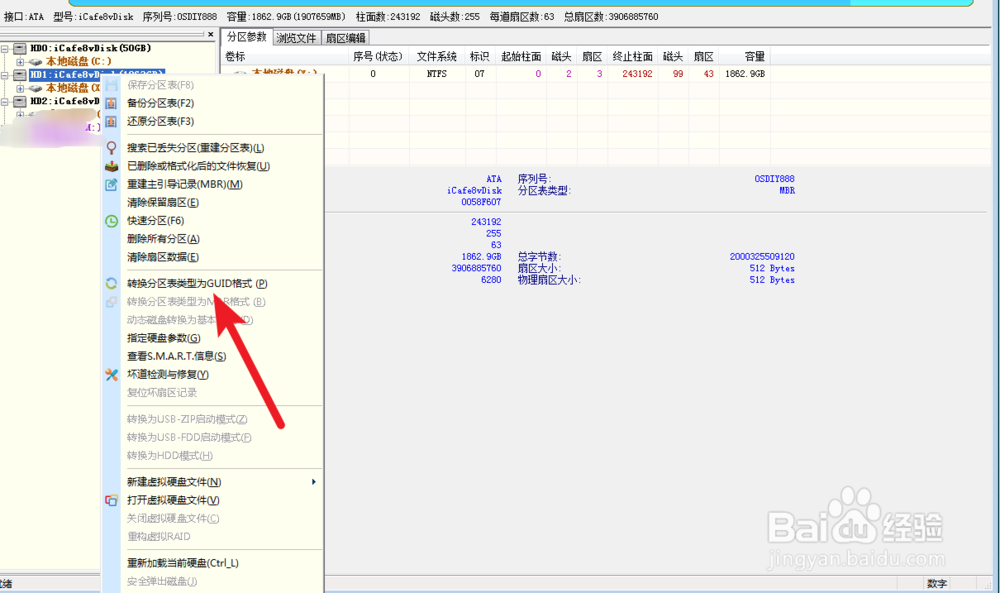
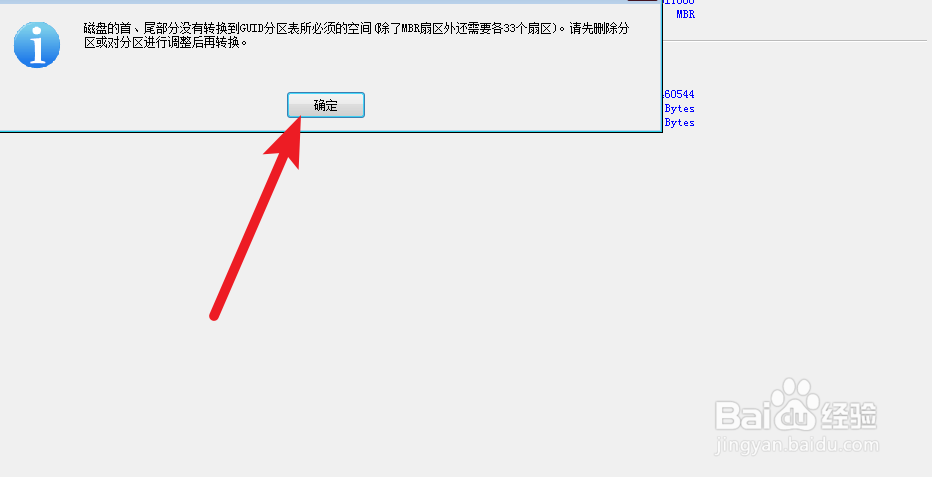
3、然后右键选择guide,转换为gpt分区表,然后点击确定。

disk genius 4k对齐

disk genius 4k对齐

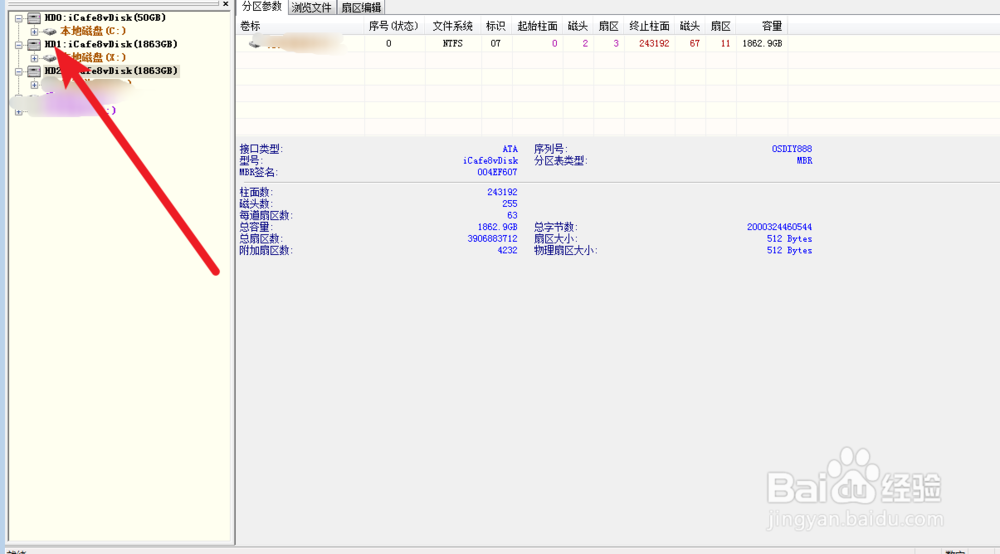
4、转换之后呢,再次点击ssd,点击快速。

disk genius 4k对齐

disk genius 4k对齐

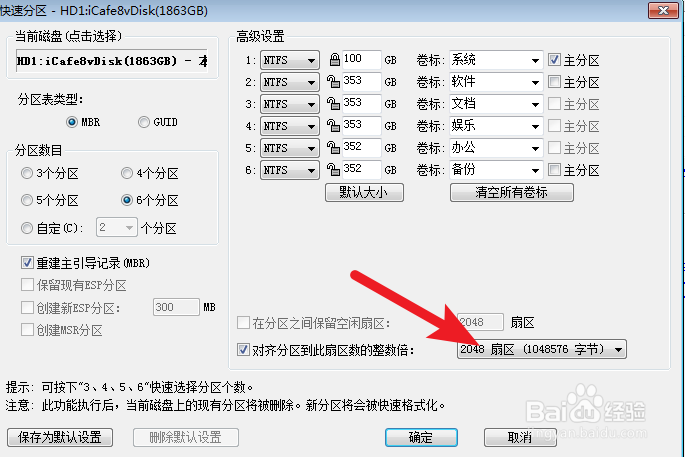
5、点击对齐到这里,就是4k对齐,这里的ssd是超过了一般的120g,因此选择最后一个,反之容量没有超过,则选择倒数第二个。
disk genius 4k对齐

disk genius 4k对齐

6、之后点击确定就可以了,那么硬盘分区好了,也4k对齐了的,安装系统,则看下面嘛,限于篇幅不宜过长,因此看下面吧。

disk genius 4k对齐

  • 如何解决这台电脑无法运行window11
  • 磁盘类型mbr和gpt选哪一个,磁盘分区mbr和gpt的区别
  • 磁盘,转换分区GUID格式UEFI引导为MBR如何4K对齐
  • 技嘉主板如何开启tpm2.0功能
  • 怎么查看固态硬盘的缓存大小
  • 热门搜索
    电脑密码怎么取消 坐月子炖鸡汤的做法 骁怎么读 孩子我为什么打你 平安福保险怎么样 速冻饺子怎么煮 阴虱子是怎么形成的 微信朋友圈怎么发文字 拉屎为什么会出血 牙疼怎么办立刻止痛