wps表格怎么设置图表元素和样式

 时间:2026-04-28 10:32:51

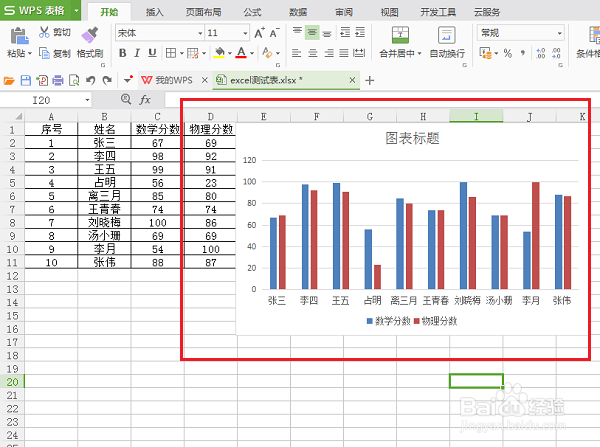
1、第一步打开要设置图表元素和样式的表格,如下图所示:
wps表格怎么设置图表元素和样式

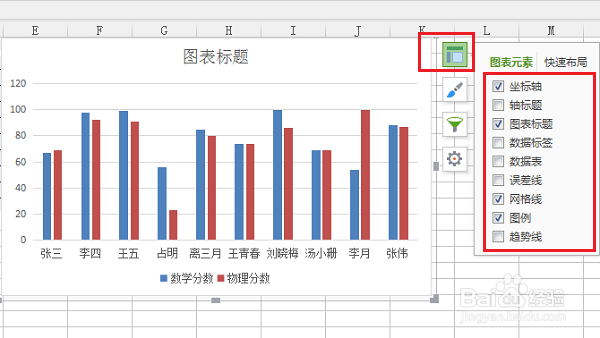
2、第二步点击第一个图表元素按钮,可以当前使用的图表元素,坐标轴,图表标题,图例,网格线等,如下图所示:
wps表格怎么设置图表元素和样式

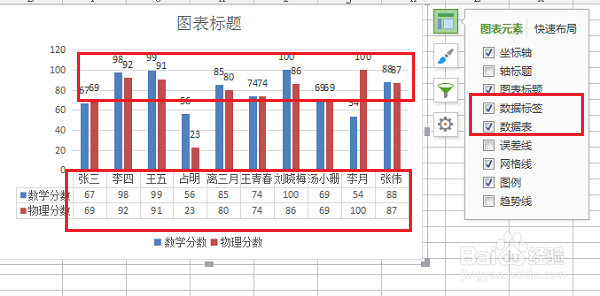
3、第三步在图表元素设置中,这里勾选数据比标签和数据表,可以看到表格中的图表发送明显变化,如下图所示:
wps表格怎么设置图表元素和样式

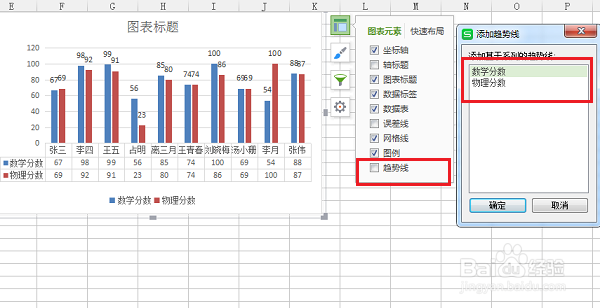
4、第四步我们在图表元素设置中,也可以添加趋势线,可以选择添加线性还是指数类型的,如下图所示:
wps表格怎么设置图表元素和样式

5、第五步设置好图表元素之后,我们可以来设置一下图表的样式和颜色,点击第三个按钮图表筛选器,在数列中可以看到详细的类别,如下图所示:
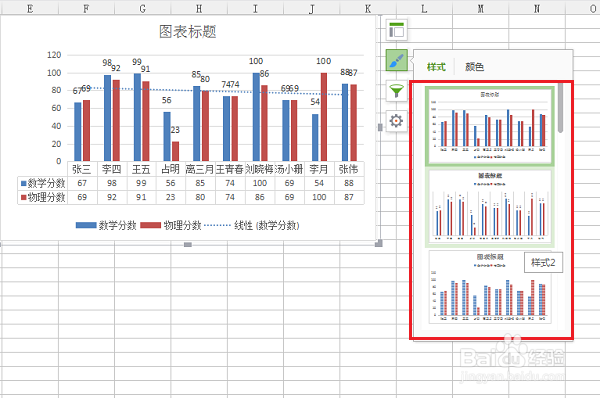
wps表格怎么设置图表元素和样式

6、第六步设置好图表样式之后,我们可以更改图表的颜色,这里是柱状图可以更改柱状图的柱子颜色,如下图所示:

wps表格怎么设置图表元素和样式

  • Excel表格如何插入完成情况简约饼图
  • 柱状图从高到低排序
  • Excel条形图如何让条形从大到小排列
  • Excel 365如何给图表添加引导线
  • 图表里的系列1系列2怎么修改
  • 热门搜索
    漂白水怎么用 怎么复制图片 精子不液化怎么办 字体怎么安装 惩罚的近义词 页眉横线怎么删除 红烧羊肉怎么做好吃 网站怎么推广 罕见的近义词 怎么学好地理