如何在虚拟机中安装win10系统

 时间:2026-02-15 11:30:42

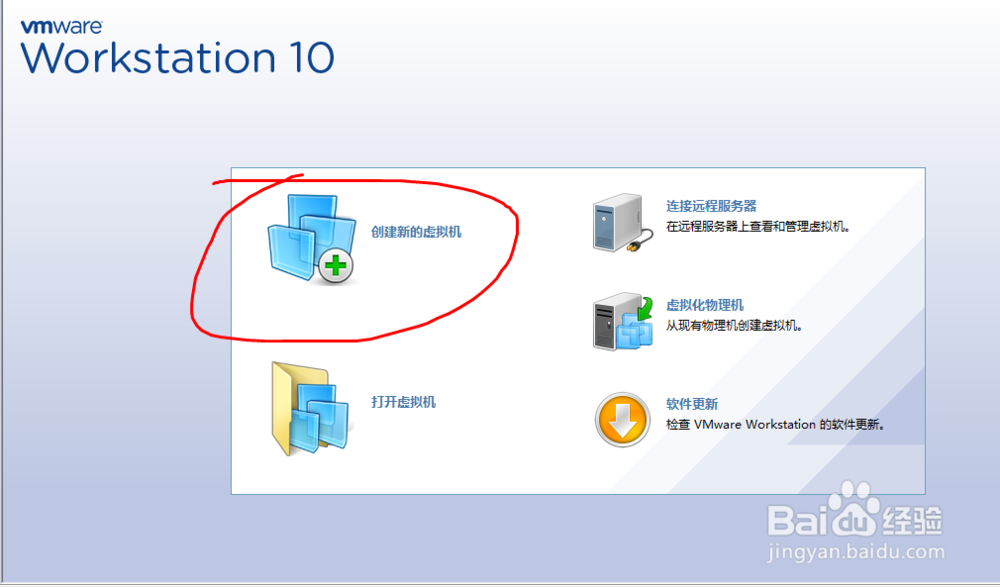
1、打开VMware Workstation10,选择新建虚拟机
如何在虚拟机中安装win10系统

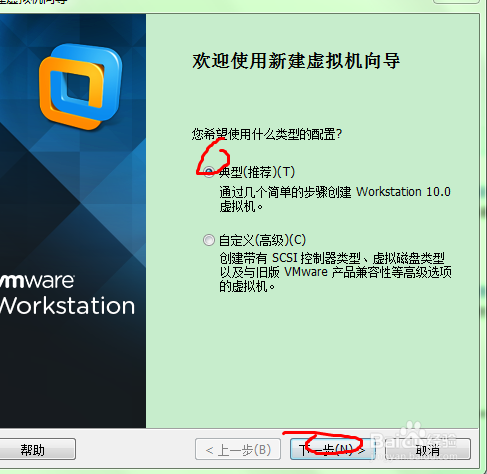
2、选择典型安装

如何在虚拟机中安装win10系统

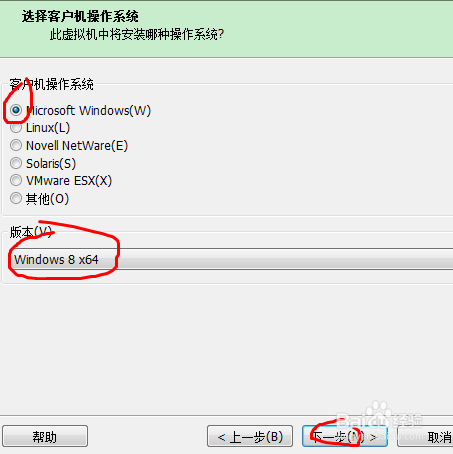
3、因为安装的是win10,而这是VW10,没有win10可选,所以选择win8 x64,也可以成功安装win10
如何在虚拟机中安装win10系统

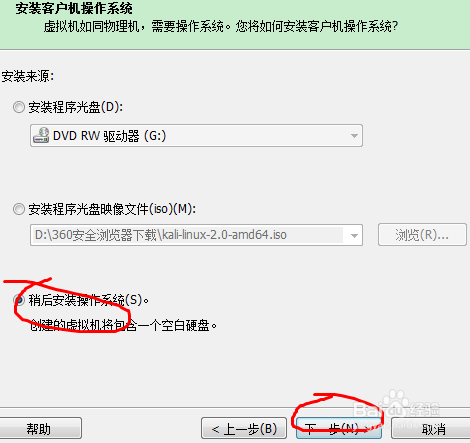
4、选择稍后自行安装系统

如何在虚拟机中安装win10系统

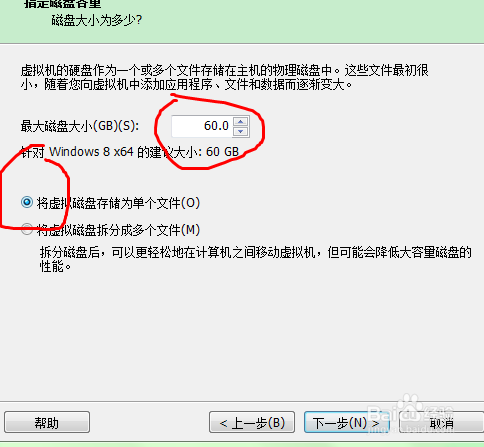
5、选择合适的磁盘大小,一般默认即可,并选择将虚拟磁盘存储为单个文件

如何在虚拟机中安装win10系统

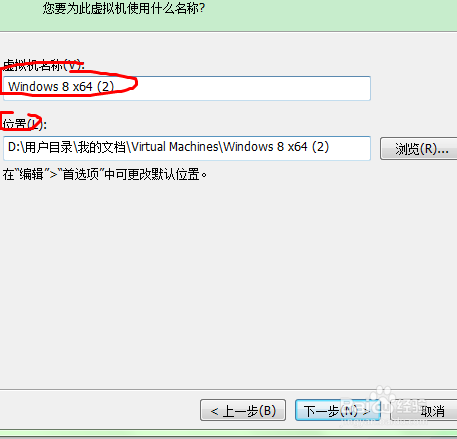
6、你可以自己命名这个系统,并选择存放的位置(它不会对你原来的文件有影响,可放心选择)
如何在虚拟机中安装win10系统

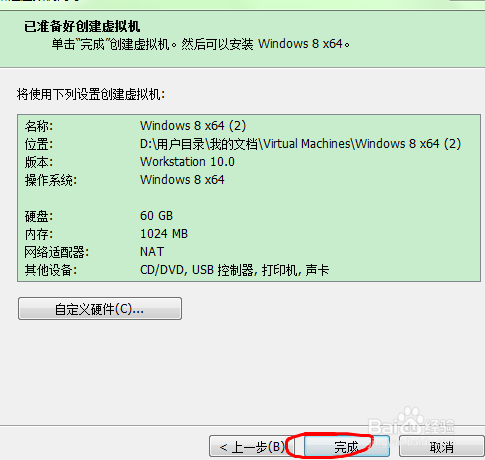
7、这样就暂时完成了配置

如何在虚拟机中安装win10系统

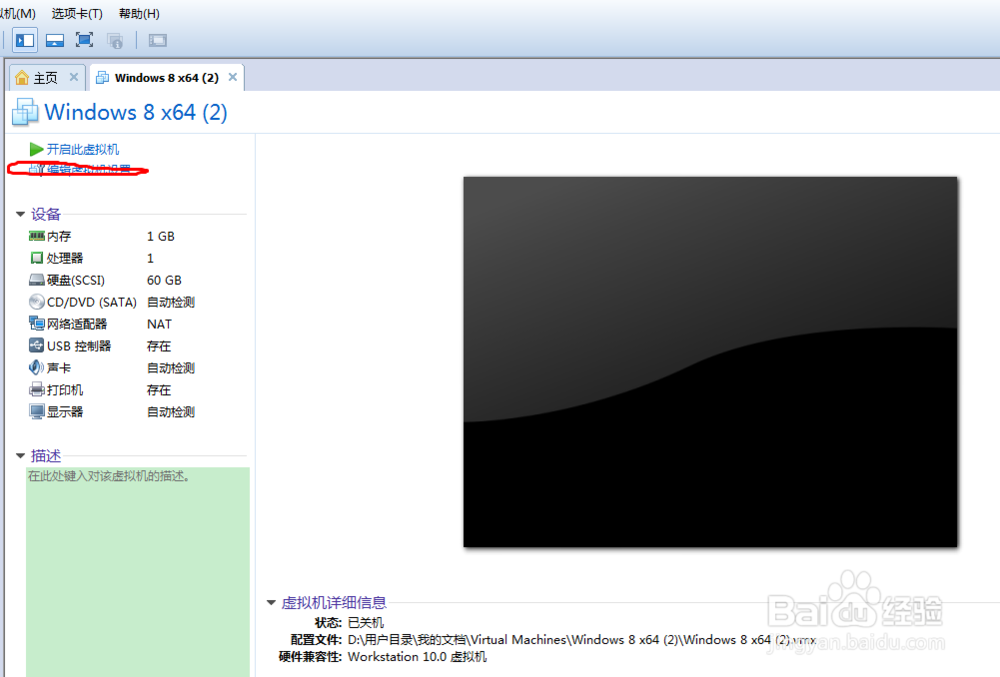
8、点击编辑此虚拟机

如何在虚拟机中安装win10系统

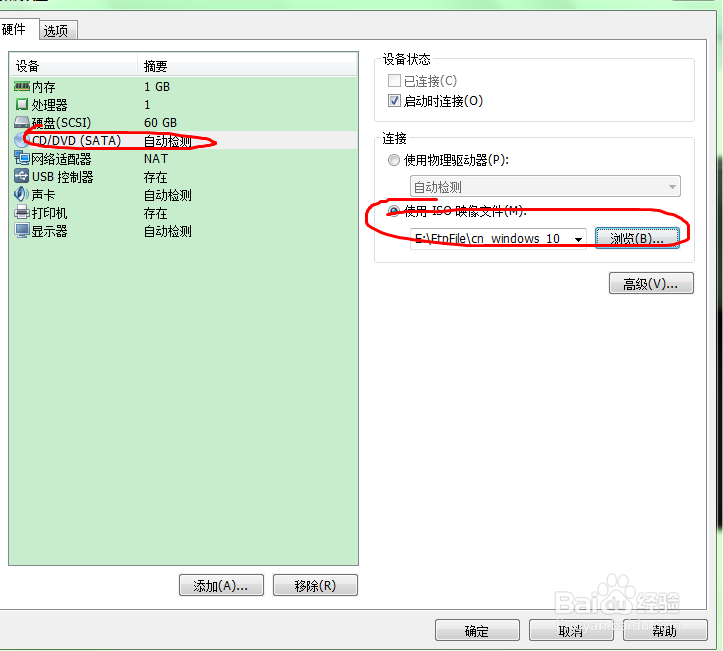
9、选择CD/DVD那一项,然后将你准备好的镜像文件载入,应该是.iso后缀的,如果是.gho为后缀则可能安装不成功,反正我的经历是这样的
如何在虚拟机中安装win10系统

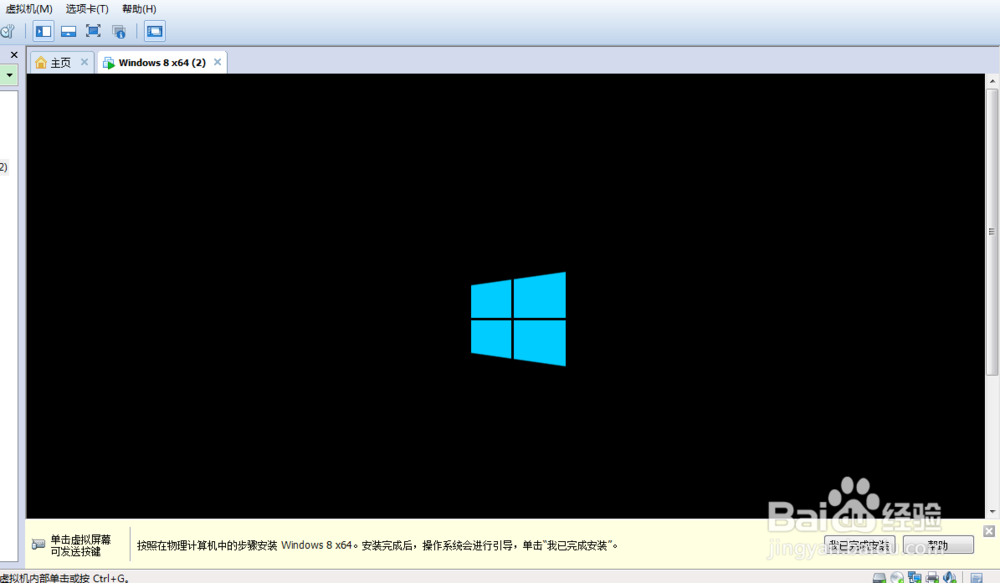
10、最后,点击开启此虚拟机,跳转到如下画面,之后跟物理机安装系统一样,几乎是无人值守安装,所以等待吧
如何在虚拟机中安装win10系统

  • Windows7下硬盘安装BT4方法
  • 编写批处理文件打开我的电脑
  • win10 快速去除桌面图标快捷方式的小箭头
  • 不用U盘如何安装操作系统
  • 酷派CPB包升级包 解包教程
  • 热门搜索
    搞笑图片大全 开封大学怎么样 科技小制作大全简单 凉鞋磨脚怎么办 好词好句大全摘抄 香芹的做法大全 太空步怎么走 眼球疼怎么回事 北京语言大学怎么样 慢性湿疹怎么治疗