Excel中如何设置是否显示水平和垂直滚动条?

 时间:2026-02-16 13:08:57

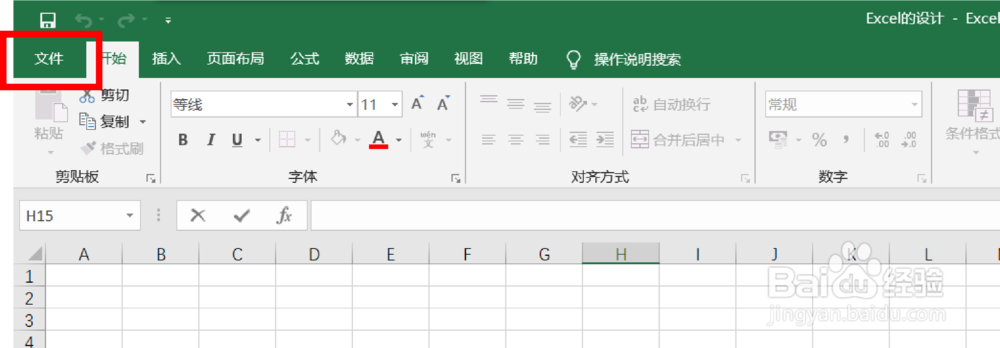
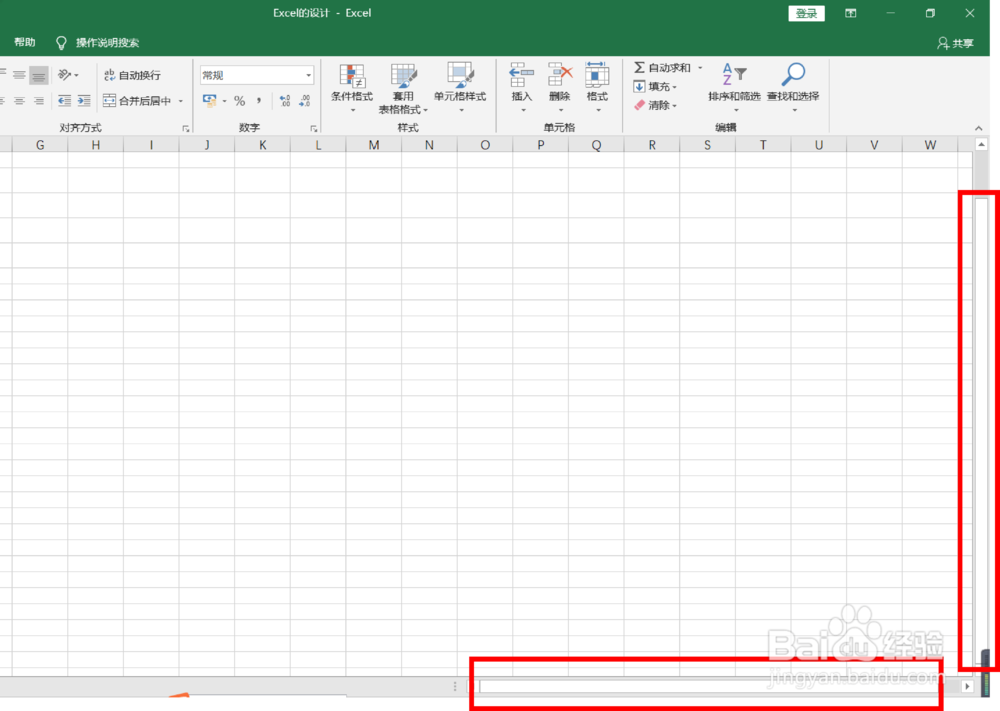
1、首先,我们来看看那一部分是滚动条,看下图中红色框选部分,其中竖直方向的为垂直滚动条,水平方向的为水平滚动条。
Excel中如何设置是否显示水平和垂直滚动条?

2、单击【文件】进入excel的后台视图。

Excel中如何设置是否显示水平和垂直滚动条?

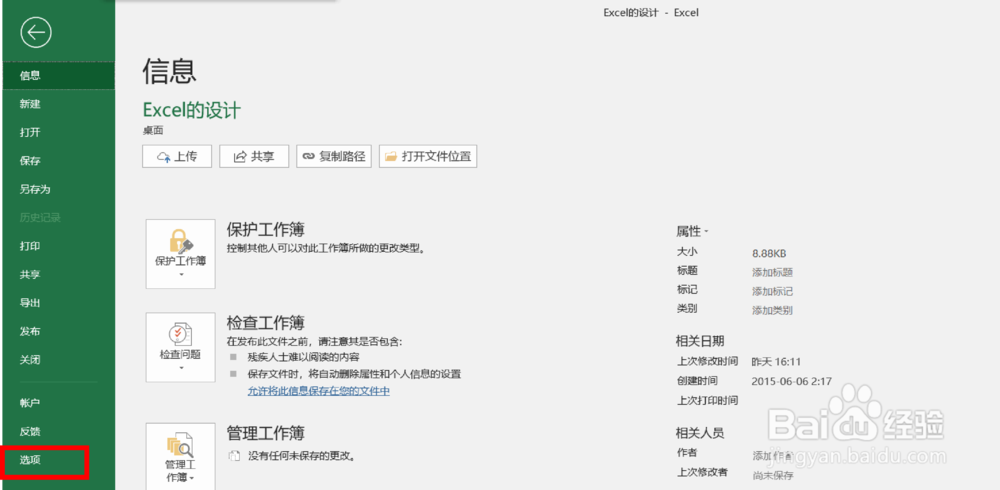
3、单击【选项】菜单。

Excel中如何设置是否显示水平和垂直滚动条?

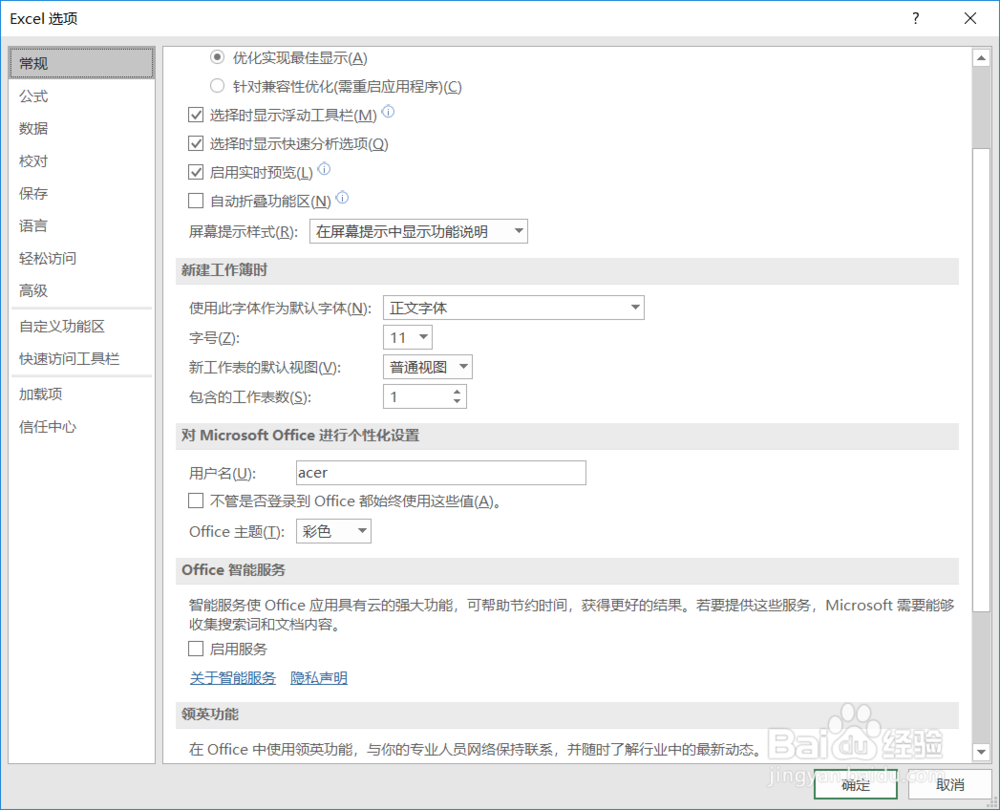
4、单击【选项】菜单后,会弹出【excel选项】对话框,如下图所示。

Excel中如何设置是否显示水平和垂直滚动条?

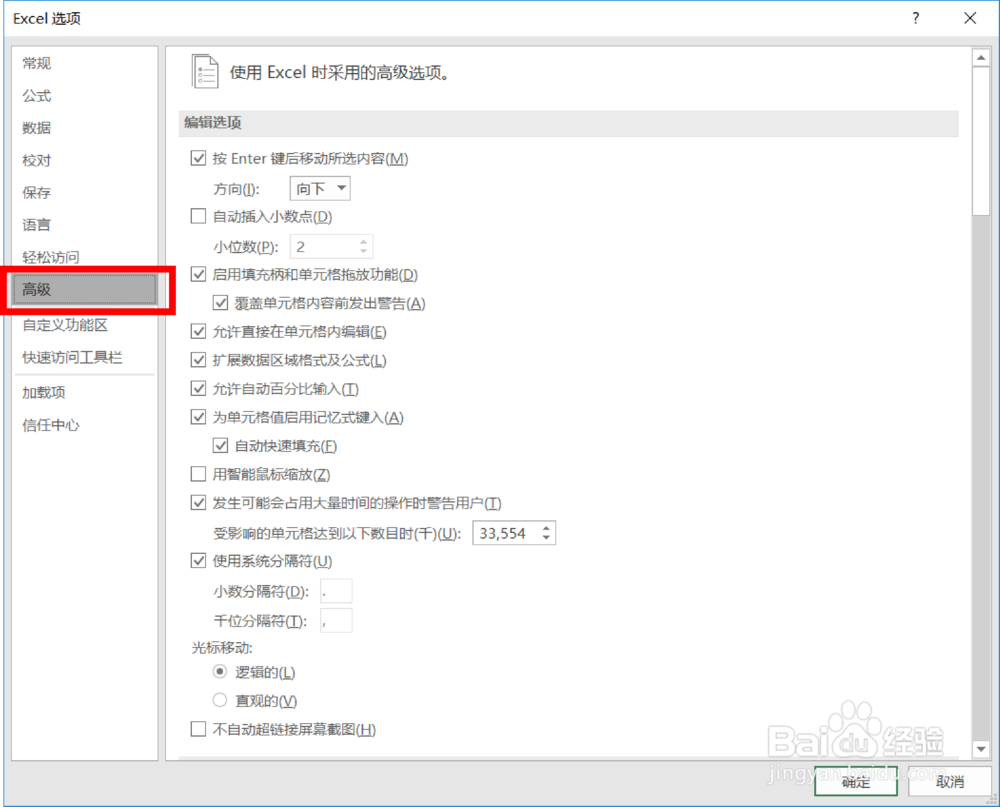
5、单击【高级】选项卡,得到如下图所示的选项卡。

Excel中如何设置是否显示水平和垂直滚动条?

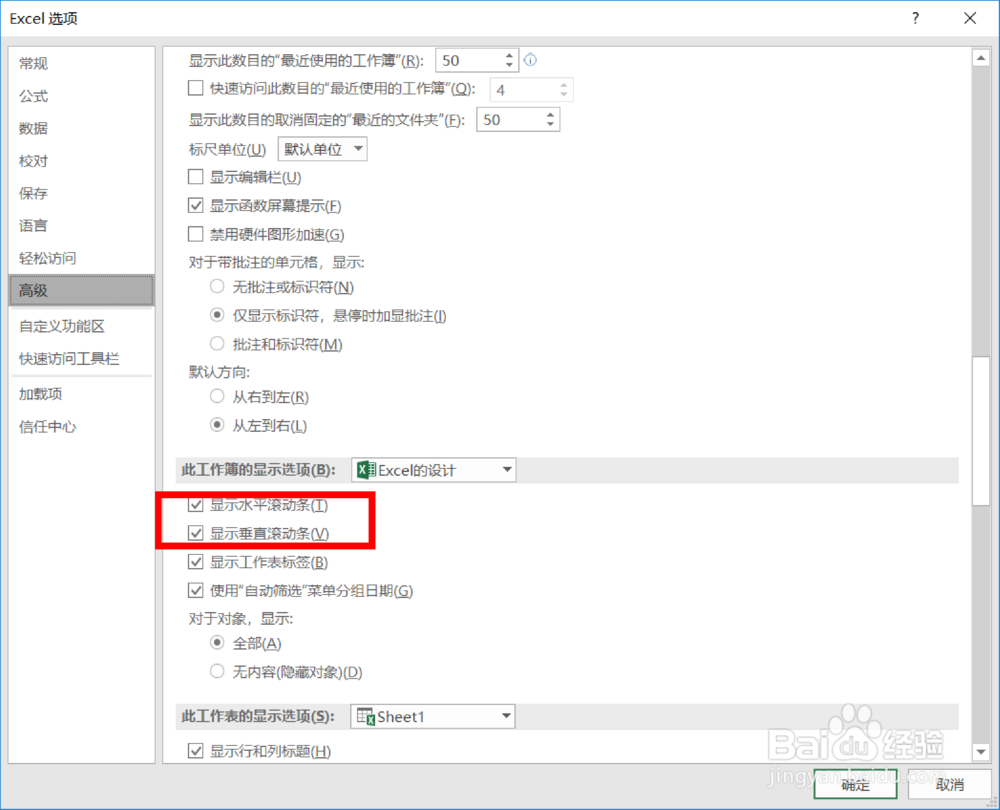
6、然后往下拖动,找到【水平滚动条】和【垂直滚动条】复选框,如果将前方的打钩去掉,页面当中将不再显示。
Excel中如何设置是否显示水平和垂直滚动条?

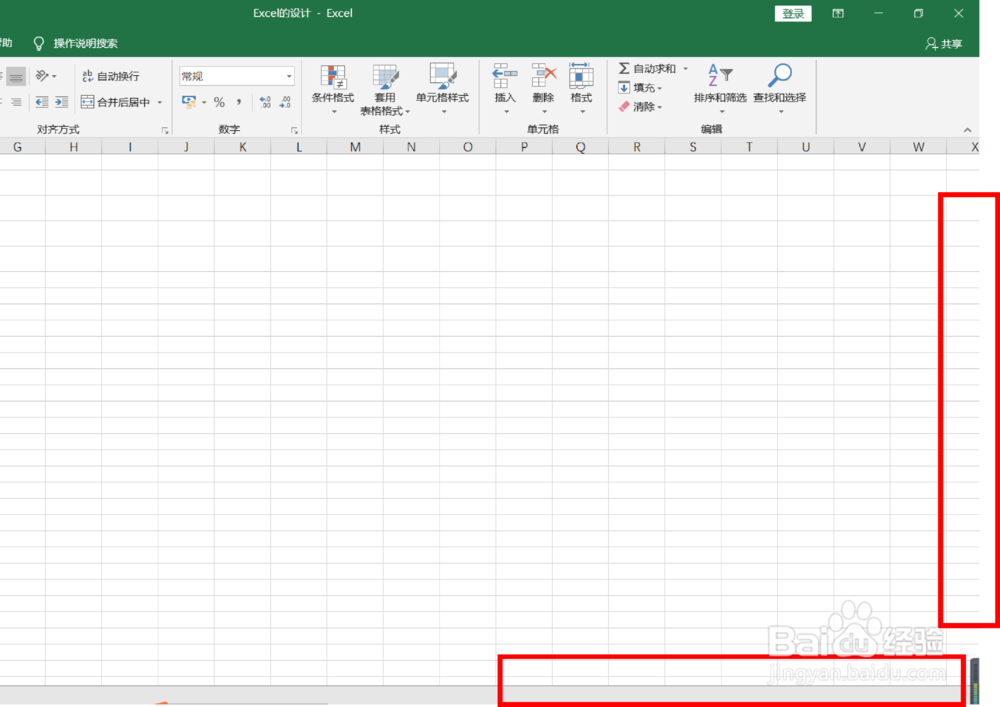
7、这时你会发现我们想要上下移动页面时还可以用鼠标的滑鼠操作,但是左右移动就非常的不顺畅了,只能依靠键盘上的左右方向键来实现。

所以一般还是建议这两项是必须勾选的。
Excel中如何设置是否显示水平和垂直滚动条?

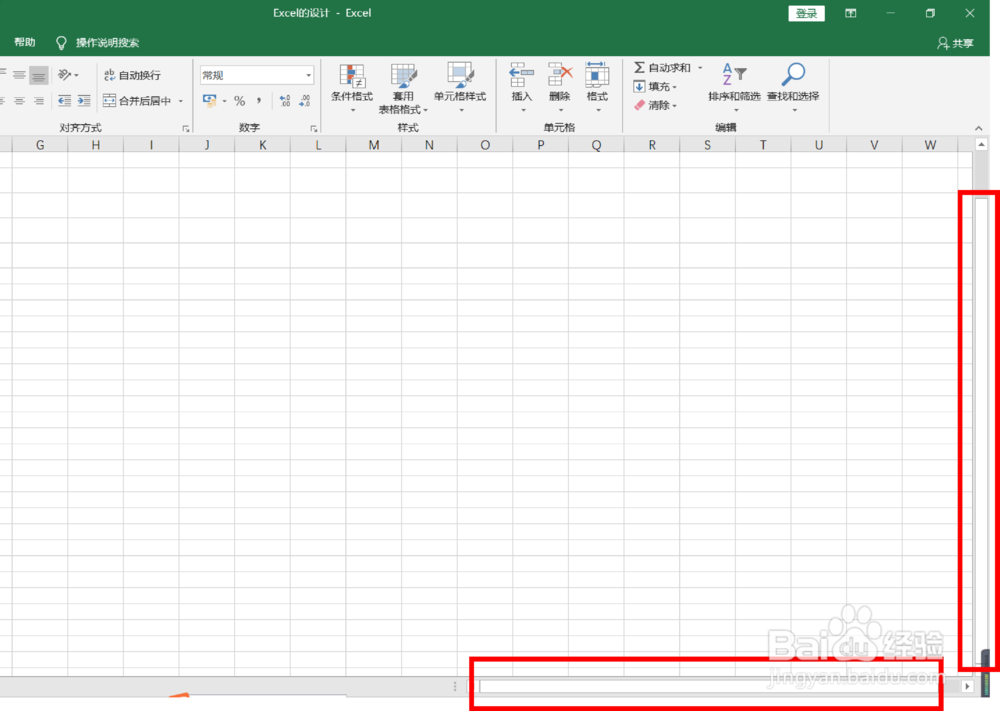
8、重新将【水平滚动条】和【垂直滚动条】复选框勾选之后,页面就恢复到了我们熟悉的样子。
Excel中如何设置是否显示水平和垂直滚动条?

  • 怎么关掉苹果12查看完整HDR功能
  • 塞尔达传说:幻影沙漏大回旋斩获得方法
  • WPS怎么另存为文件
  • vs code怎么安装历史版本扩展
  • excel怎么分离饼图中的最值
  • 热门搜索
    流鼻血怎么处理 头发怎么长得快 你怎么舍得我难过歌词 吃辣的胃疼怎么办 dnf怎么双开 拍立得怎么用 立面图怎么画 美菱冰箱怎么样 坦白说怎么查是谁 眼睛浮肿怎么办