ps利用曲线抠图

 时间:2026-04-22 11:48:05

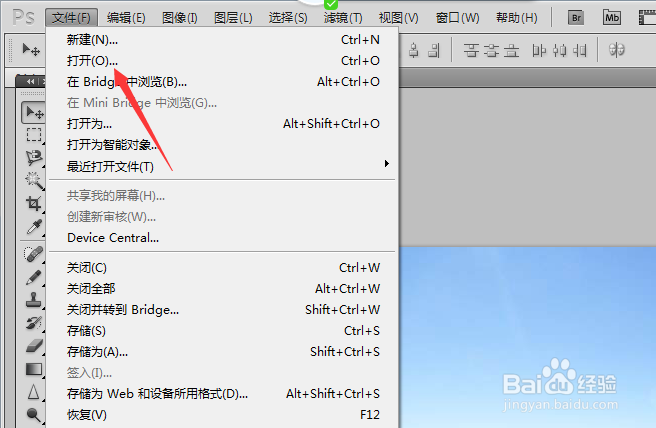
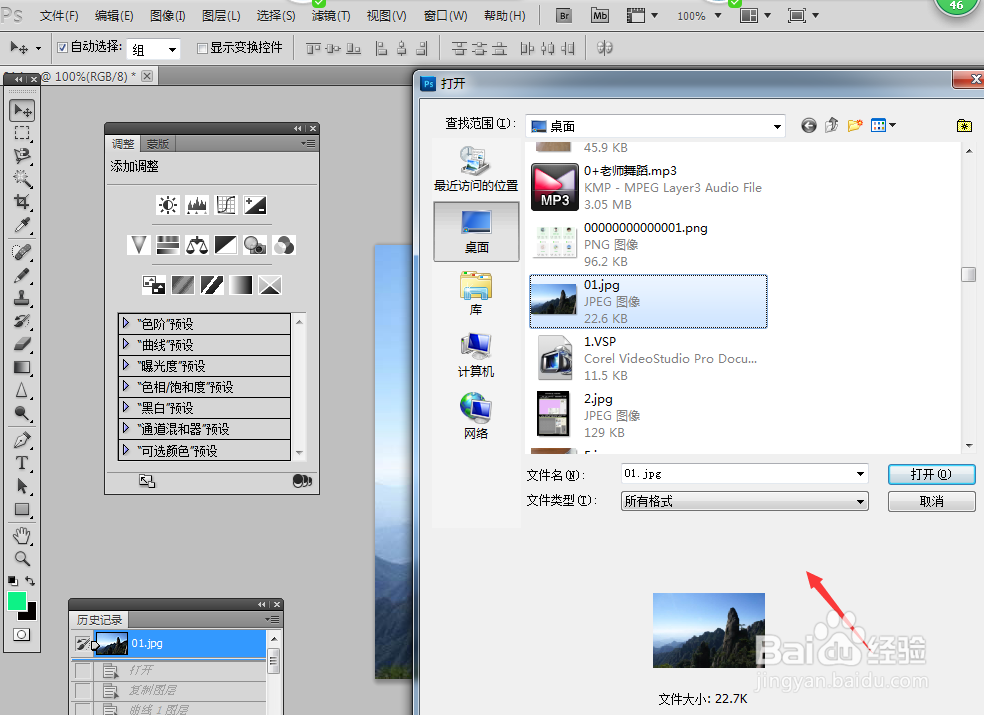
1、1.打开一张需要操作的图片。

ps利用曲线抠图

ps利用曲线抠图

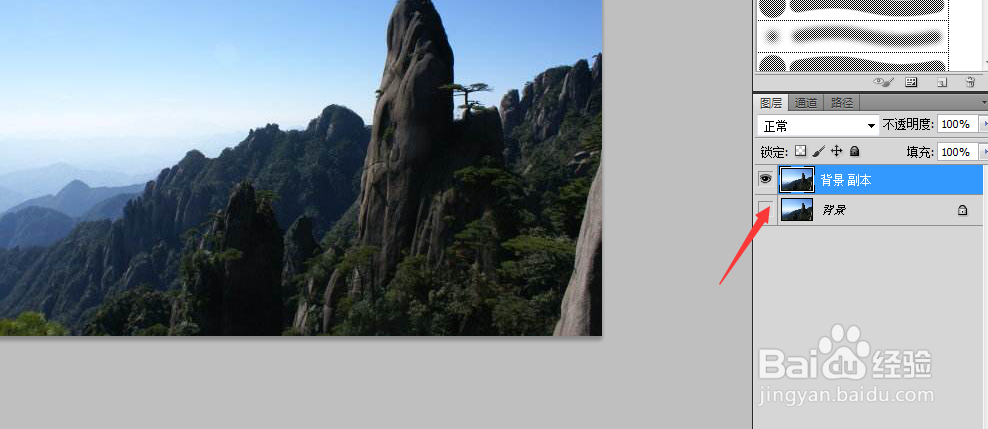
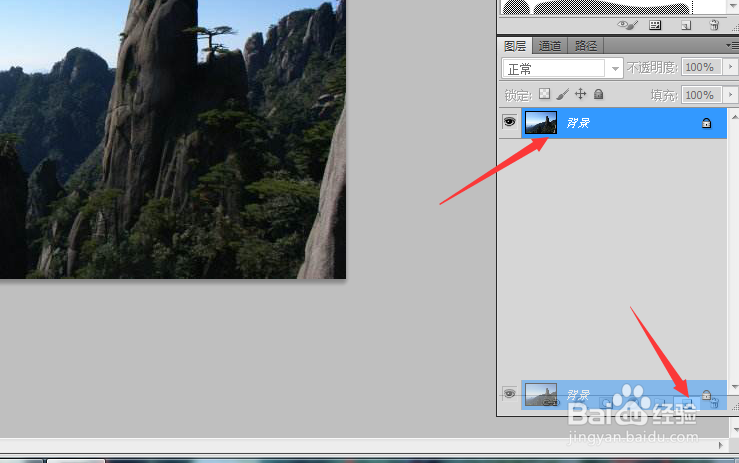
2、2.在右下方用鼠标按着图层,拉到创建新图层那里,复制一个背景图层。(如图)
ps利用曲线抠图

3、3.点一下第一个背景图层前面的眼睛,将其取消。(如图)

ps利用曲线抠图

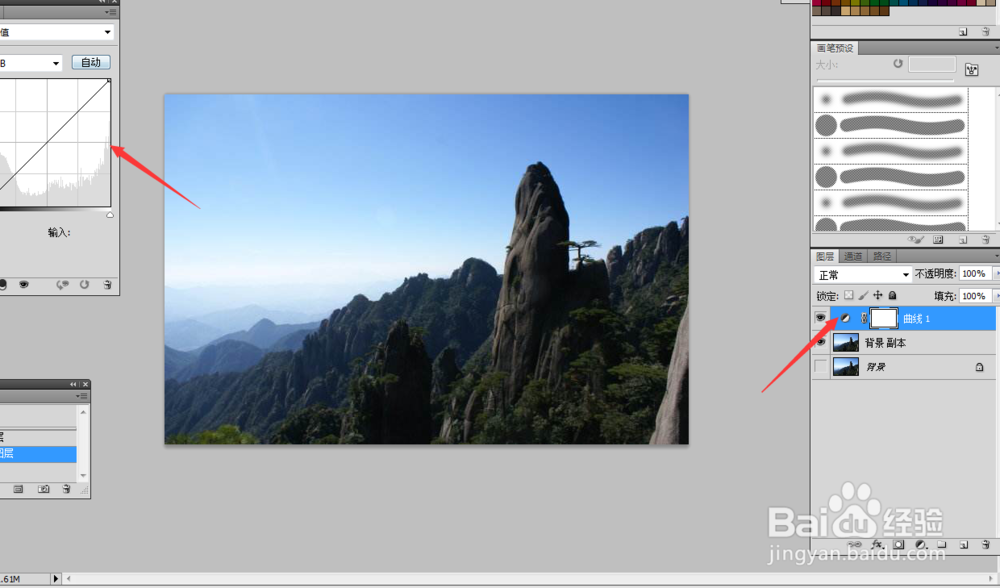
4、4.选中复制出来的图层,在图层下方选“”创建新的填充或调整图层“”选中曲线。
ps利用曲线抠图

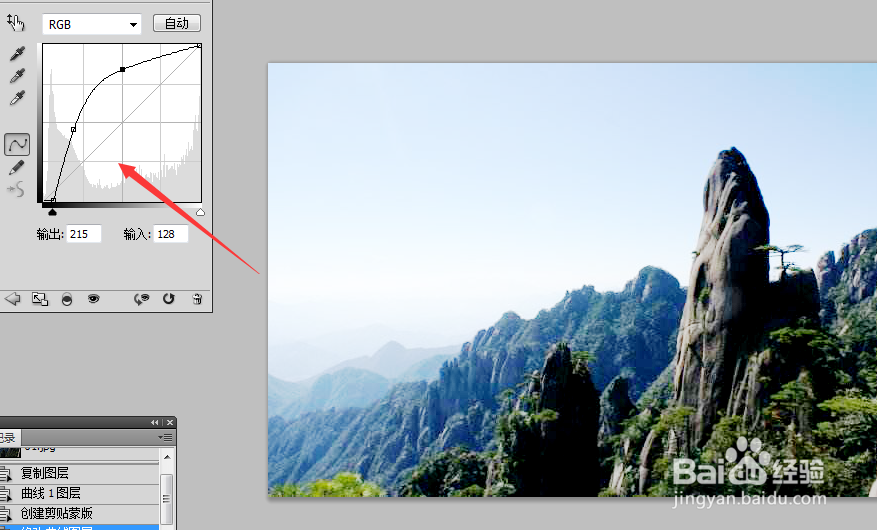
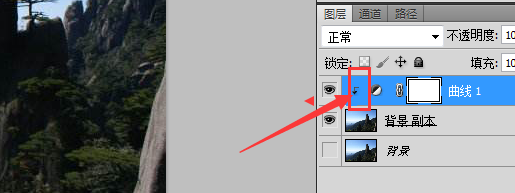
5、5.按着alt键,用鼠标点一下曲线和复制的图层的中间,使曲线作用于复制的图层中,成功操作后,会有一个标志,如图。
ps利用曲线抠图

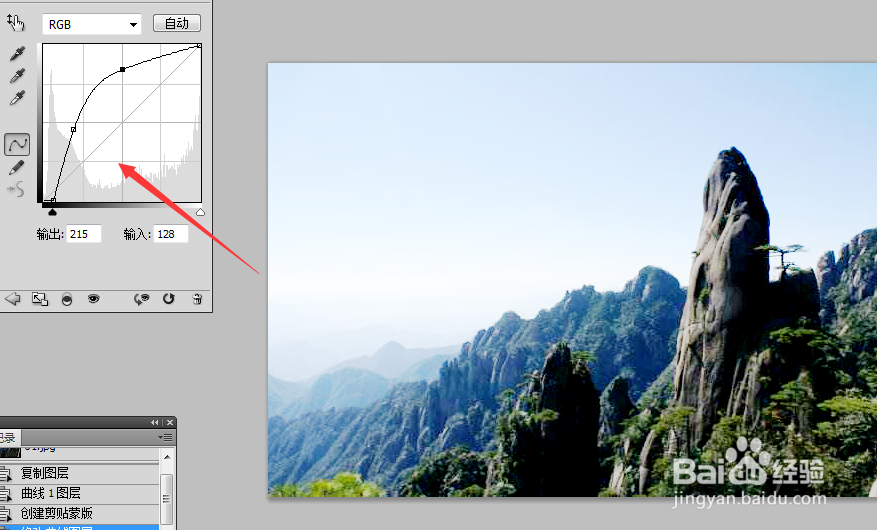
6、6.将曲线调整一下,使图中的山脉和背景色差拉大。(如图)

ps利用曲线抠图

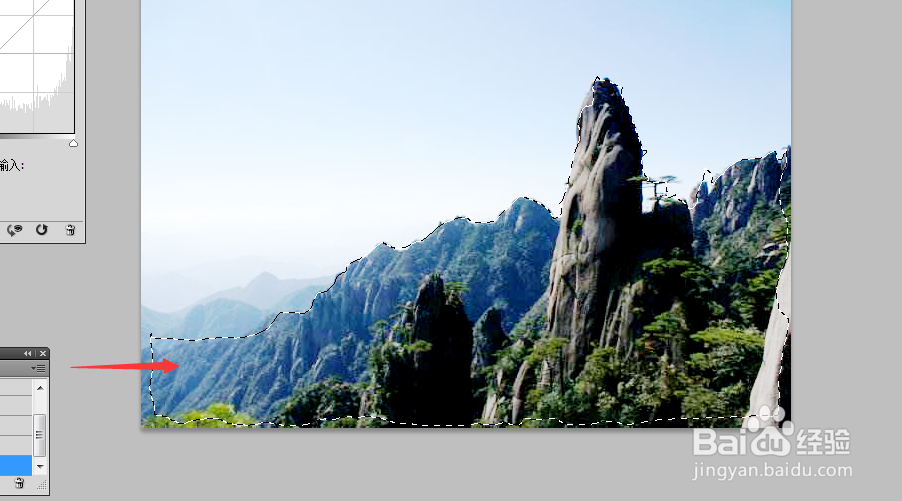
7、7.然后左侧工具侧选套索工具。

ps利用曲线抠图

8、8.简单地将主山脉抠出来。

ps利用曲线抠图

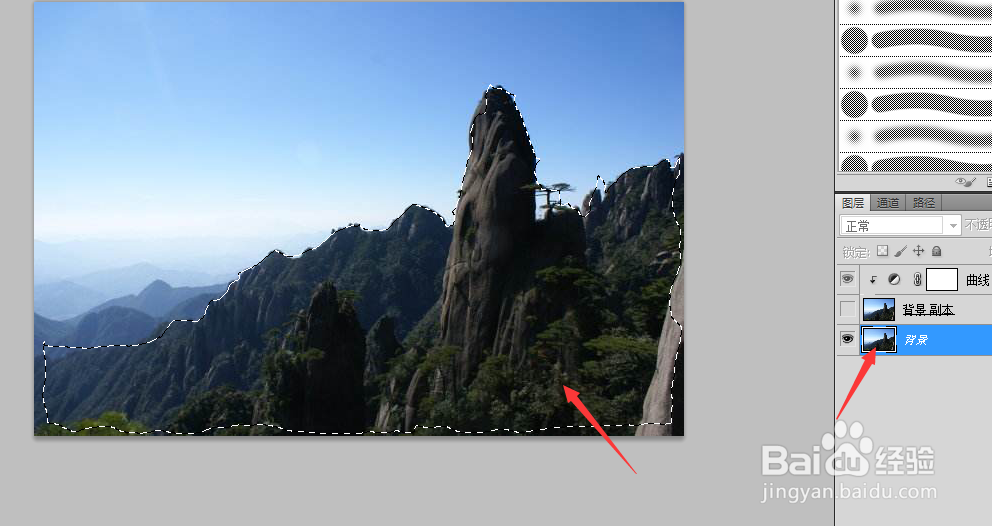
9、9.选中原来的背景图层,然后发现可以抠出来了。

ps利用曲线抠图

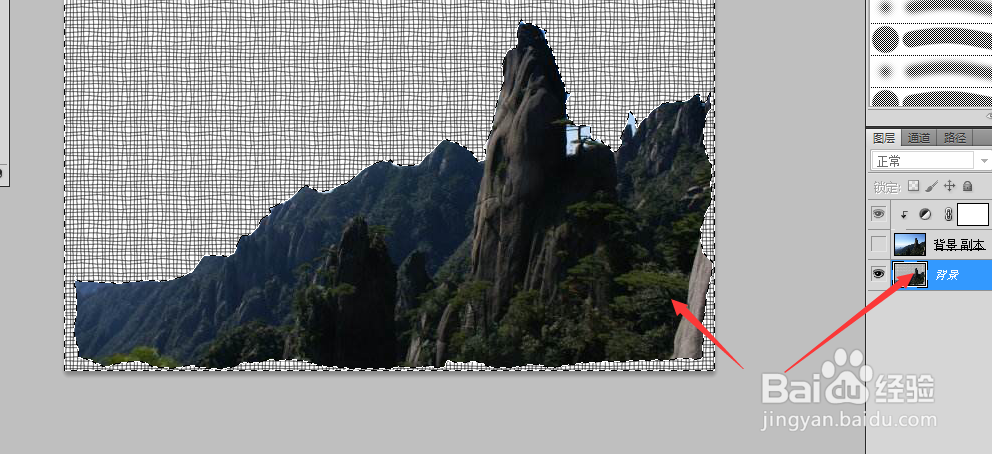
10、10.最后选反方向,删了图层,就可以成功抠出来了。

ps利用曲线抠图

  • photoshop怎么填充和调整图层的颜色?
  • 如何打开PS中的图层面板
  • ps中如何放大图片
  • ps怎么绘制水平直线
  • 怎么用ps修饰出透光的叶子图片
  • 热门搜索
    怎么看电视直播 景逸x3怎么样 依波手表怎么样 炖肉怎么做 别克昂科威怎么样 淘宝店铺怎么关闭 怎么唱情歌歌词 蛋糕上的奶油怎么做 初级会计证书怎么领取 空调怎么用省电