1、首先打开眉毛的图片。

2、新建一个图层。

3、点击左侧工具栏的【钢笔工具】。

4、描绘出眉毛的形状。

5、快捷键ctrl+enter变成蚂蚁线。

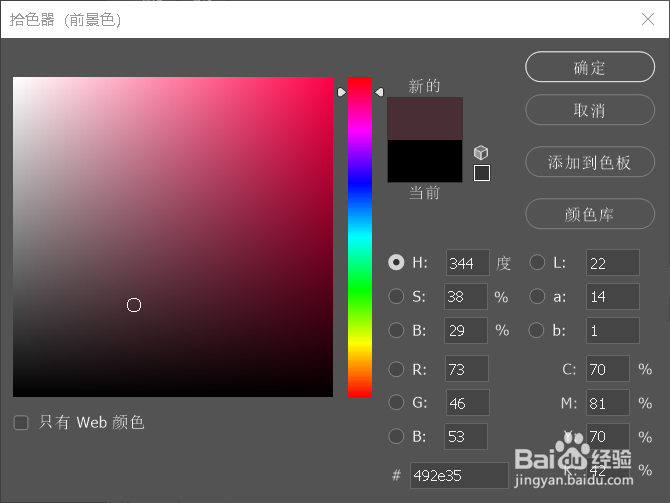
6、前景色吸取眉毛的颜色,并将其变为更深的颜色。

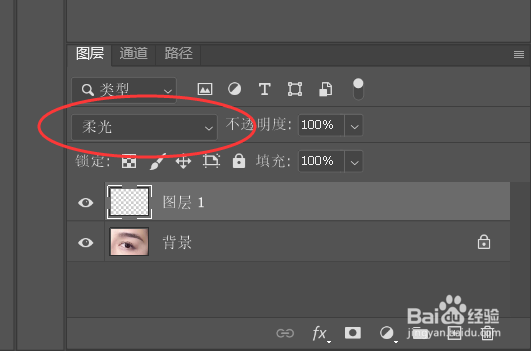
7、将混合模式设置为【柔光】。
8、对眉毛区域进行涂抹。

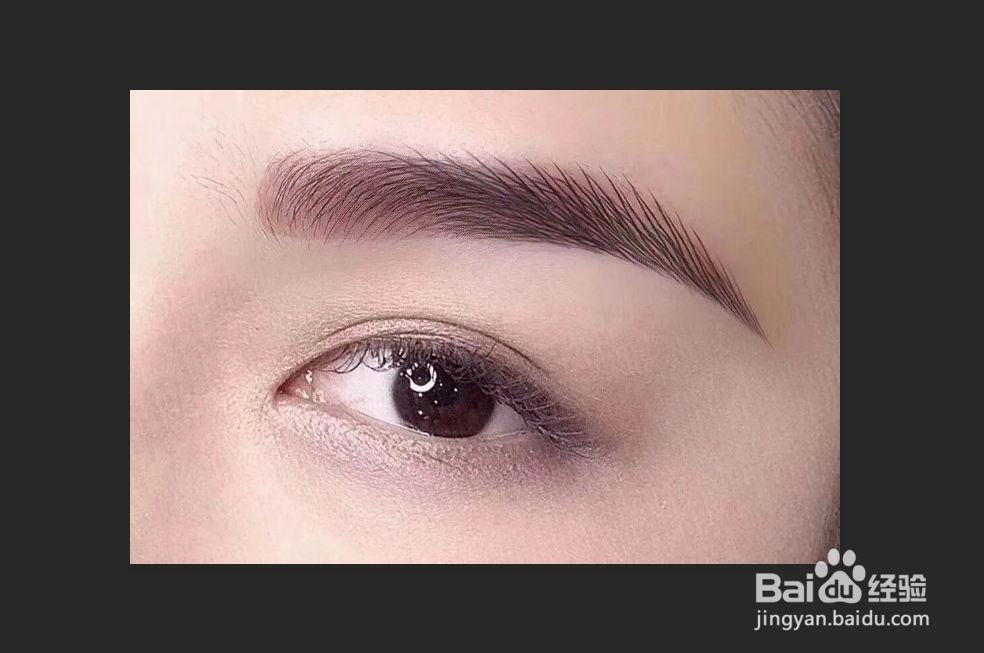
9、如图所示,眉毛颜色就加深了。
时间:2026-05-20 03:49:56
1、首先打开眉毛的图片。
2、新建一个图层。
3、点击左侧工具栏的【钢笔工具】。
4、描绘出眉毛的形状。
5、快捷键ctrl+enter变成蚂蚁线。
6、前景色吸取眉毛的颜色,并将其变为更深的颜色。
7、将混合模式设置为【柔光】。
8、对眉毛区域进行涂抹。
9、如图所示,眉毛颜色就加深了。
