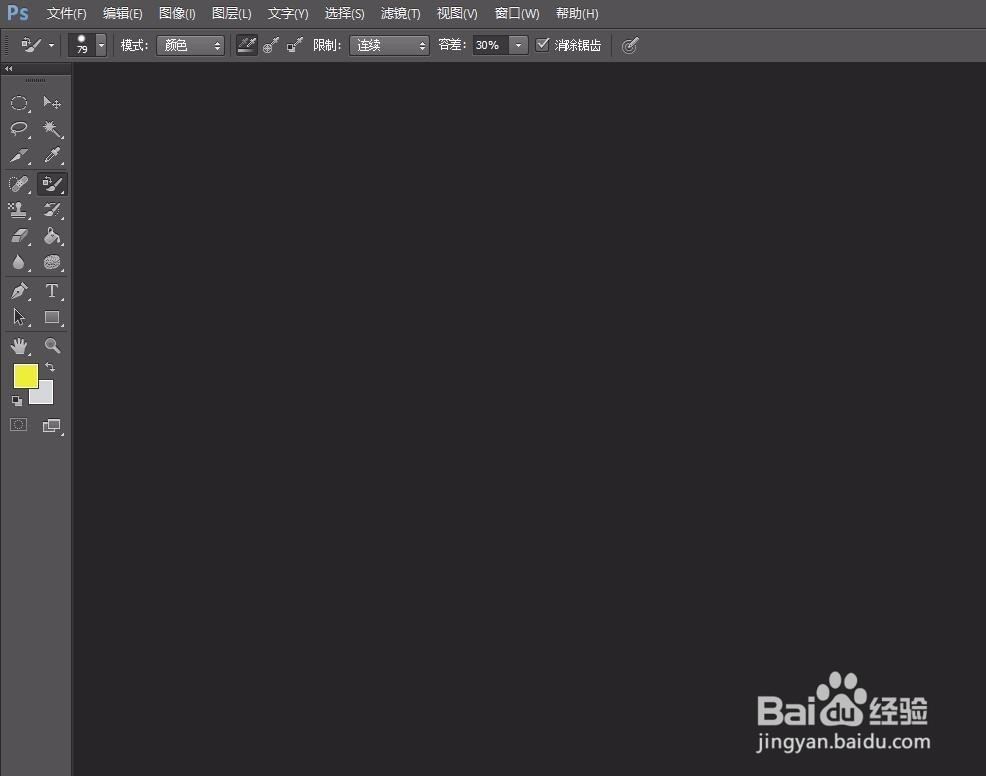
1、打开PS6
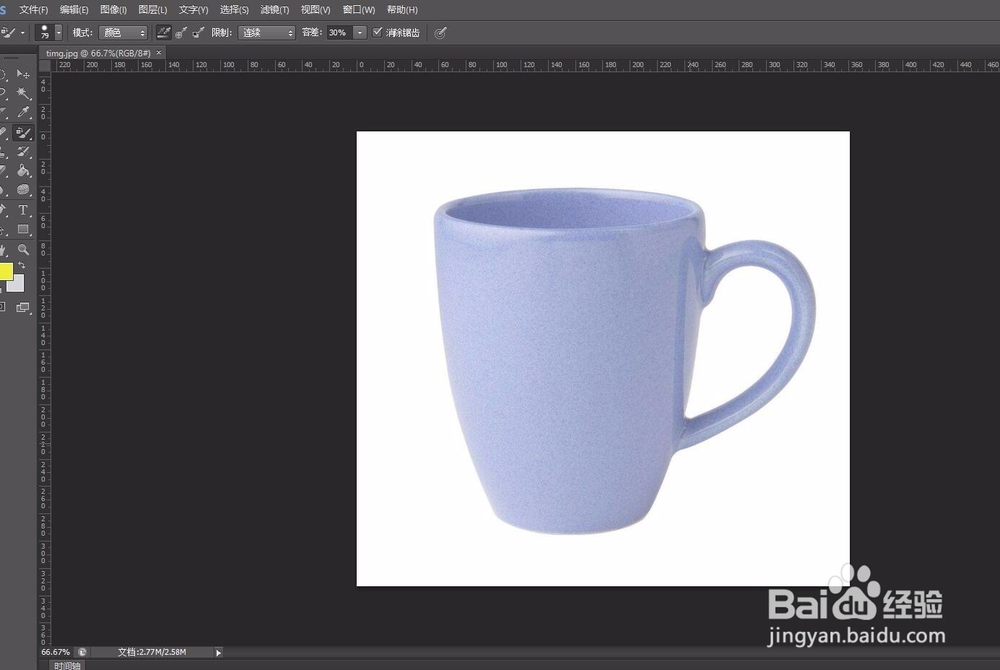
2、打开图片
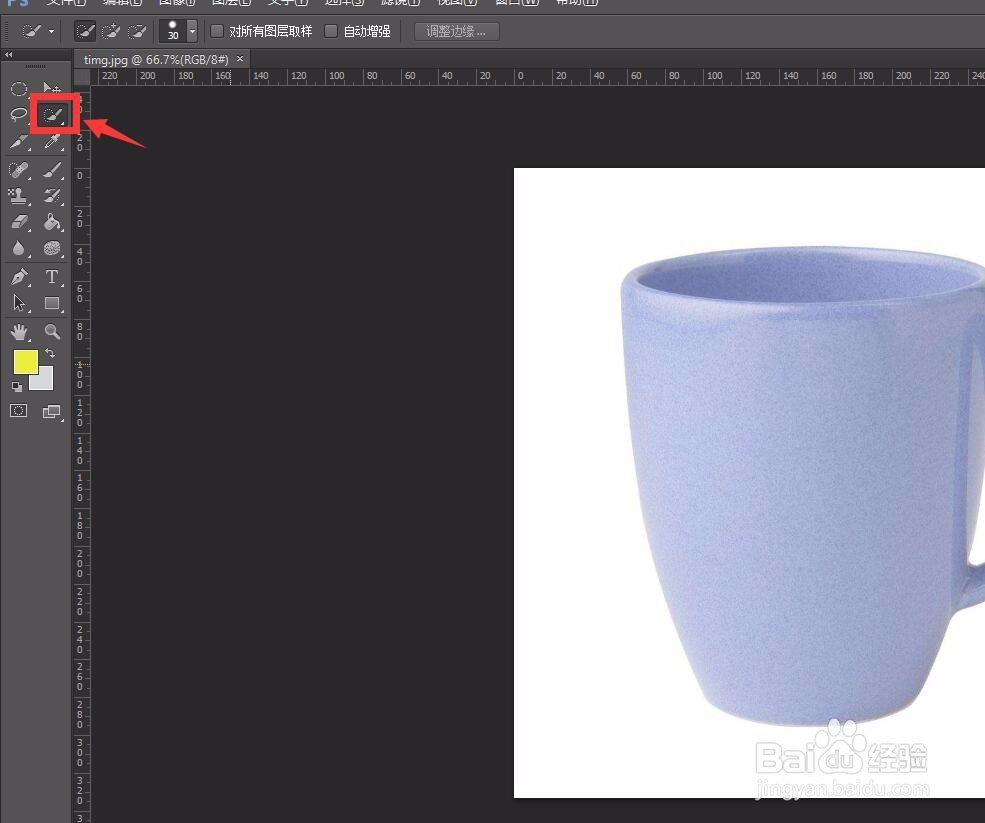
3、点击左边“快速选择工具”——“魔棒工具”
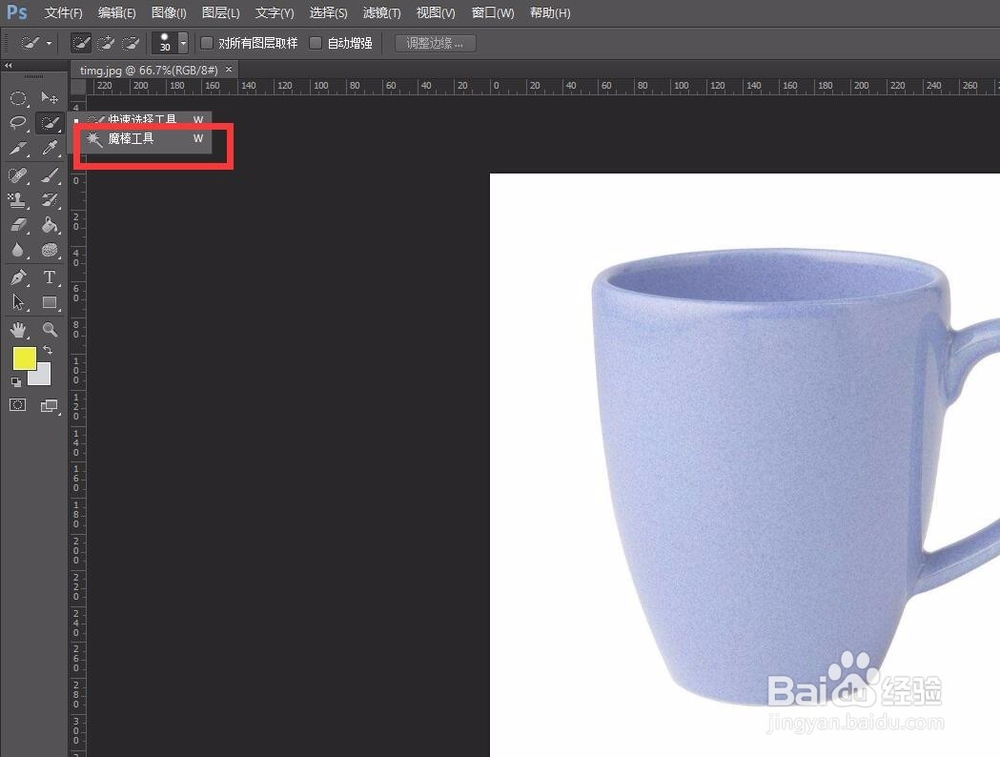
4、设置好容差,数值越大,能作用的相近颜色越多
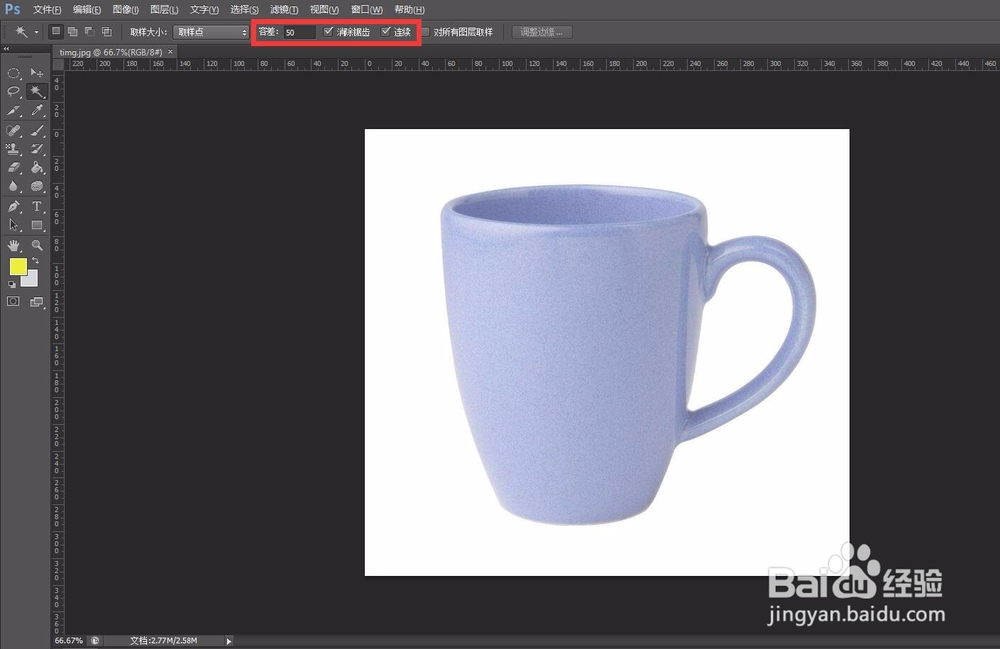
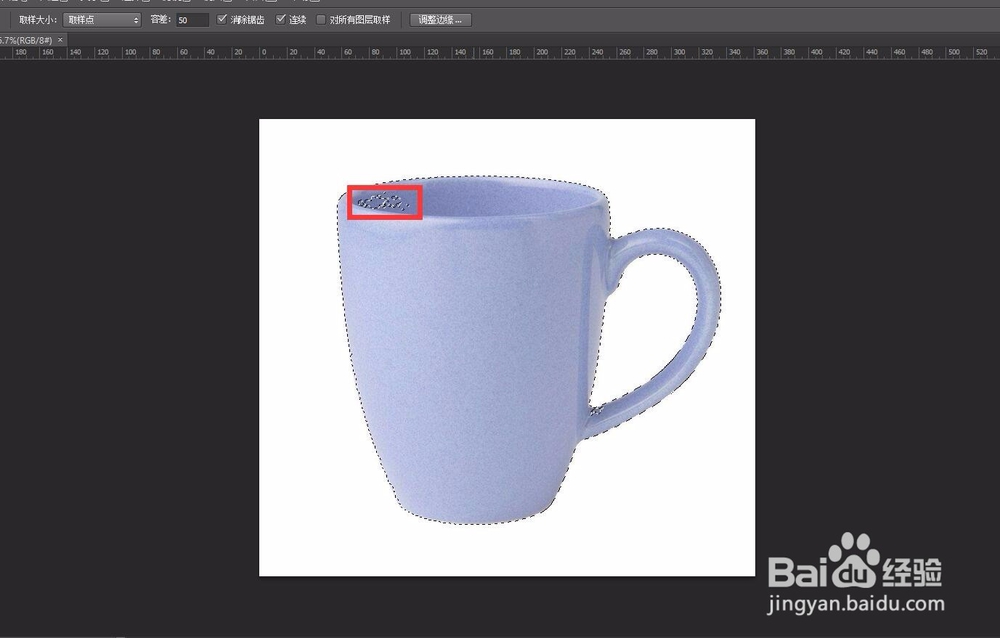
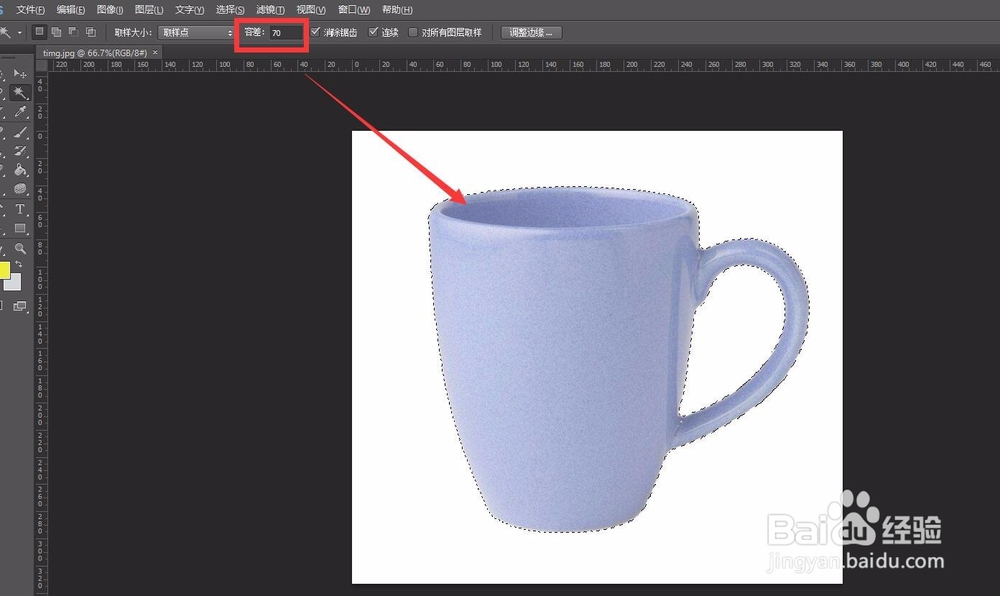
5、然后点击杯子,可以看见杯子轮廓被虚线包围着。改变容差,再点击杯子,可以看见杯子里面的虚线没有了
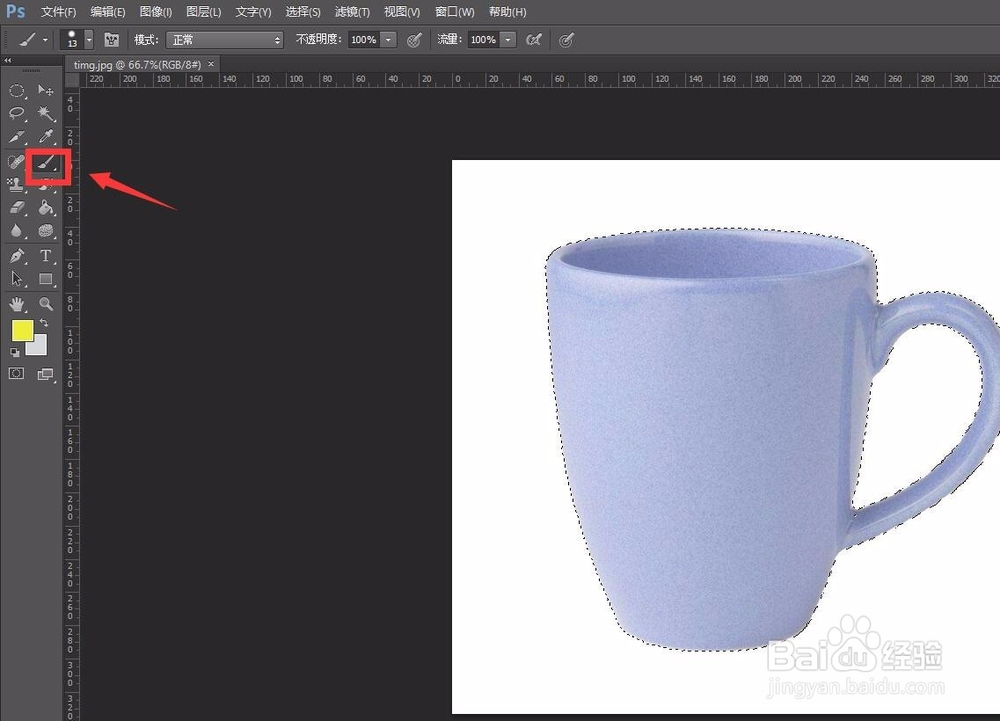
6、点击左边“画笔工具”——“颜色替换工具”
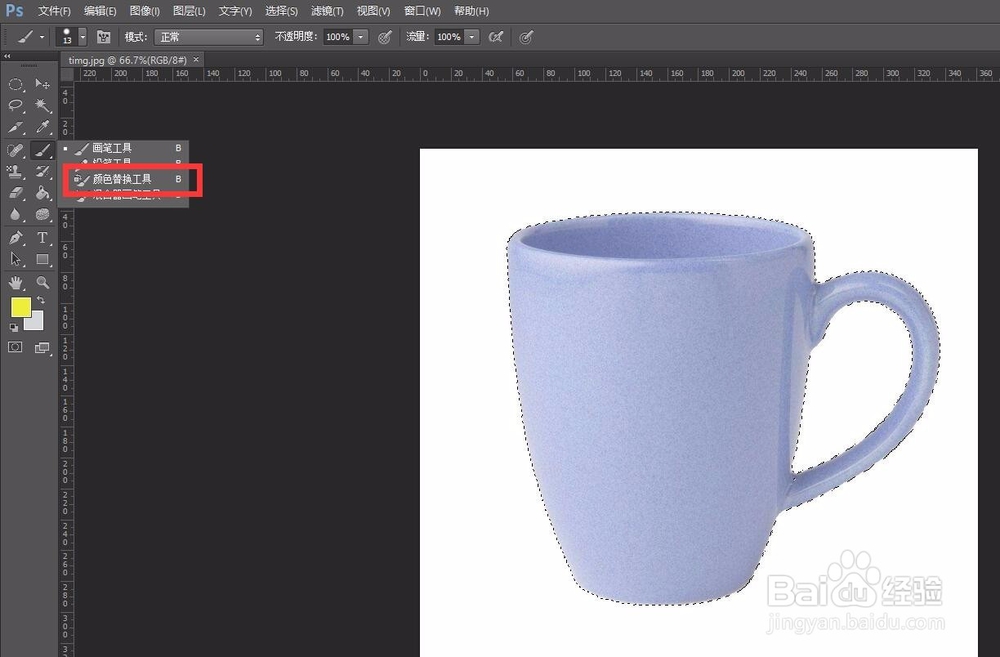
7、点击左边前景色,设置好颜色
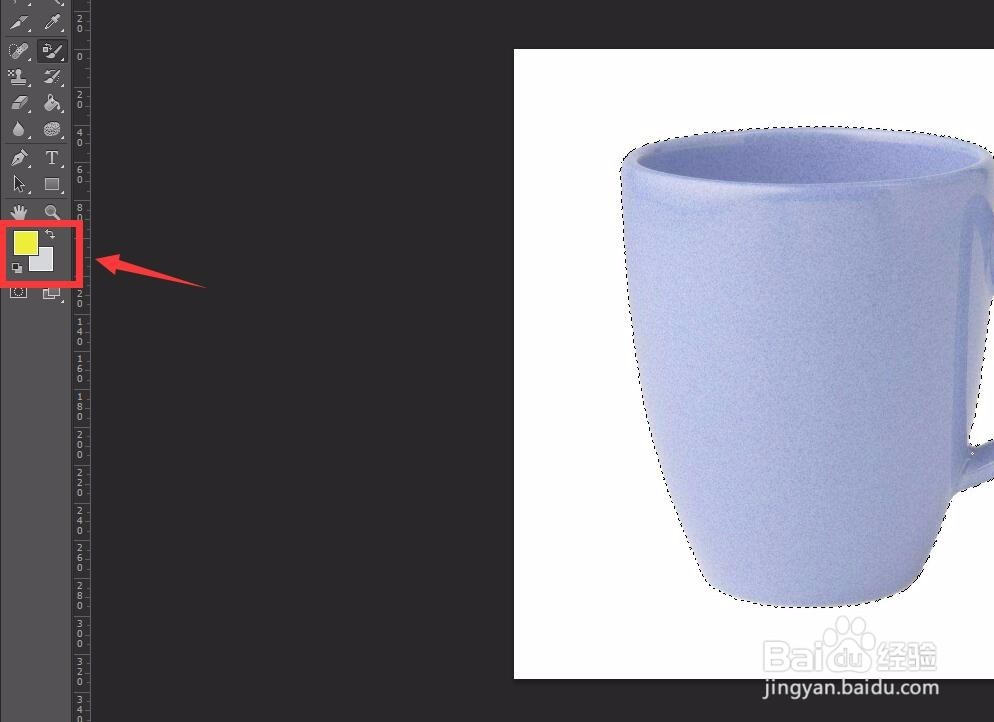
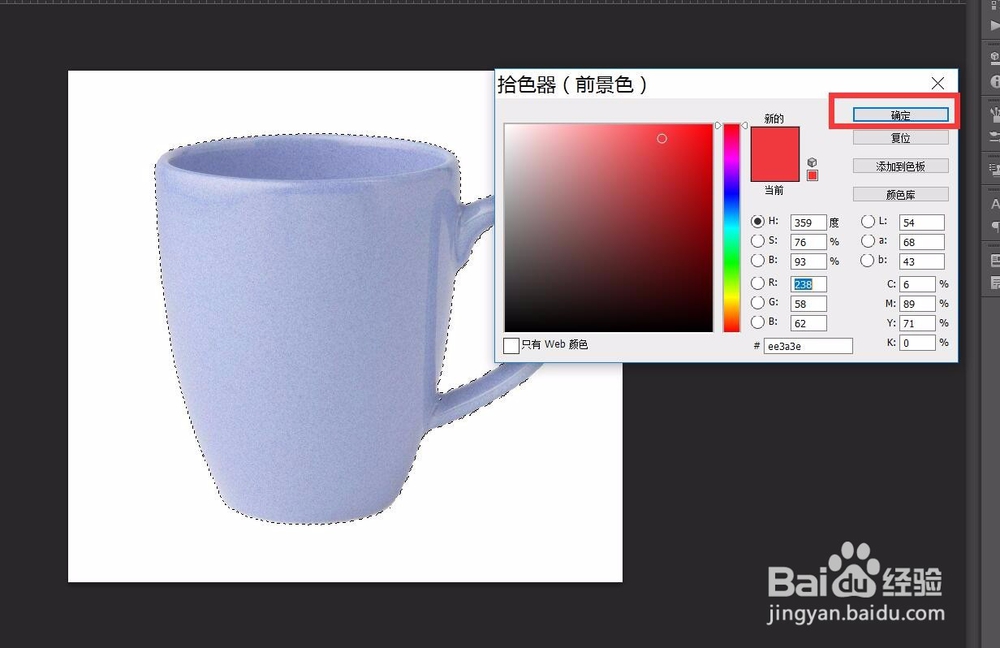
8、弹出一个对话框,点击确定
9、然后可以任意涂抹杯子
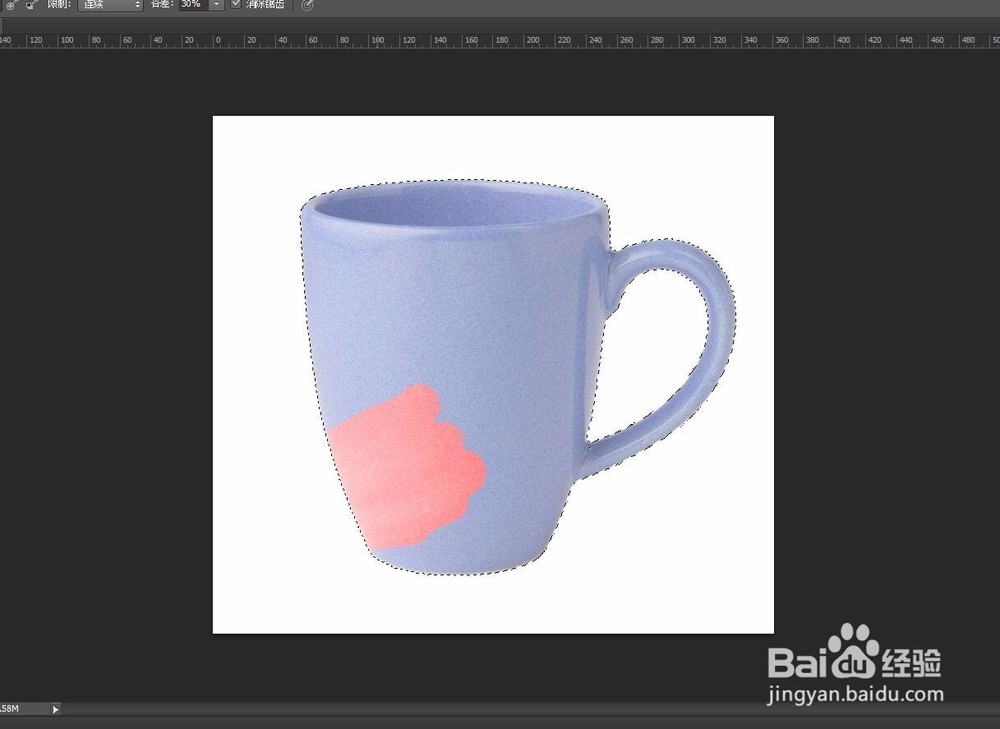
10、调整画笔的像素,数值越大,涂抹的范围越大
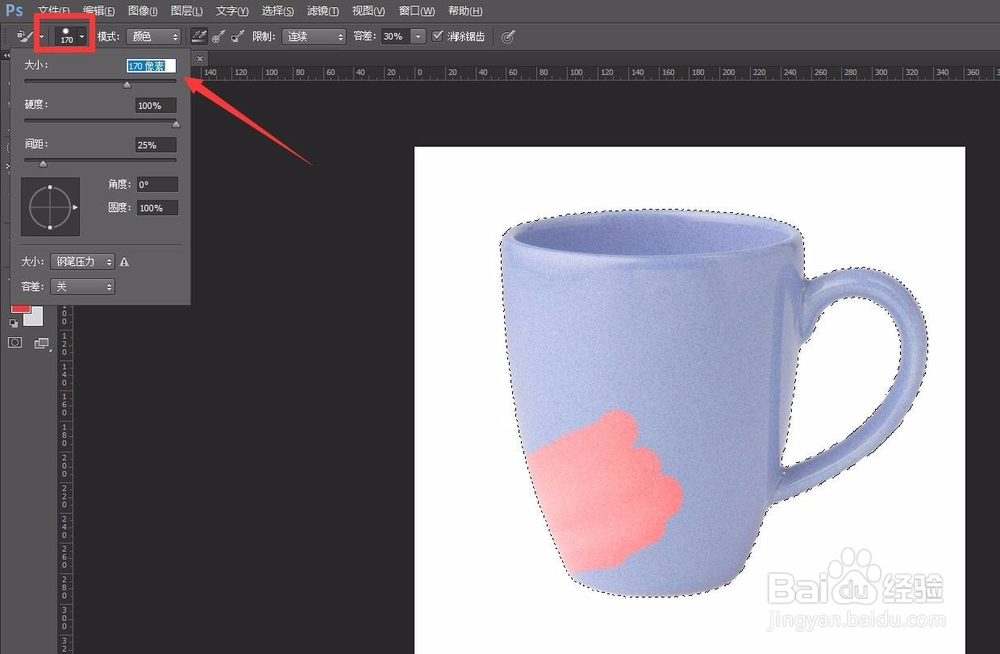
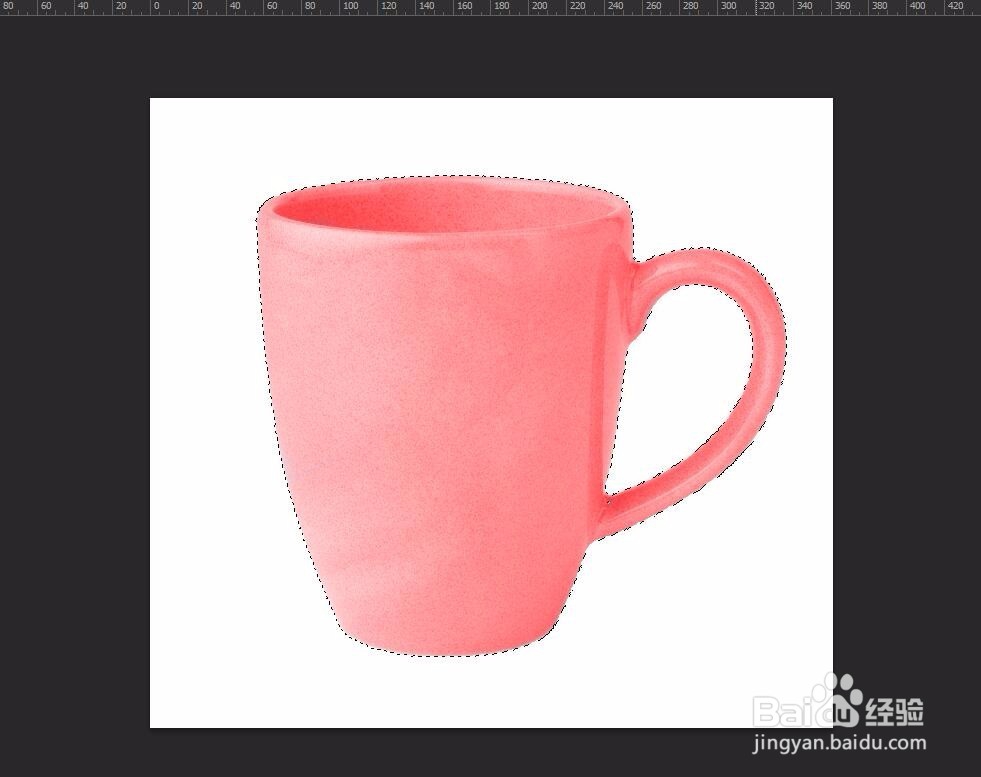
11、涂抹好杯子
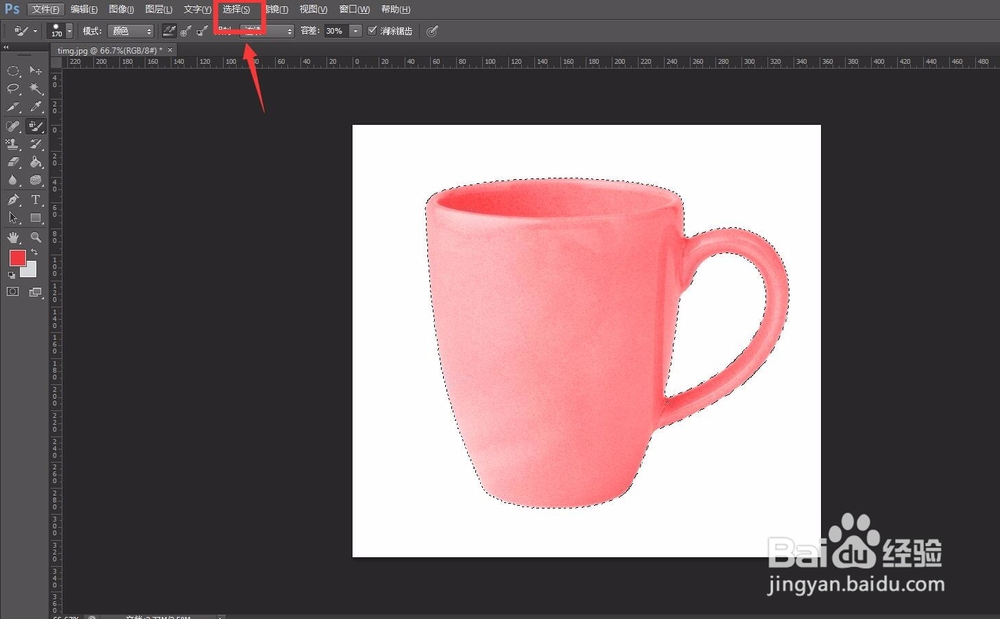
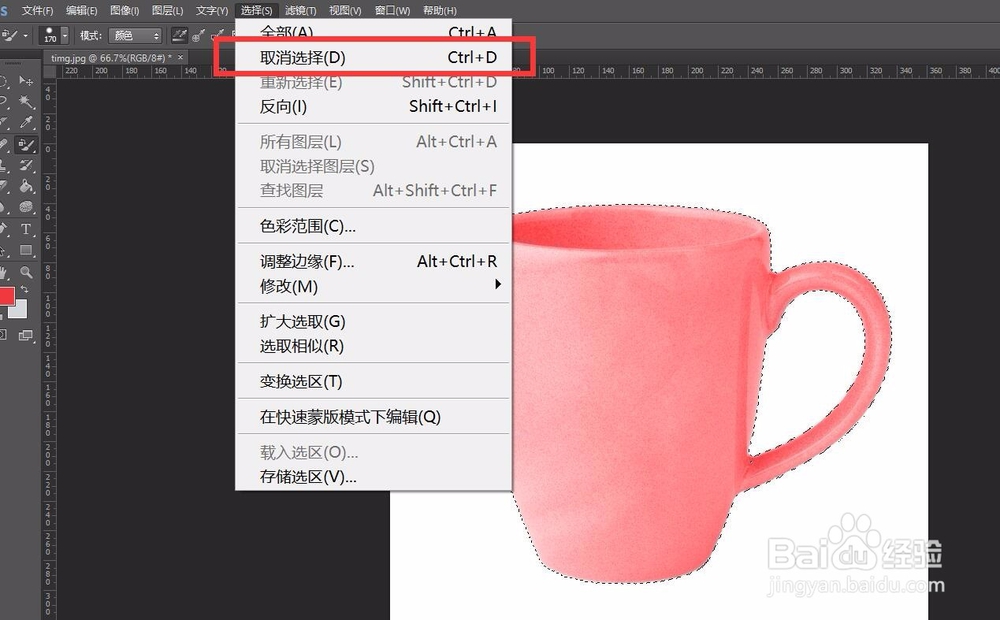
12、点击菜单栏上的“选择”——“取消选择”,就可以把虚线撤销
时间:2026-04-26 11:02:39
1、打开PS6
2、打开图片
3、点击左边“快速选择工具”——“魔棒工具”
4、设置好容差,数值越大,能作用的相近颜色越多
5、然后点击杯子,可以看见杯子轮廓被虚线包围着。改变容差,再点击杯子,可以看见杯子里面的虚线没有了
6、点击左边“画笔工具”——“颜色替换工具”
7、点击左边前景色,设置好颜色
8、弹出一个对话框,点击确定
9、然后可以任意涂抹杯子
10、调整画笔的像素,数值越大,涂抹的范围越大
11、涂抹好杯子
12、点击菜单栏上的“选择”——“取消选择”,就可以把虚线撤销
