1、打开Word

2、打开word文件
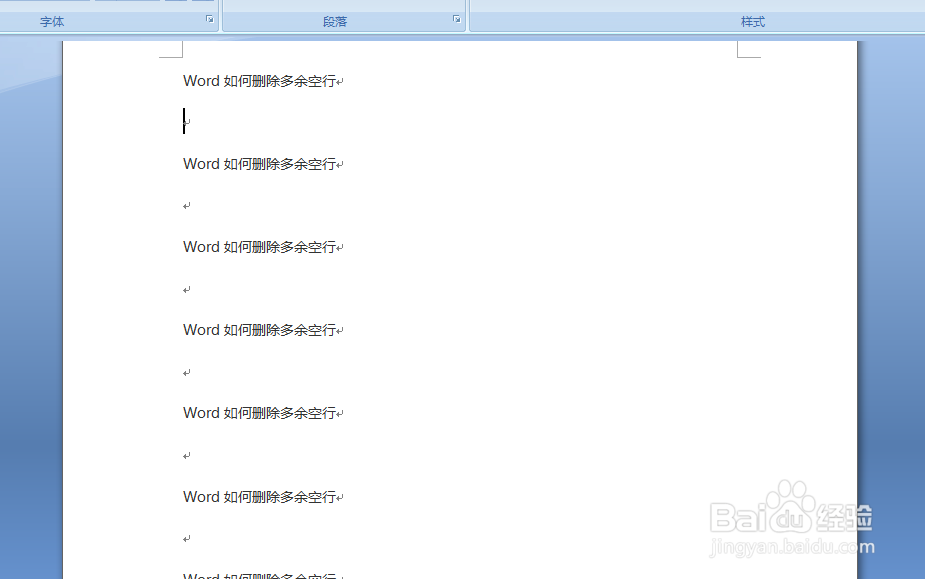
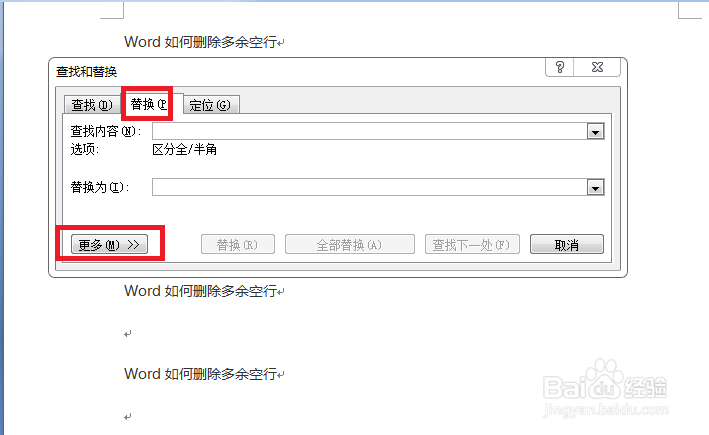
3、点击“替换”

4、在“替换”界面点击“更多”
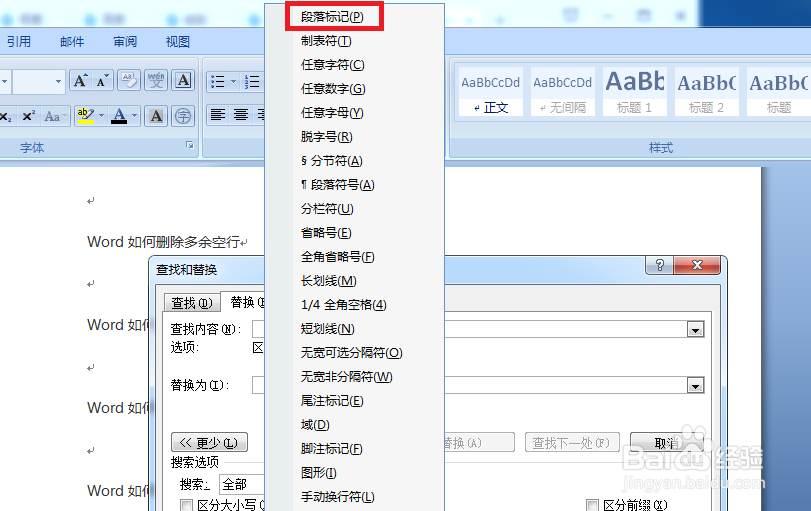
5、选中“特殊格式”中的“段落标记”
6、输入数据,选中“全部替换”

7、即可看到word中空行已经删除

8、总结
1,打开Word
2,打开word文件
3,点击“替换”
4,在“替换”界面点击“更多”
5,选中“特殊格式”中的“段落标记”
6,输入数据,选中“全部替换”
7,即可看到word中空行已经删除
时间:2026-04-22 00:28:27
1、打开Word
2、打开word文件
3、点击“替换”
4、在“替换”界面点击“更多”
5、选中“特殊格式”中的“段落标记”
6、输入数据,选中“全部替换”
7、即可看到word中空行已经删除
8、总结
1,打开Word
2,打开word文件
3,点击“替换”
4,在“替换”界面点击“更多”
5,选中“特殊格式”中的“段落标记”
6,输入数据,选中“全部替换”
7,即可看到word中空行已经删除
