word如何删除文档中的空行?

 时间:2026-02-18 11:12:39

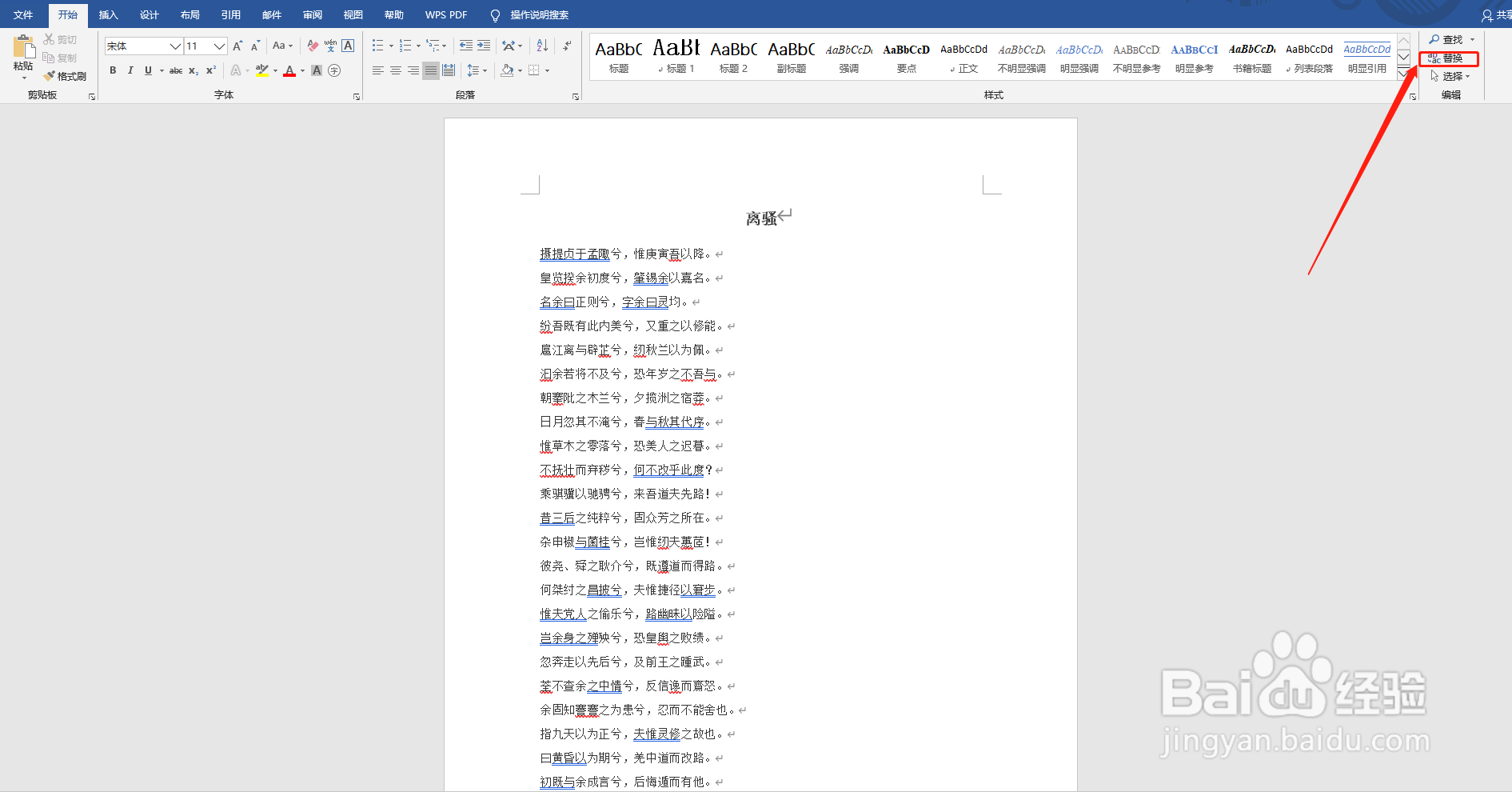
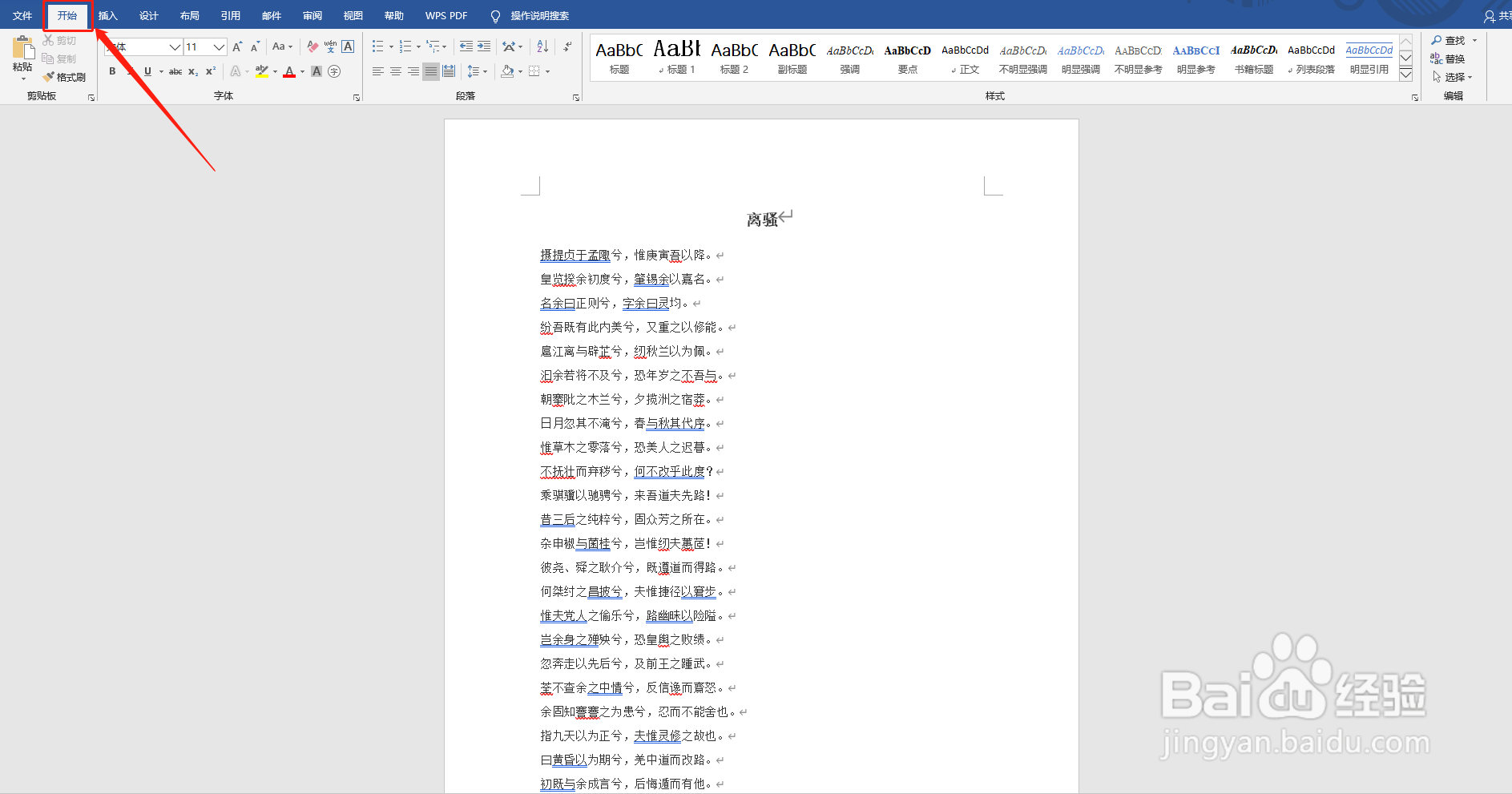
1、打开文档,切换到【开始】选项卡中。

word如何删除文档中的空行?

2、点击屏幕右上方的【替换】按钮。

word如何删除文档中的空行?

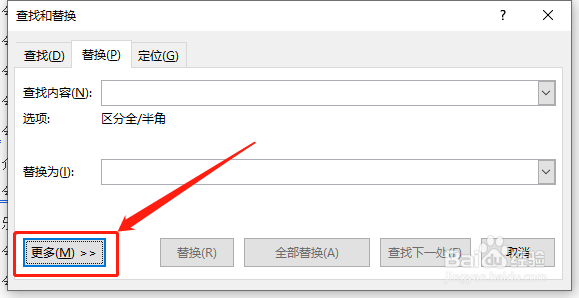
3、点击弹出左下角的【更多】按钮。

word如何删除文档中的空行?

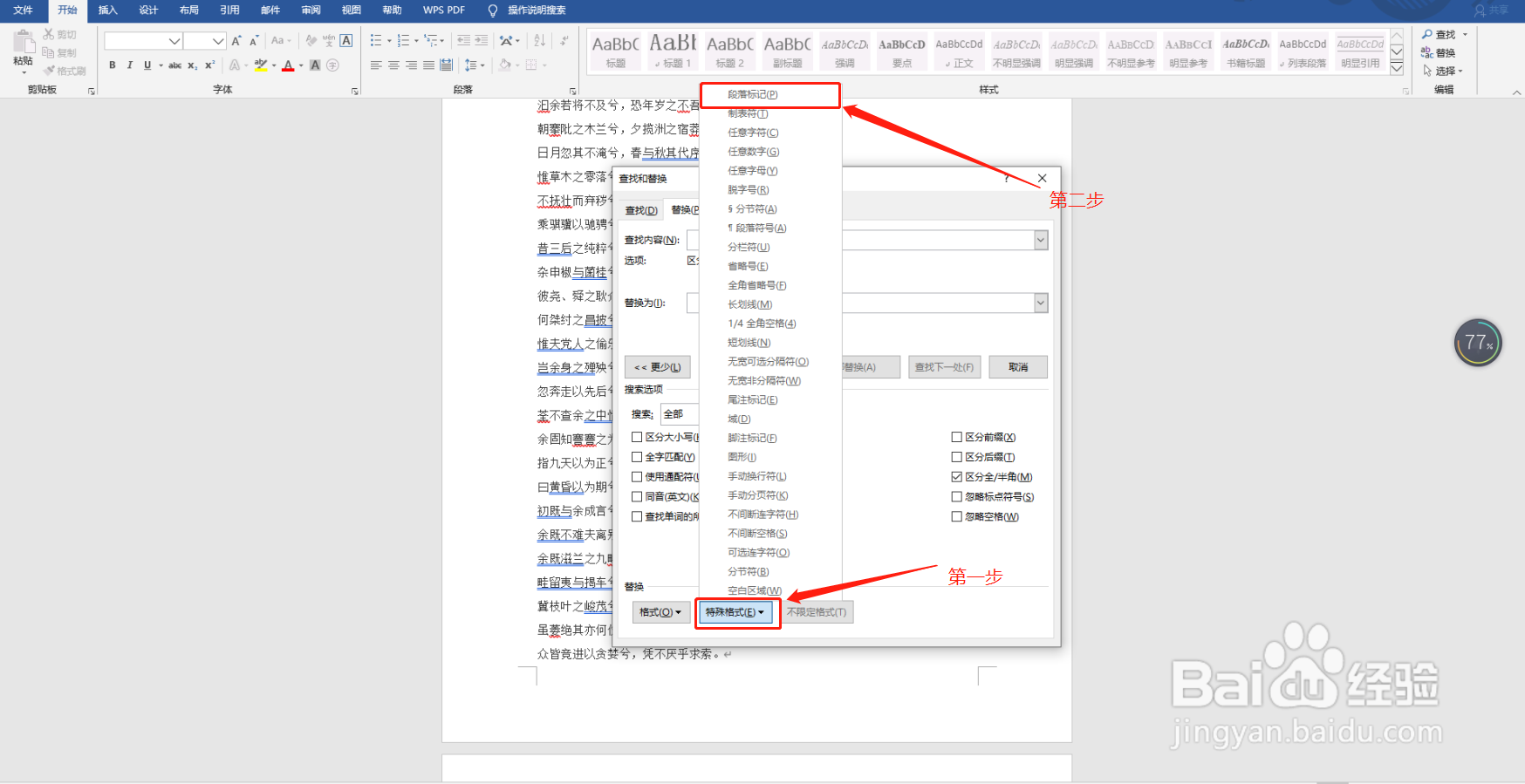
4、点击弹出框底部的【更多格式】按钮,在下拉菜单中选择【段落标记】选项。

word如何删除文档中的空行?

5、重复第4步的步骤。

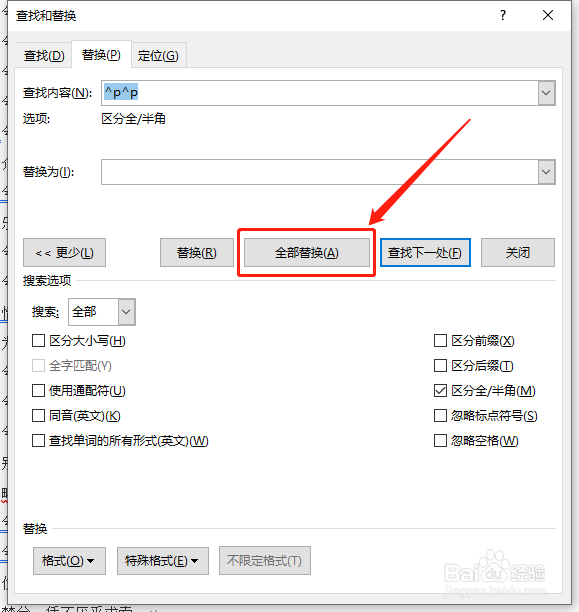
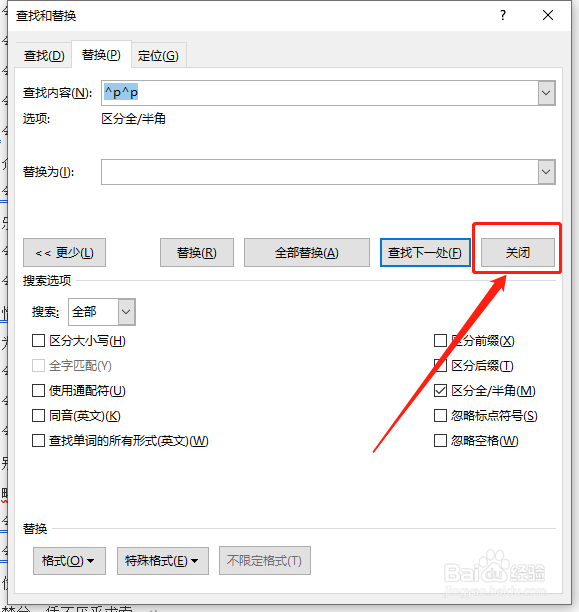
6、点击【全部替换】按钮,然后点击【关闭】按钮即可.
word如何删除文档中的空行?

word如何删除文档中的空行?

1、【1】打开文档,切换到【开始】选项卡中。

【2】点击屏幕右上方的【替换】按钮。

【3】点击弹出左下角的【更多】按钮。

【4】点击弹出框底部的【更多格式】按钮,在下拉菜单中选择【段落标记】选项。

【5】重复第4步的步骤。

【6】点击【全部替换】按钮,然后点击【关闭】按钮即可。

  • word文档怎么删除空行
  • word中如何利用查找替换删掉多余的行和空格
  • 怎么在word中删除一段文字的所有空格?
  • word删除所有空行
  • 取消超链接
  • 热门搜索
    柘木手串怎么盘 一直咳嗽有痰怎么办 水肿型肥胖怎么减肥 福建农林大学怎么样 传真怎么用 怎么删除聊天记录 脱发怎么治疗 网易uu加速器怎么样 我的世界怎么造房子 怎么解防沉迷