怎样在myeclipse配置tomcat,并成功运行

 时间:2024-10-16 11:44:40

1、第一,先下载tomcat,并安装好tomcat

2、第二,打开Myeclipse,在菜单栏上单击window,选择preferences,如下图所示:

怎样在myeclipse配置tomcat,并成功运行

3、第三,单击MyEclipse,选择Servers

怎样在myeclipse配置tomcat,并成功运行

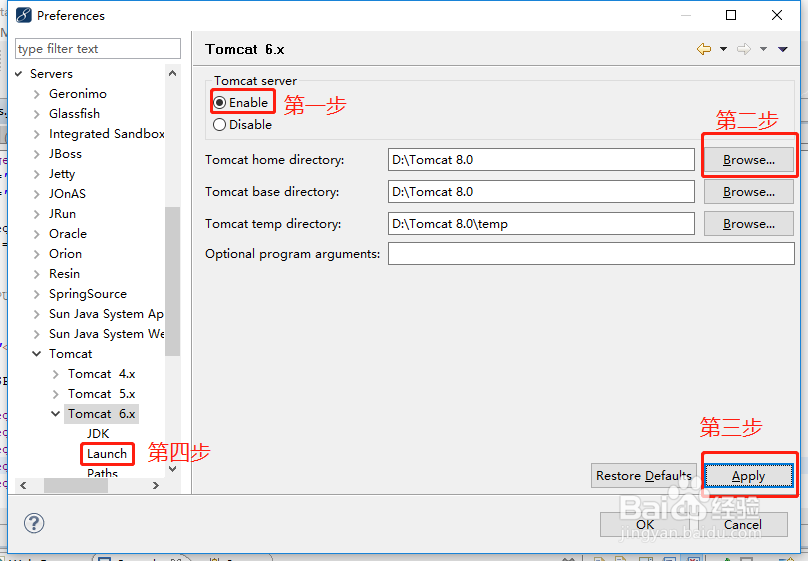
4、第四,单击tomcat,选择configure tomcat 6.x

怎样在myeclipse配置tomcat,并成功运行

5、第五,按下图所示操作,注意:图中的第二步选的是tomcat的路径

怎样在myeclipse配置tomcat,并成功运行

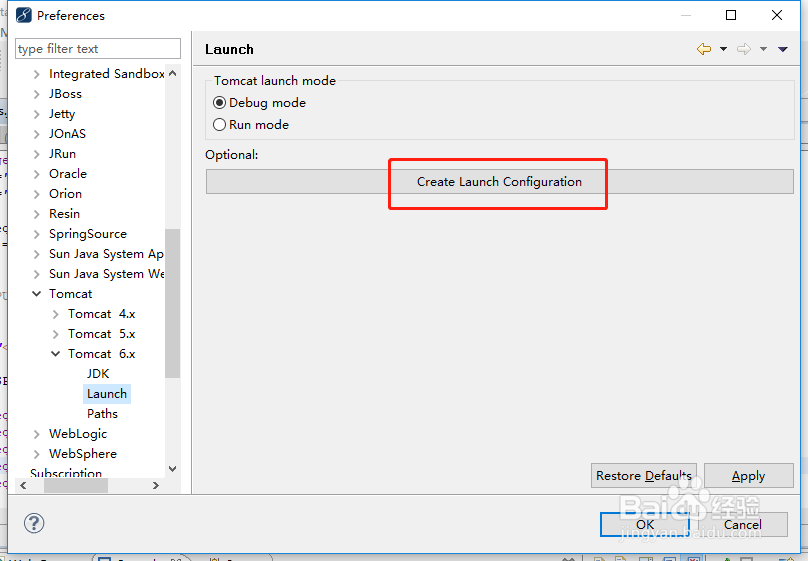
6、第六,按下图所示操作

怎样在myeclipse配置tomcat,并成功运行

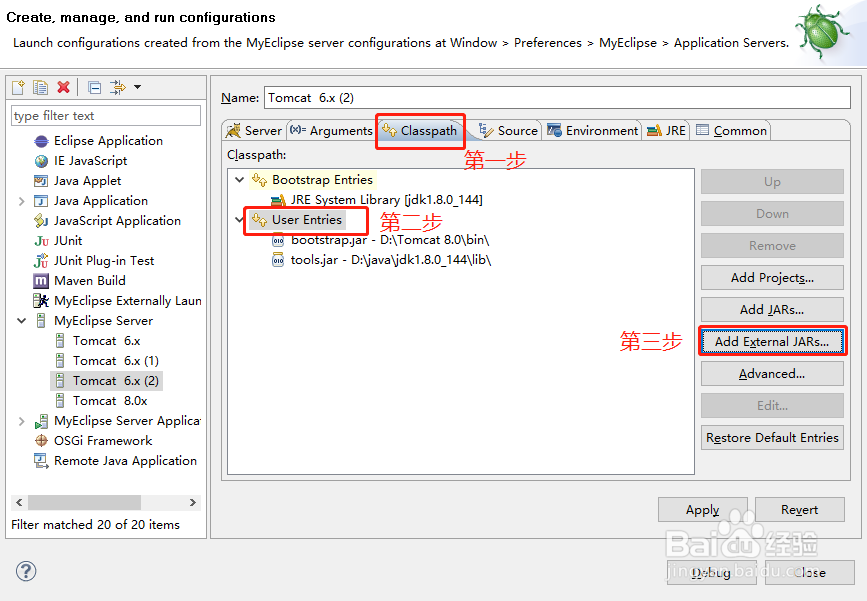
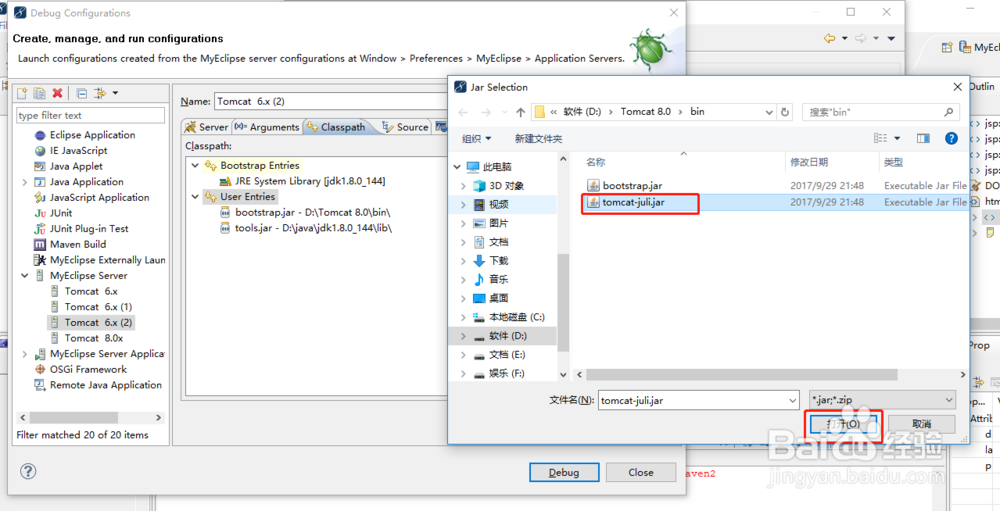
7、第七,按下图所示操作,注意:图中的第三步选的是tomcat的bin目录下的“tomcat-门钙蹲茌juli.jar”,最终点击Apply,并关闭窗口。

怎样在myeclipse配置tomcat,并成功运行怎样在myeclipse配置tomcat,并成功运行怎样在myeclipse配置tomcat,并成功运行

8、第八,运行tomcat,按下图所示操作。

怎样在myeclipse配置tomcat,并成功运行

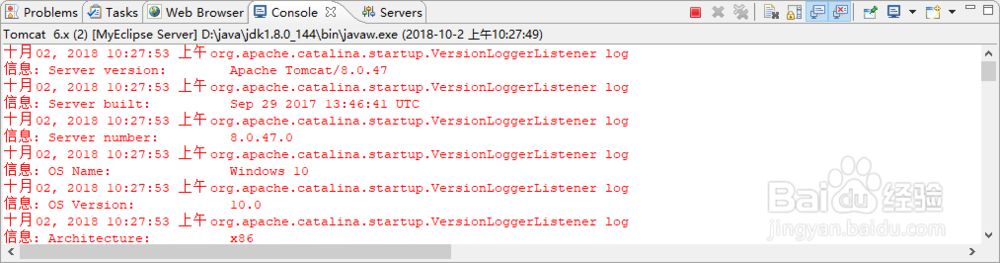
9、第九,如配置成功就会出现下图情况。

怎样在myeclipse配置tomcat,并成功运行
  • 如何开启MyEclipse的tomcat并运行网站
  • eclipse中怎么配置tomcat
  • IDEA怎么运行代码
  • IntelliJ IDEA 怎么运行项目
  • Navicat 如何设置外键约束
  • 热门搜索
    南丁格尔简介 60经典老歌歌曲大全 舞蹈视频大全现代舞 现代悦动车怎么样 话题作文题目大全 王子文个人资料简介 杨利伟简介 word回车符怎么去掉 小熊电器怎么样 凤爪的做法大全