Photoshop之如何制作拼贴背景图

 时间:2024-10-13 00:41:49

1、 打开Photoshop软件,新建800*400像素的图像。设置前景色为蓝色,背景色为白色,用油漆桶工具,将新建的图层填充蓝色。

Photoshop之如何制作拼贴背景图Photoshop之如何制作拼贴背景图

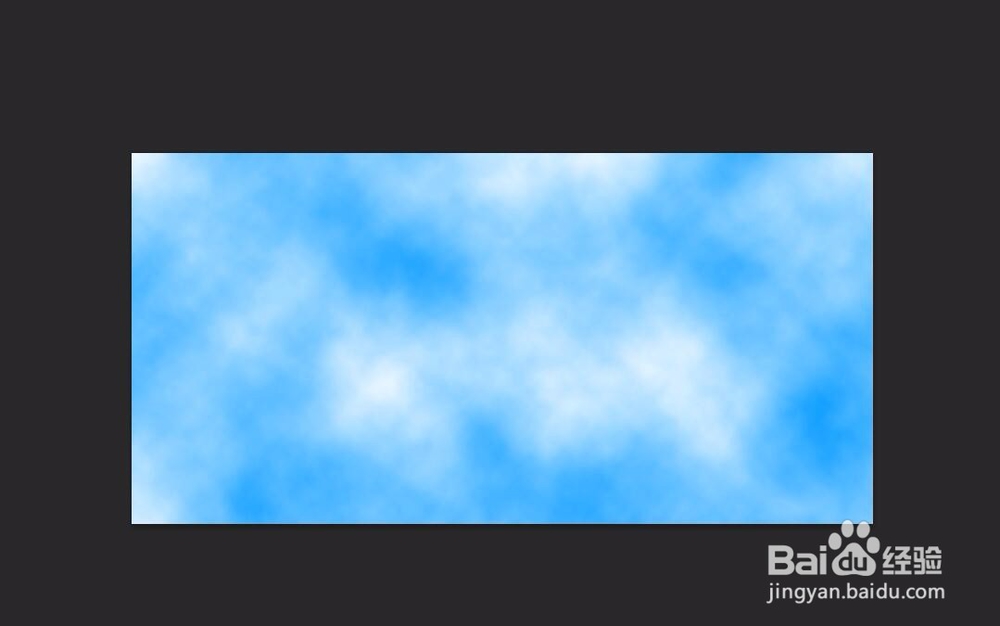
2、 点击上方菜单的“滤镜”-“渲染”-“云彩”,效果图如下。

Photoshop之如何制作拼贴背景图Photoshop之如何制作拼贴背景图

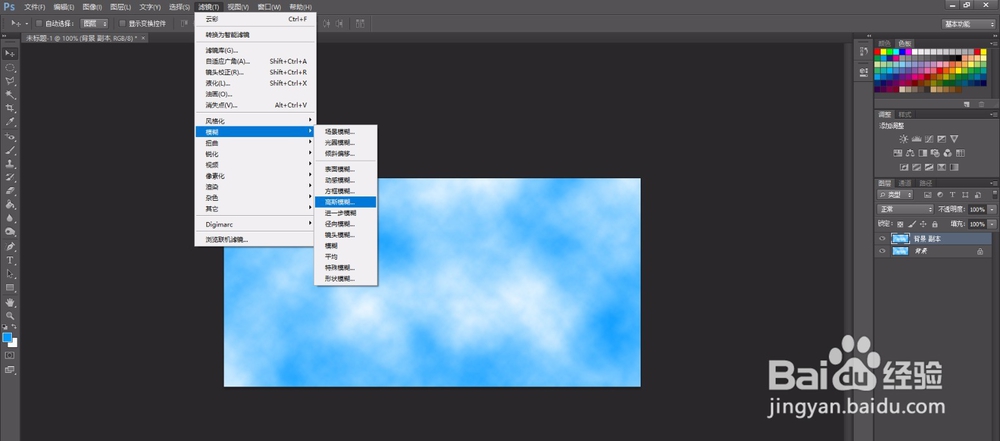
3、 复制该图层,选中“背景 副本”图层,点击上方菜单的“滤镜”-“模糊”-“高斯模糊”,在打开的对话框中,设置半径参数,使云彩图像适当模糊。
Photoshop之如何制作拼贴背景图Photoshop之如何制作拼贴背景图

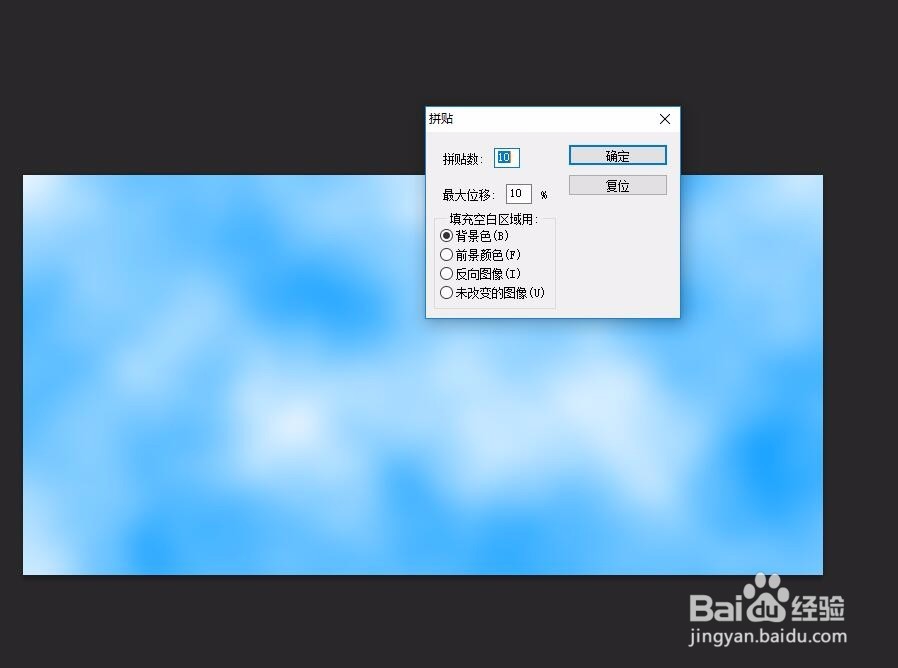
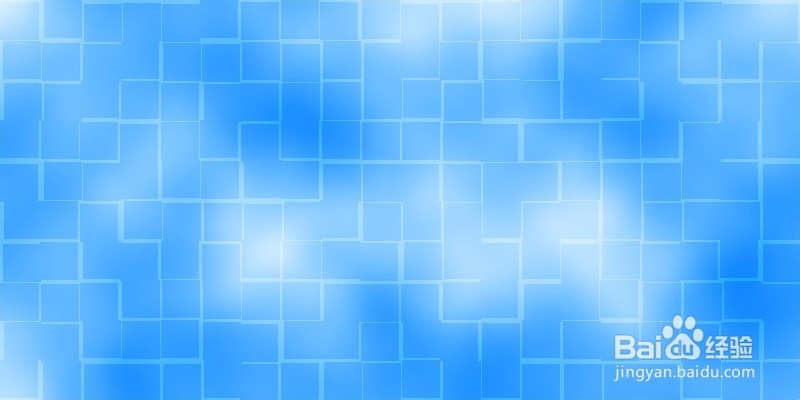
4、 复制“背景 副本”图层,选中“背景 副本2”图层,点击上方菜单的“滤镜”-“风格化”-“拼贴”,在打开的对话框中,设置拼贴参数,拼贴效果图如下。

Photoshop之如何制作拼贴背景图Photoshop之如何制作拼贴背景图Photoshop之如何制作拼贴背景图

5、 将“背景 副本2“图层的模式修改为“正片叠底“,“不透明度”改为50%,使拼贴背景图更为自然。

Photoshop之如何制作拼贴背景图Photoshop之如何制作拼贴背景图
  • ps枫叶特效背景制作教程
  • 怎么用PS制作科幻紫色旋涡效果图片
  • PS2019怎么设置网格
  • ps怎么手绘漫画风格的沙滩海报图
  • PS如何快速做出冰淇淋图案
  • 热门搜索
    芝麻油怎么吃 喝绿茶能减肥吗 长沙一日游攻略 延禧攻略剧情介绍 广发信用卡积分怎么算 完美产品怎么样 狐狸毛领怎么洗 南京旅游攻略景点必去 怎么消除紧张 苦瓜汁减肥