1、打开word文档,点击“新建”-“空白文档”,填充一段文字以作演示。
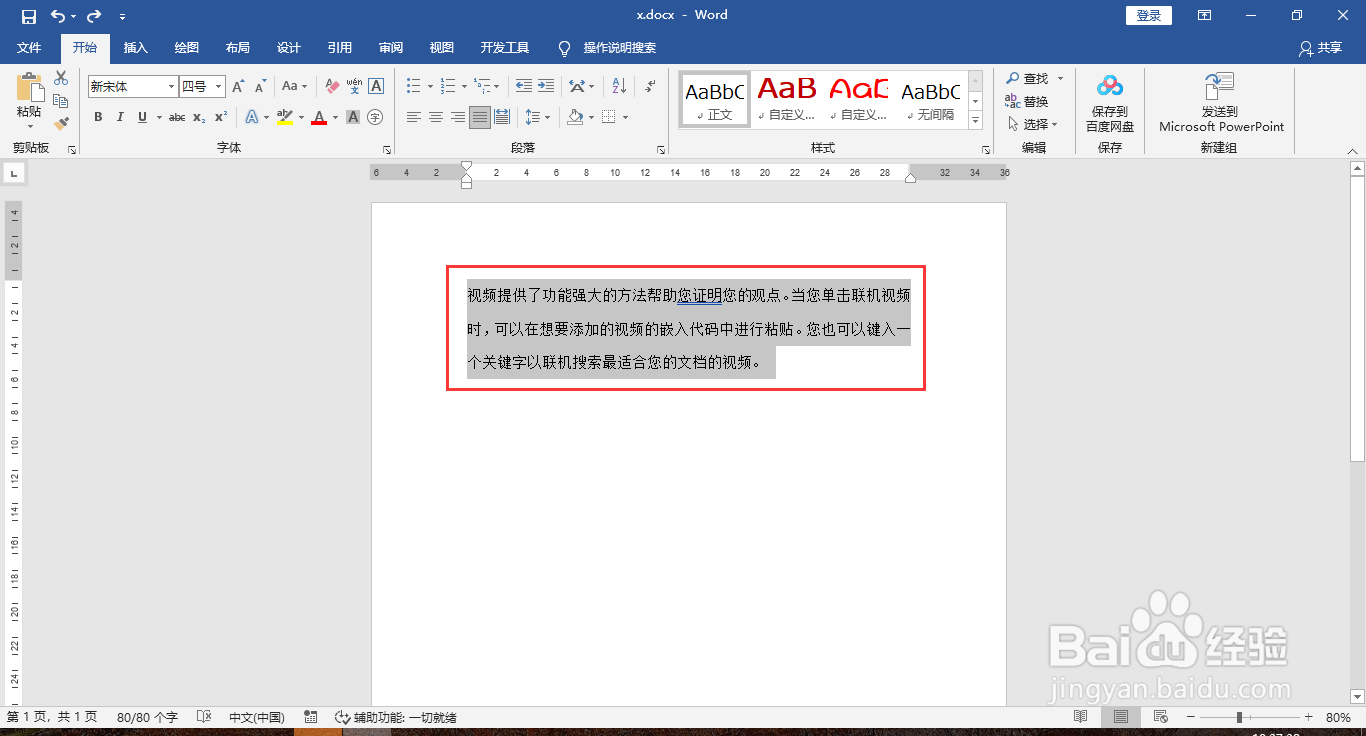
2、选中整的文字,点击“开始”选项卡中的“段落扩展”,弹出“段落”面板。

3、在“缩进-特殊”中选择“悬挂”设置缩进值为2个字符,点击“确定”。

4、这样我们就可以看到选中的文字悬挂缩进2个字符。

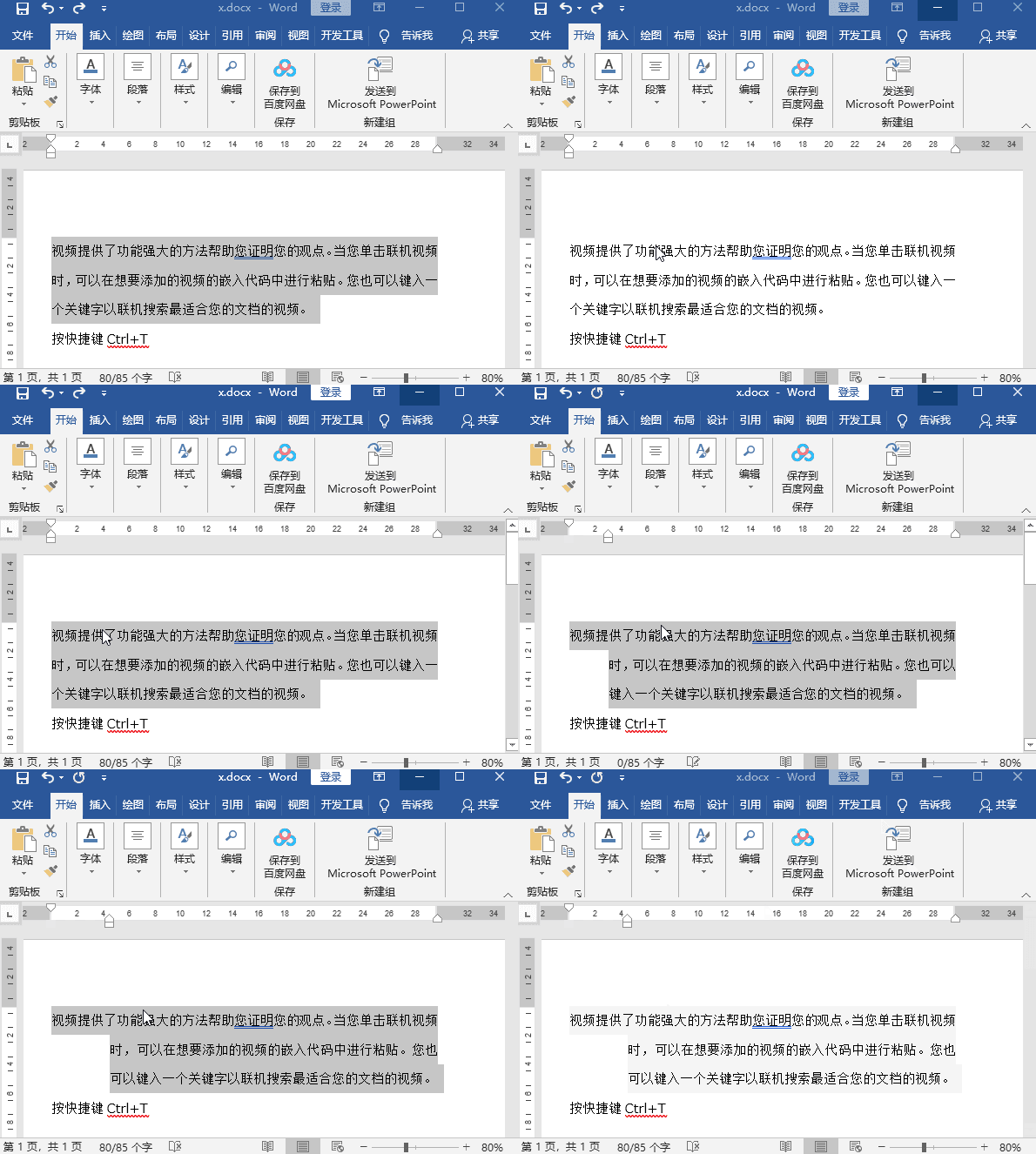
5、我们还可以使用快捷键“Ctrl+T”快速创建悬挂缩进,再次按“Ctrl+T”可以增加缩进距离。
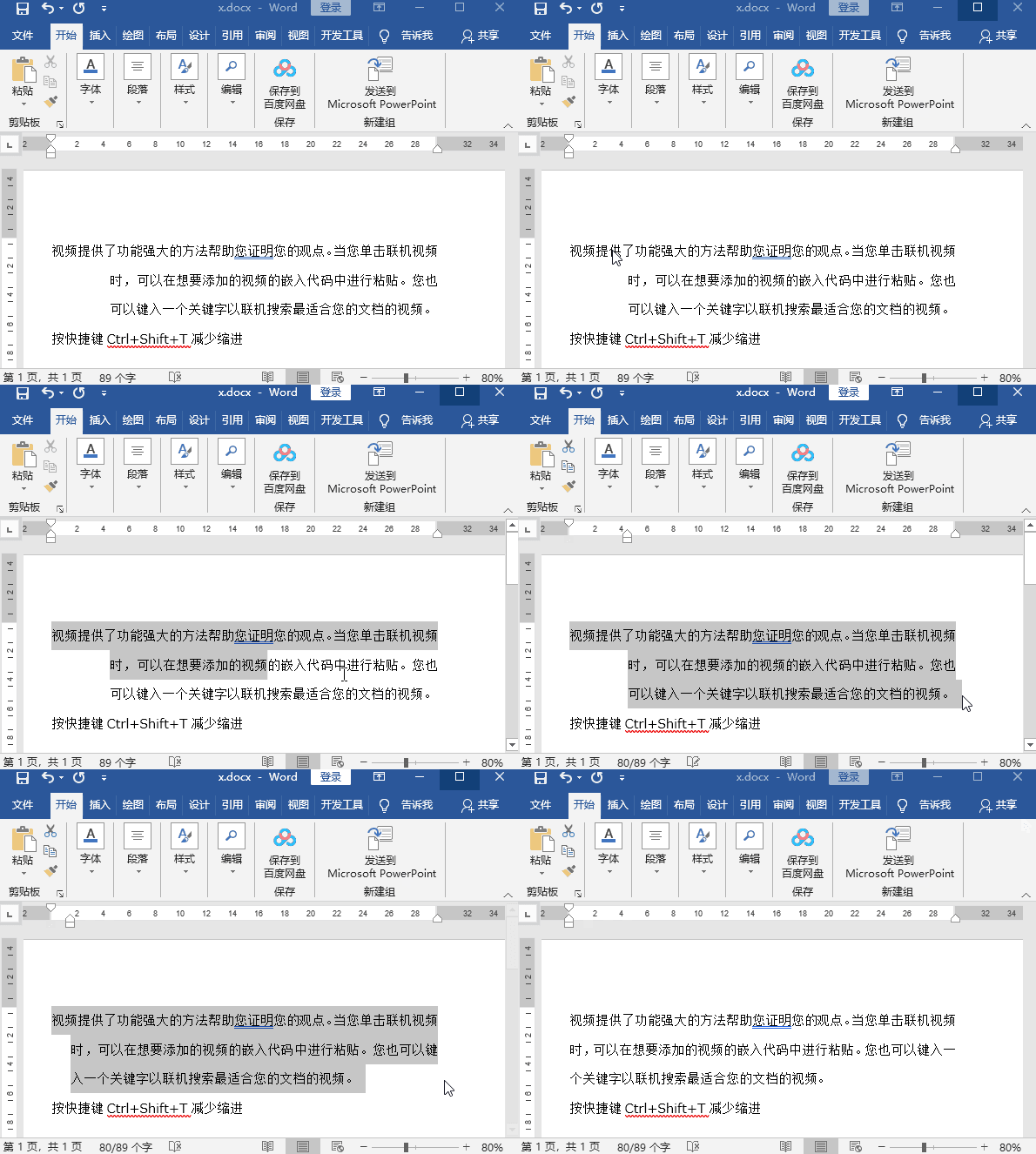
6、按Ctrl+Shift+T可以减少缩进距离。
时间:2026-04-23 23:03:30
1、打开word文档,点击“新建”-“空白文档”,填充一段文字以作演示。
2、选中整的文字,点击“开始”选项卡中的“段落扩展”,弹出“段落”面板。
3、在“缩进-特殊”中选择“悬挂”设置缩进值为2个字符,点击“确定”。
4、这样我们就可以看到选中的文字悬挂缩进2个字符。
5、我们还可以使用快捷键“Ctrl+T”快速创建悬挂缩进,再次按“Ctrl+T”可以增加缩进距离。
6、按Ctrl+Shift+T可以减少缩进距离。
