1、首先,我们可以插入一个两列的表格。
方法为:插入--表格--两列三行。


2、然后我们需要把要写的文字添加进去,如图。

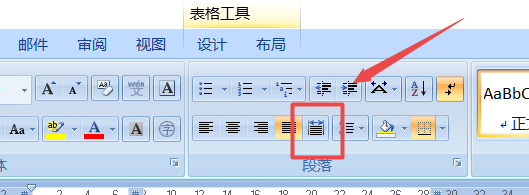
3、此时我们全选第一列文字内容,在段落里面找到“分散对齐”,点击一下。

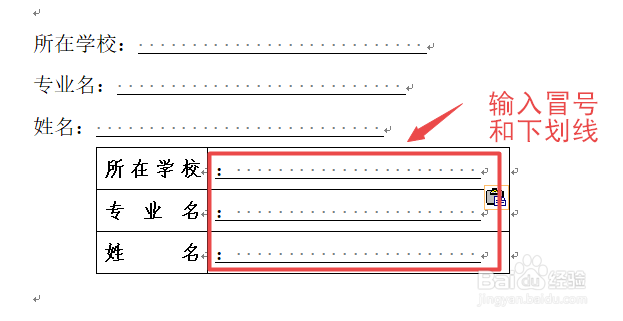
4、第一列文字就会分散对齐显示了,然后在第二列输入:冒号和下划线。

5、但是作为封面,我们不想要表格显示怎么办,我们可以不要表格框,全选表格,将【边框】设置为“无边框。”
设置完成后,封面就显得更加整齐啦。


时间:2026-04-22 10:42:51
1、首先,我们可以插入一个两列的表格。
方法为:插入--表格--两列三行。
2、然后我们需要把要写的文字添加进去,如图。
3、此时我们全选第一列文字内容,在段落里面找到“分散对齐”,点击一下。
4、第一列文字就会分散对齐显示了,然后在第二列输入:冒号和下划线。
5、但是作为封面,我们不想要表格显示怎么办,我们可以不要表格框,全选表格,将【边框】设置为“无边框。”
设置完成后,封面就显得更加整齐啦。
