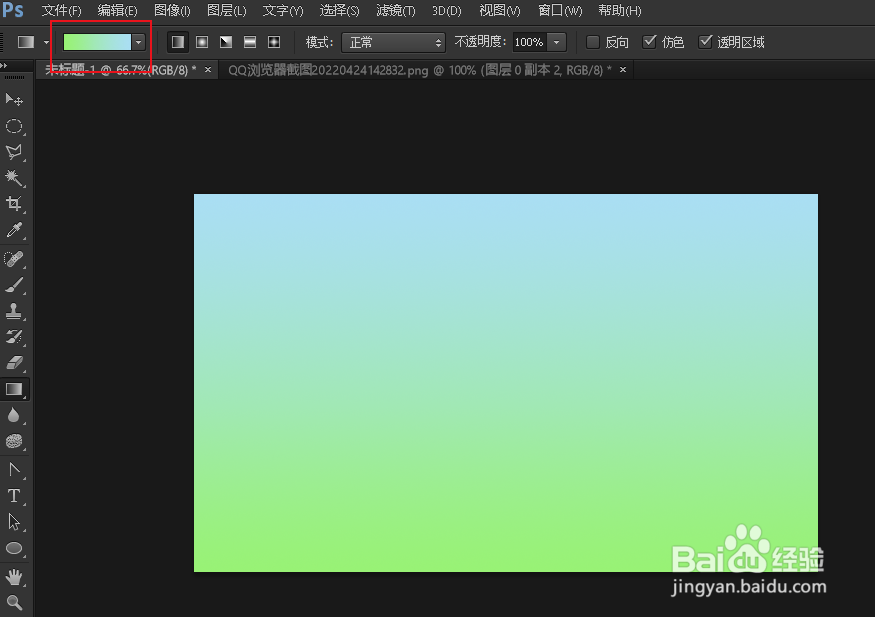
1、打开 Photoshop,新建画布,并添加蓝绿渐变。如图所示。
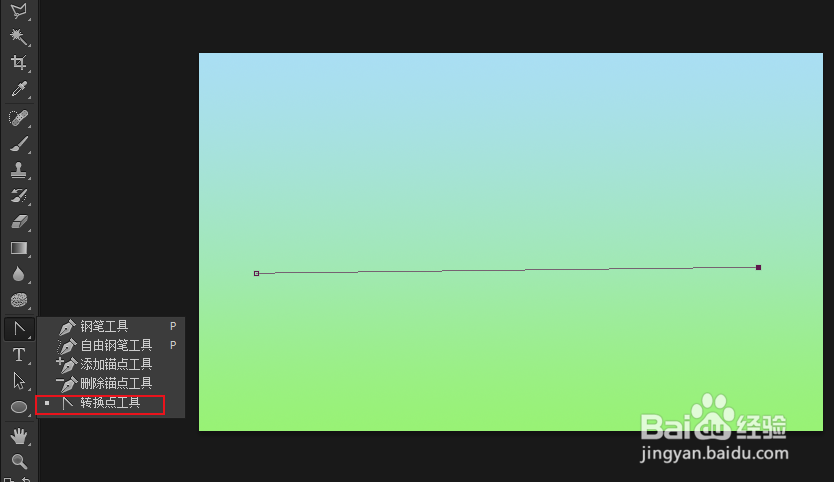
2、点击钢笔工具,在画布上创建直线。然后选择“转折点工具”,如图所示。
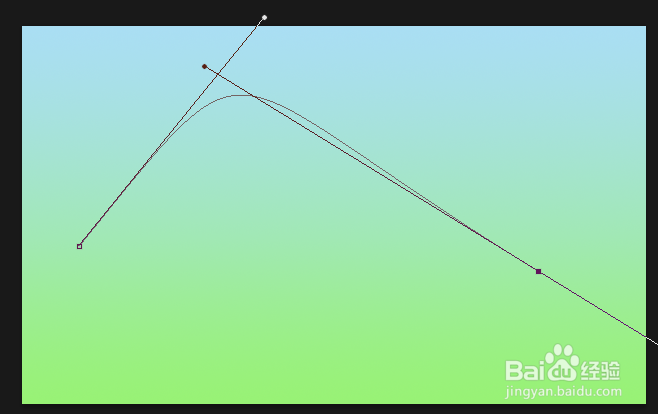
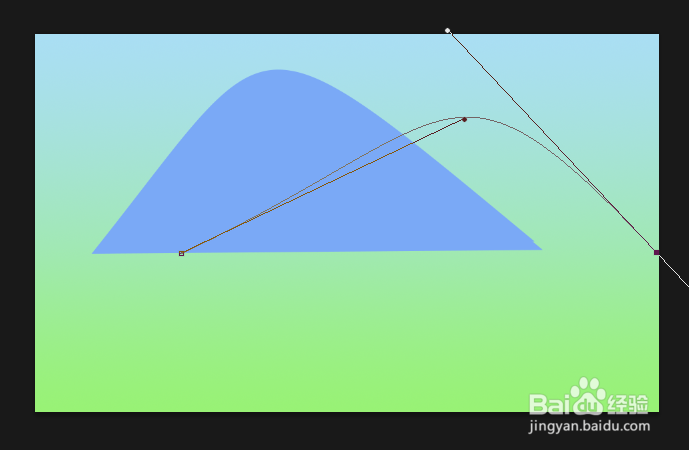
3、移到两边锚点,绘制如下图所示形状,然后选择浅蓝色填充路径。
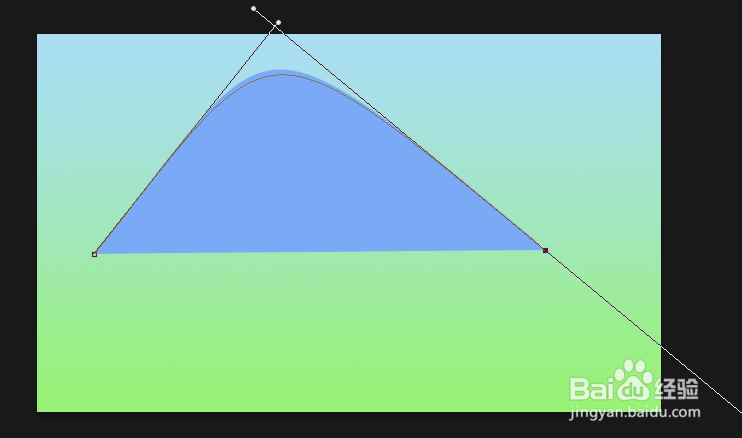
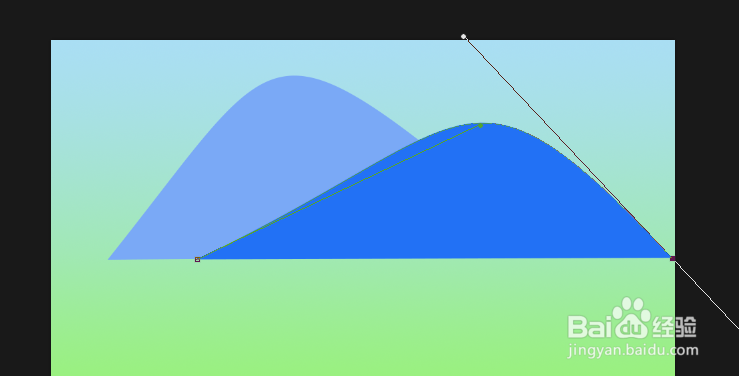
4、继续移动锚点,创建以下形状的路径,然后用深蓝色填充路径。
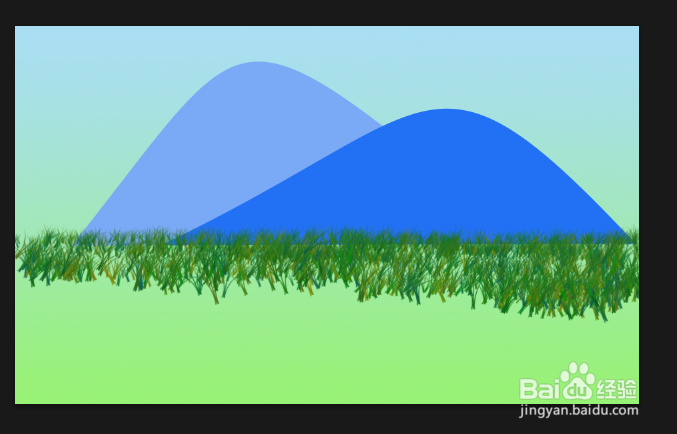
5、最后你可以用画笔预设面板中的“草”,添加在山脚下。当然,你可以添加更多的创意。
时间:2026-04-26 00:43:21
1、打开 Photoshop,新建画布,并添加蓝绿渐变。如图所示。
2、点击钢笔工具,在画布上创建直线。然后选择“转折点工具”,如图所示。
3、移到两边锚点,绘制如下图所示形状,然后选择浅蓝色填充路径。
4、继续移动锚点,创建以下形状的路径,然后用深蓝色填充路径。
5、最后你可以用画笔预设面板中的“草”,添加在山脚下。当然,你可以添加更多的创意。
