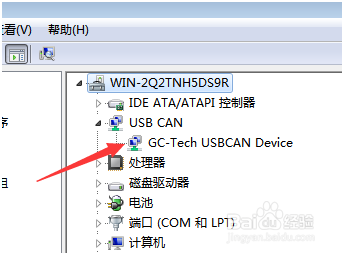
1、使用光盘里的ECANTools安装包,进行软件的安装。检查USBCAN分析仪设备驱动是否安装,用户可以进入设备管理器进行查看。做好前期准备工作。
2、打开ECANTools软件,找到列表发送功能,点击进入列表发送。

3、在列表发送菜单栏点击新建帧,或右键新建帧

4、新建帧时,用户可以通过编辑数据界面设置帧ID,帧类型,帧格式,帧长度等数据,而且可以同时发送多个自定义CAN数据,还可以设置循环发送方式,循环发送间隔时间,循环发送次数以及ID递增等方式。使用起来非常方便。
这里需要注意,软件默认发送的是标准数据帧,如需发送扩展帧或远程帧,请勾选对应的位置启用。
以下图为例:
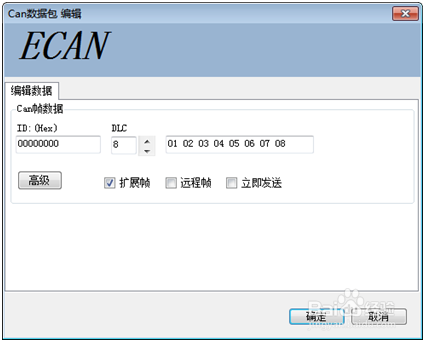
5、用户可以根据实际数据需要自定义CAN数据,编辑数据完成后只需勾选send,即可实现数据的列表发送。


6、总结
使用USBCAN系列分析仪搭配ECANTools软件即可实现“使用列表发送同时发送多个自定义CAN数据”,帮助CAN设备初学者掌握列表发送功能。
