1、解锁后点击手机主页的设置,如下图所示

2、在设置中点击通用进入,如下图所示

3、进入通用,点击软件更新进入,如下图所示

4、这时候iPhone会自动查找最新版本的固件,如下图所示

5、找到新固件后点击下载更新安装,如下图所示

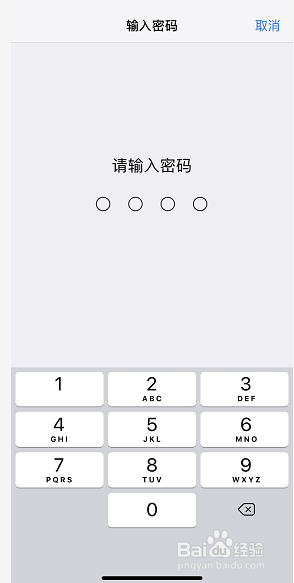
6、输入锁屏密码验证,如下图所示
7、等待固件下载后手机自动安装,如下图所示

8、点击现在安装按钮,手机固件自动更新完成,如下图所示

9、手机自动重启,进入主页解锁界面,如下图所示

时间:2026-05-02 06:05:25
1、解锁后点击手机主页的设置,如下图所示
2、在设置中点击通用进入,如下图所示
3、进入通用,点击软件更新进入,如下图所示
4、这时候iPhone会自动查找最新版本的固件,如下图所示
5、找到新固件后点击下载更新安装,如下图所示
6、输入锁屏密码验证,如下图所示
7、等待固件下载后手机自动安装,如下图所示
8、点击现在安装按钮,手机固件自动更新完成,如下图所示
9、手机自动重启,进入主页解锁界面,如下图所示
