用Photoshop的图层样式简单几步做金属按钮

 时间:2024-10-13 14:31:24

1、新建一个文档,大小随意

用Photoshop的图层样式简单几步做金属按钮

2、用椭圆工具画一个正圆,大小随意

用Photoshop的图层样式简单几步做金属按钮

3、打开图层样式,选择斜面和浮雕

用Photoshop的图层样式简单几步做金属按钮

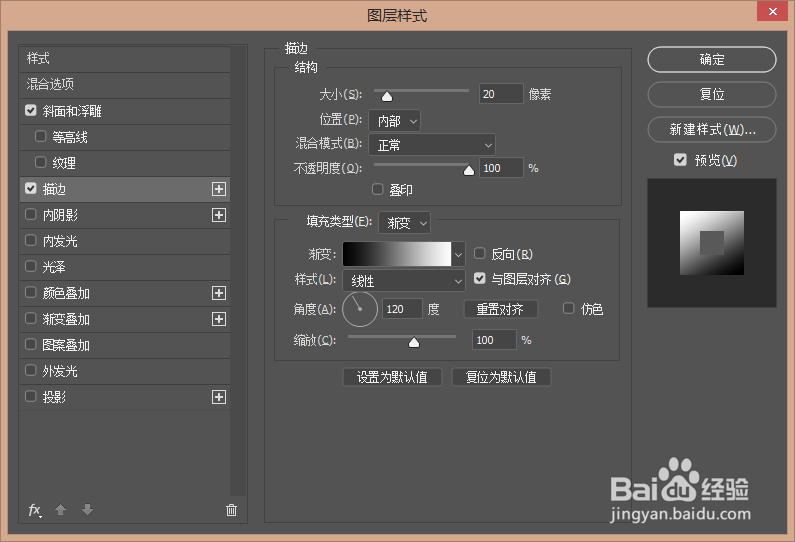
4、添加描边

用Photoshop的图层样式简单几步做金属按钮

5、选择内阴影

用Photoshop的图层样式简单几步做金属按钮

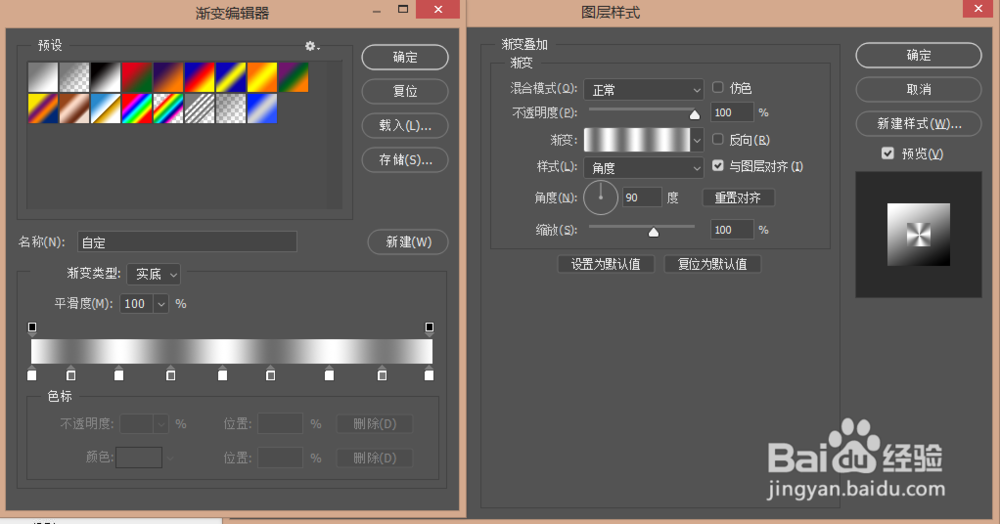
6、选择渐变叠加,白色为:FFFFFF,灰色为6c6c6c

用Photoshop的图层样式简单几步做金属按钮

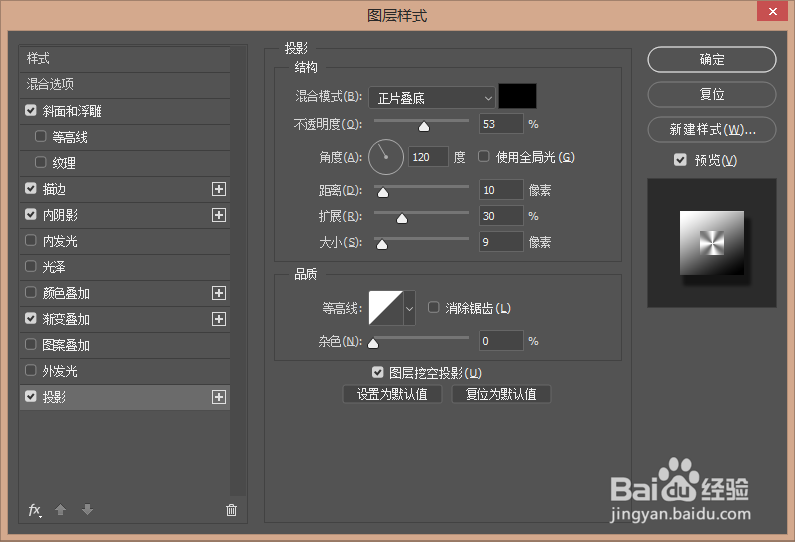
7、最后添加一个投影,确定

用Photoshop的图层样式简单几步做金属按钮

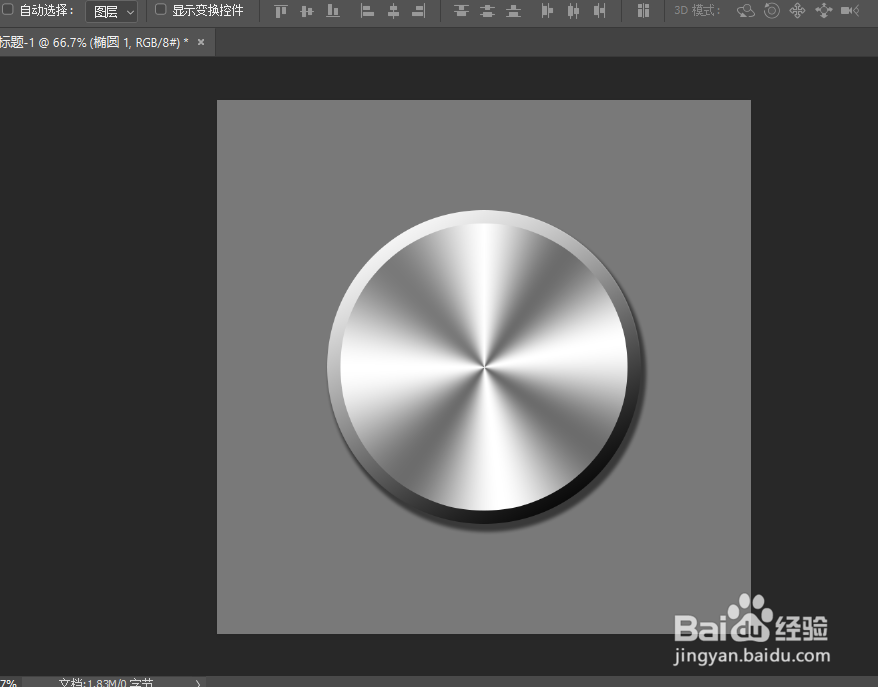
8、就完成了!

用Photoshop的图层样式简单几步做金属按钮
  • 教你用Photoshop制作杯子创意海报
  • PS文件菜单的使用(二)
  • Photoshop怎样制作非常简洁的灰色质感导航栏
  • PS 首选项的设置
  • ps证书怎么考?
  • 热门搜索
    吸脂减肥瘦身 熹妃传华服夜宴攻略 怎么看电脑显卡配置 产后如何减肥 科学减肥的最好方法 苦瓜减肥法 长安福特翼虎怎么样 萧红简介 减肥方法食谱 搭配衣服用什么软件