PS渐变工具在哪,ps渐变怎么用

 时间:2026-02-13 12:08:40

1、关于PS工具在哪里,打开下PS,如图。
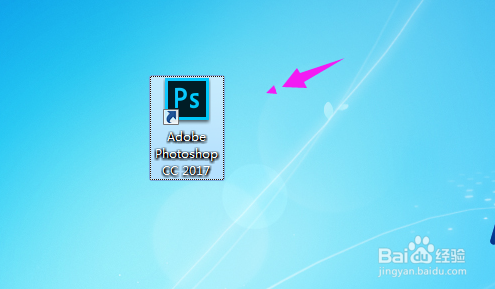
PS渐变工具在哪,ps渐变怎么用

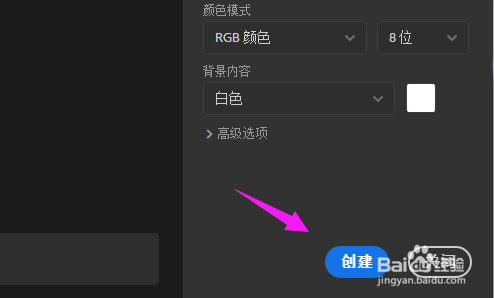
2、接着我们随意创建一个画板作为演示,如图。

PS渐变工具在哪,ps渐变怎么用

3、在【画板】中,我们在PS界面左侧,看到如图就可以找到【渐变工具】,如图。
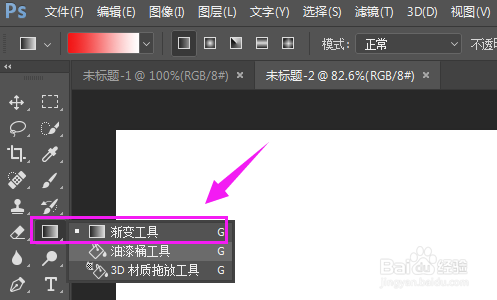
PS渐变工具在哪,ps渐变怎么用

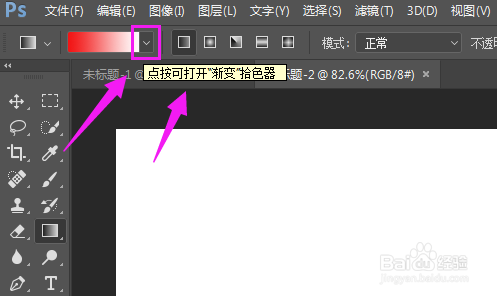
1、关于PS渐变怎么用,我们选择渐变工具后,点开【渐变拾色器】,如图。

PS渐变工具在哪,ps渐变怎么用

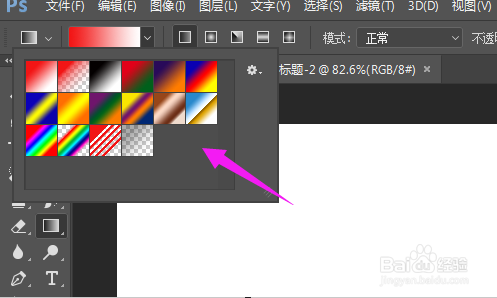
2、接着选择一个渐变类型,如图。

PS渐变工具在哪,ps渐变怎么用

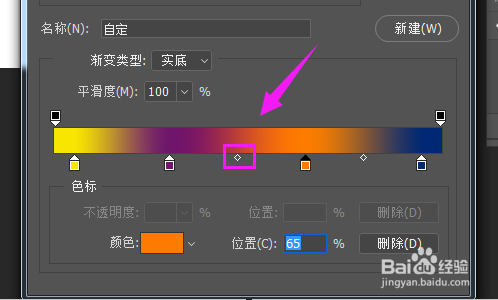
3、单击白点设置色域范围,如图。

PS渐变工具在哪,ps渐变怎么用

4、单击色标,更改所选色标颜色,如图。

PS渐变工具在哪,ps渐变怎么用

5、接着我们选择渐变样式,如图。

PS渐变工具在哪,ps渐变怎么用

6、使用的话,就来操作下,选择开头位置,按住鼠标左键不放,往末端拉,如图。

PS渐变工具在哪,ps渐变怎么用

7、一张我们所需要的渐变就设置好了,如图。

PS渐变工具在哪,ps渐变怎么用

  • ps渐变色怎么调整颜色
  • ps渐变工具怎么用
  • ps渐变工具在哪
  • ps怎么调出选区
  • PS中设置羽化值的几种方法
  • 热门搜索
    索尼a6000怎么样 冲绳旅游 v3菱悦怎么样 凉拌海带丝的做法 西安旅游攻略3天 怎么获得管理员权限 怎么做寿司详细步骤 云南瑞丽旅游 衣服起球怎么处理 旅游电子商务