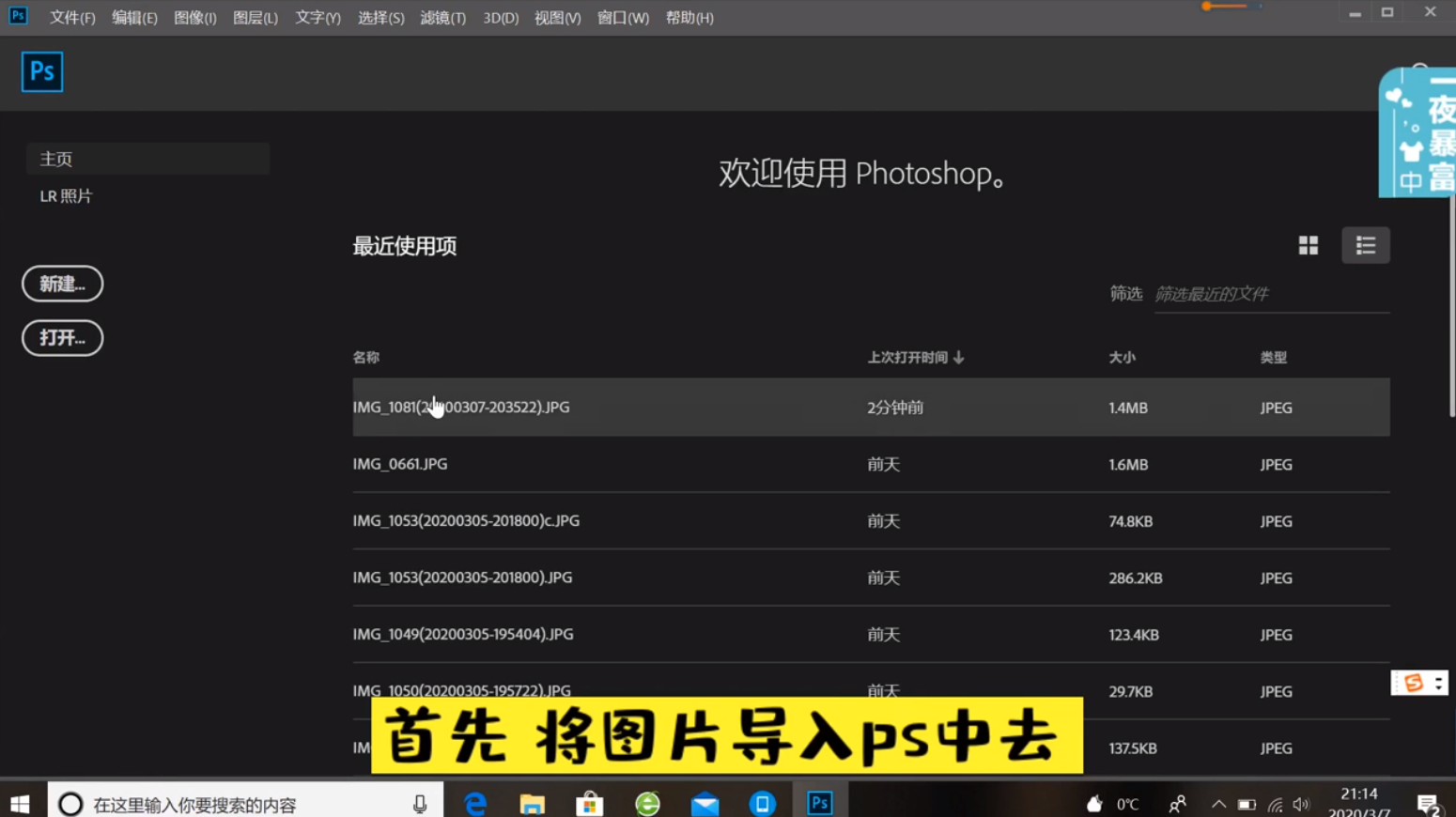
1、首先将图片导入PS中去。
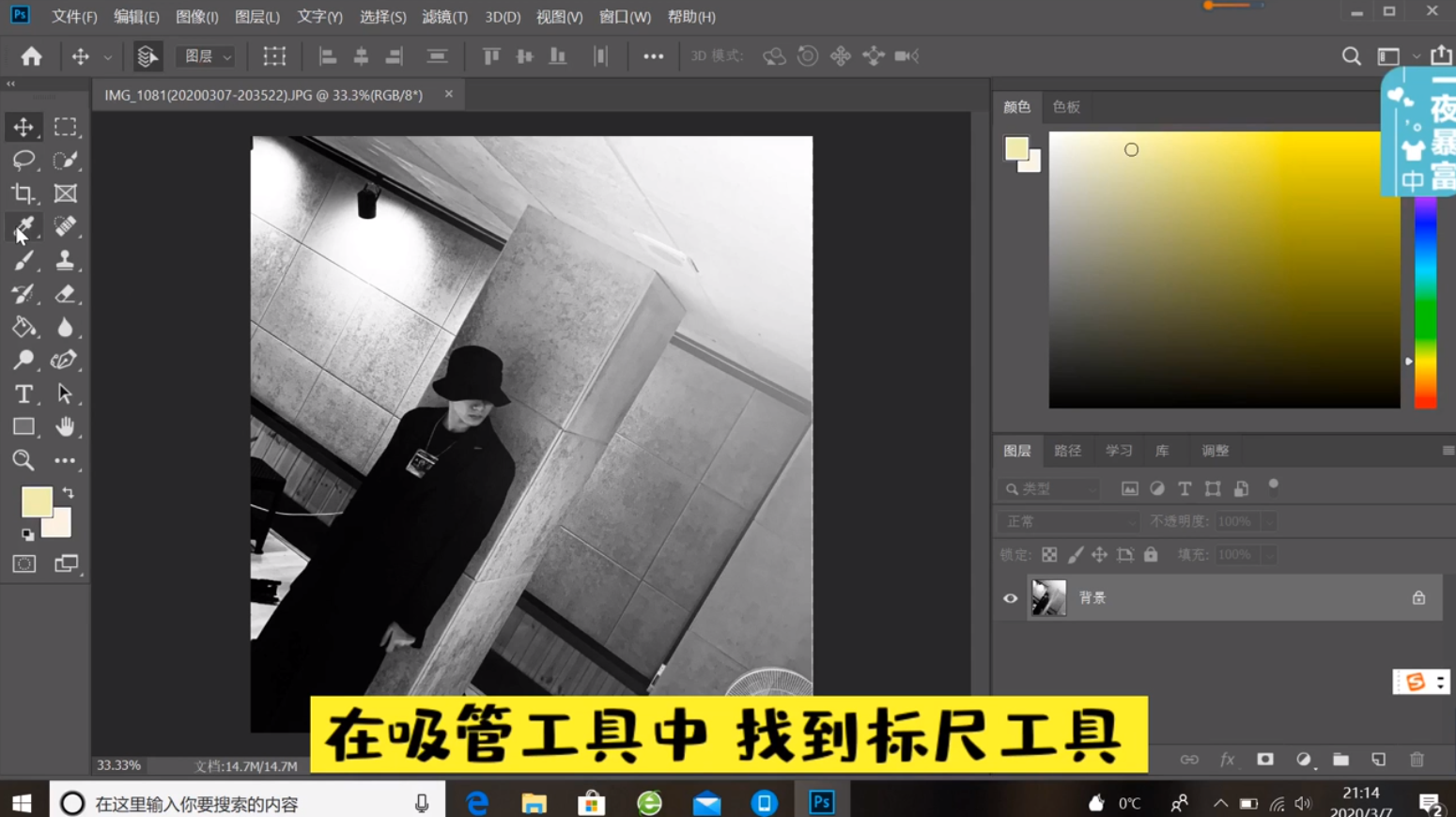
2、在吸管工具中找到标尺工具。
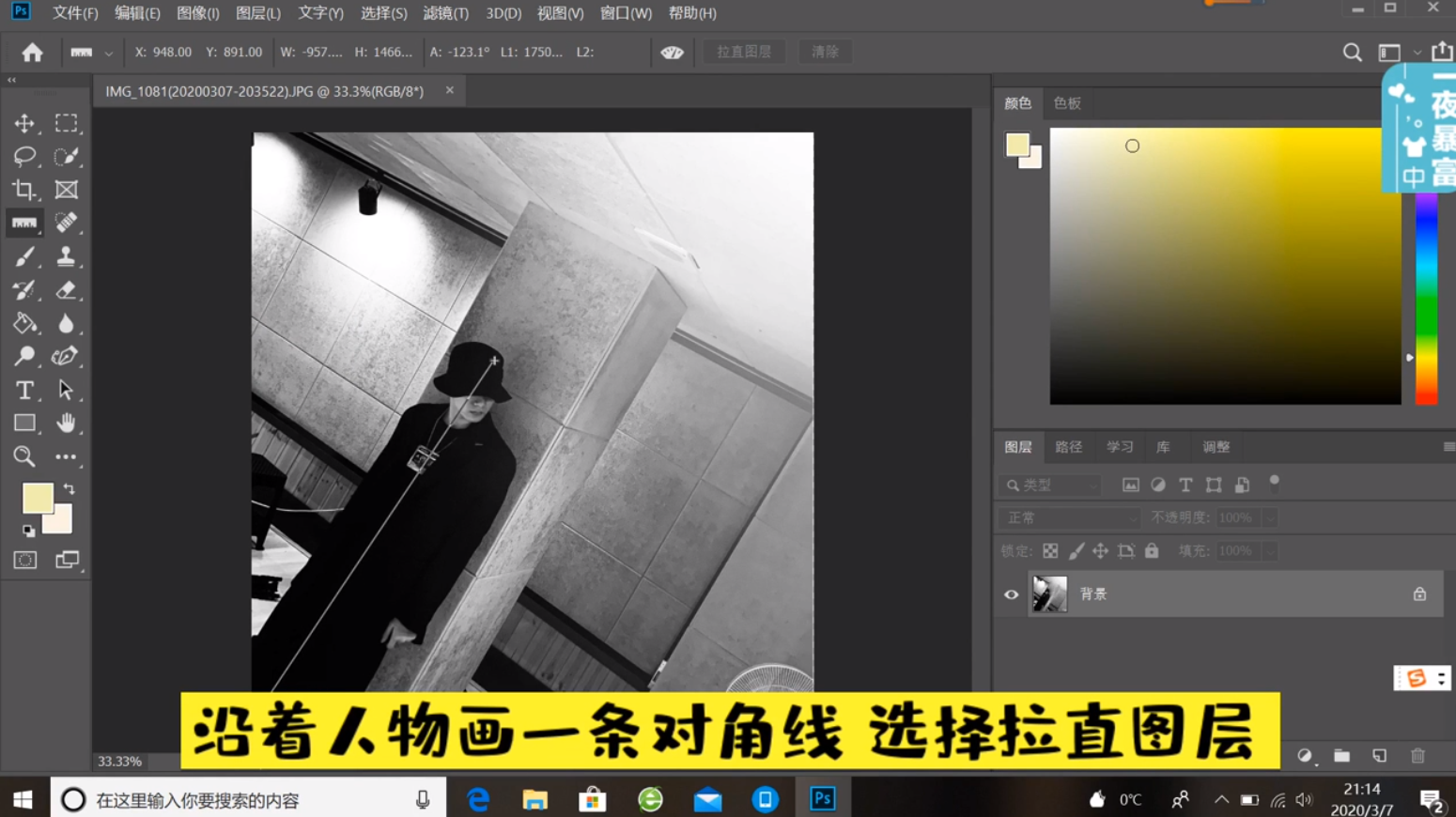
3、沿着人物画一条对角线,选择拉直图层。
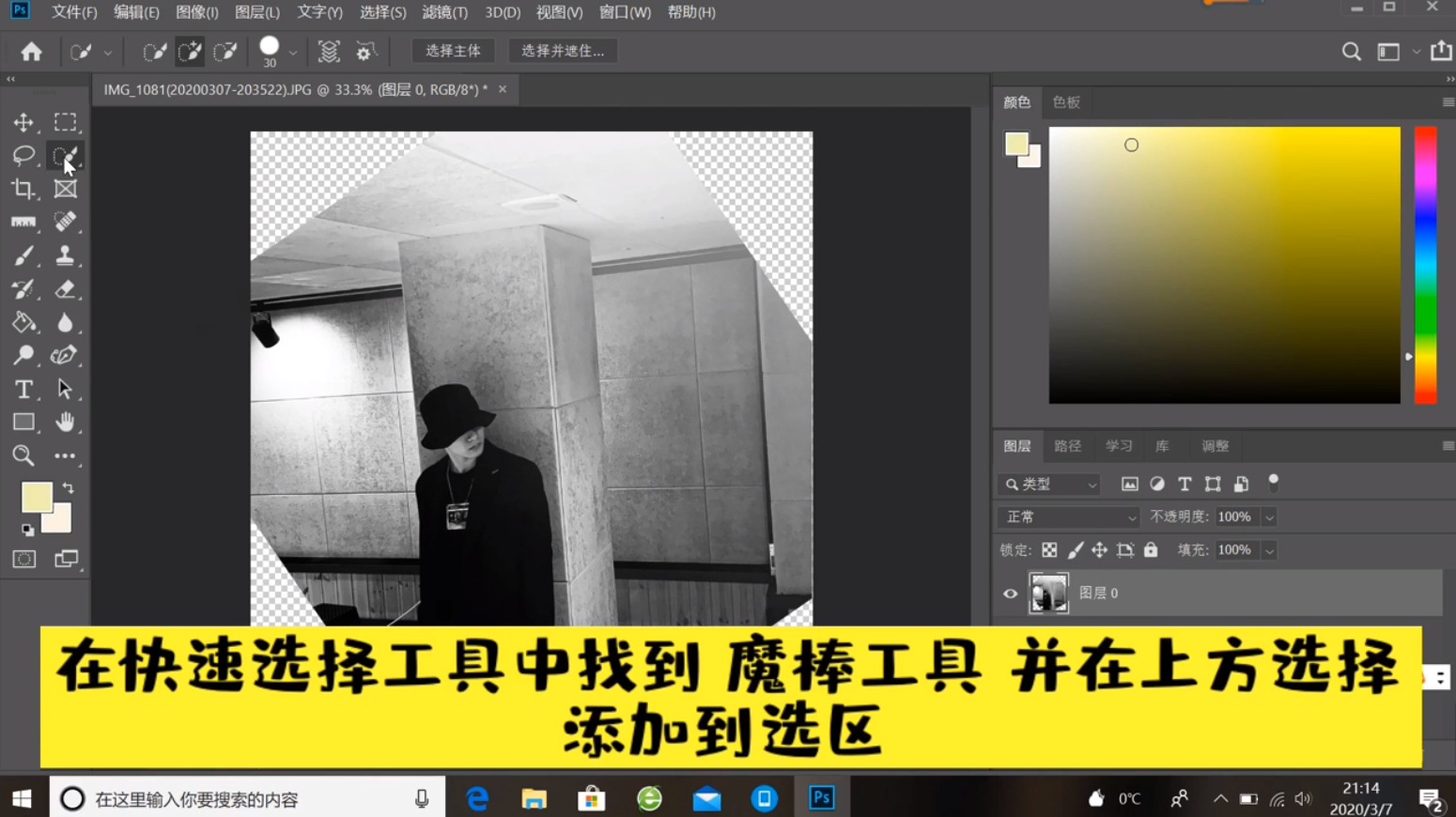
4、在快速选择工具中找到魔棒工具,并在上方选择添加到选区。
5、分别选中图片中的四角。
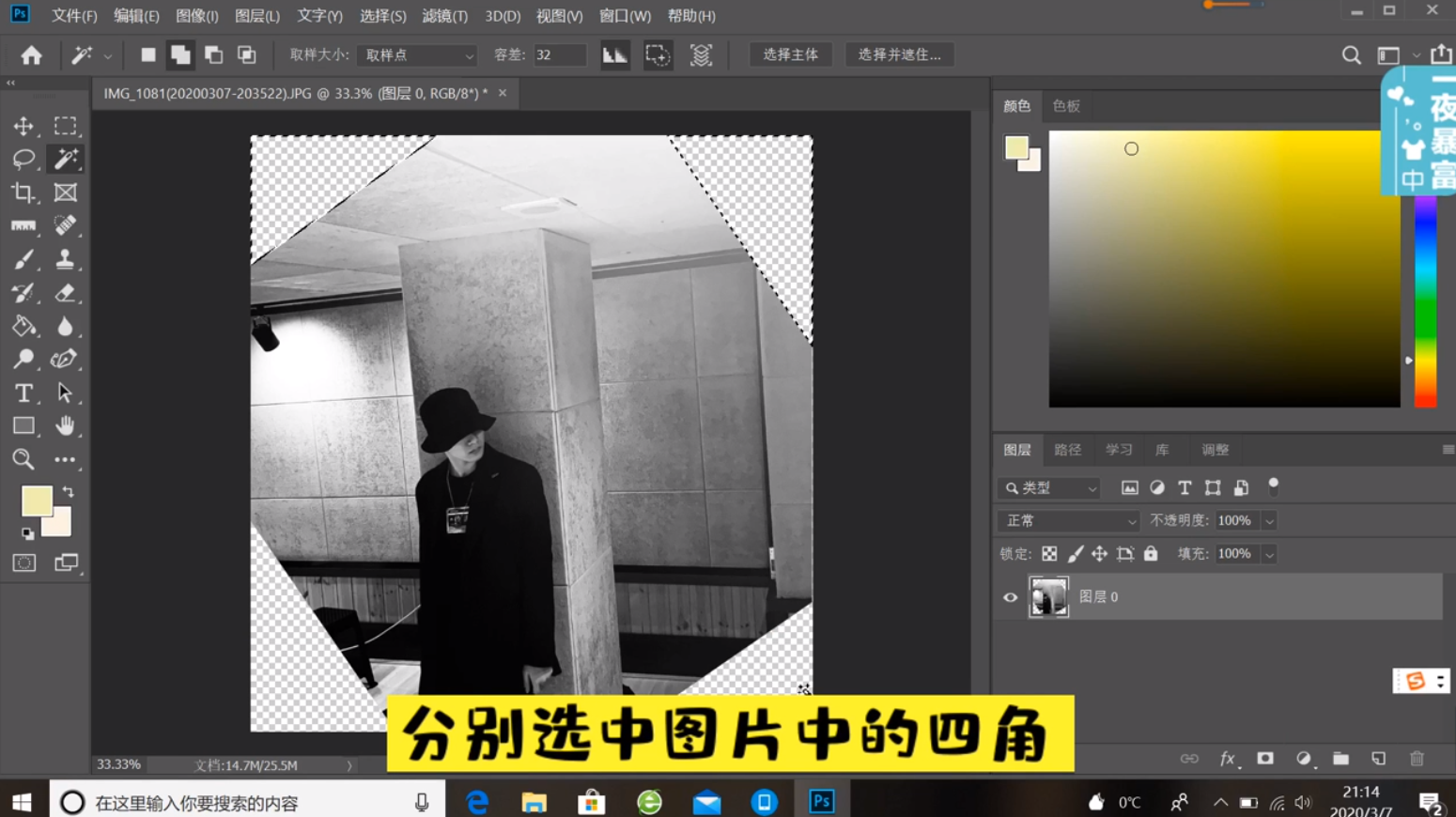
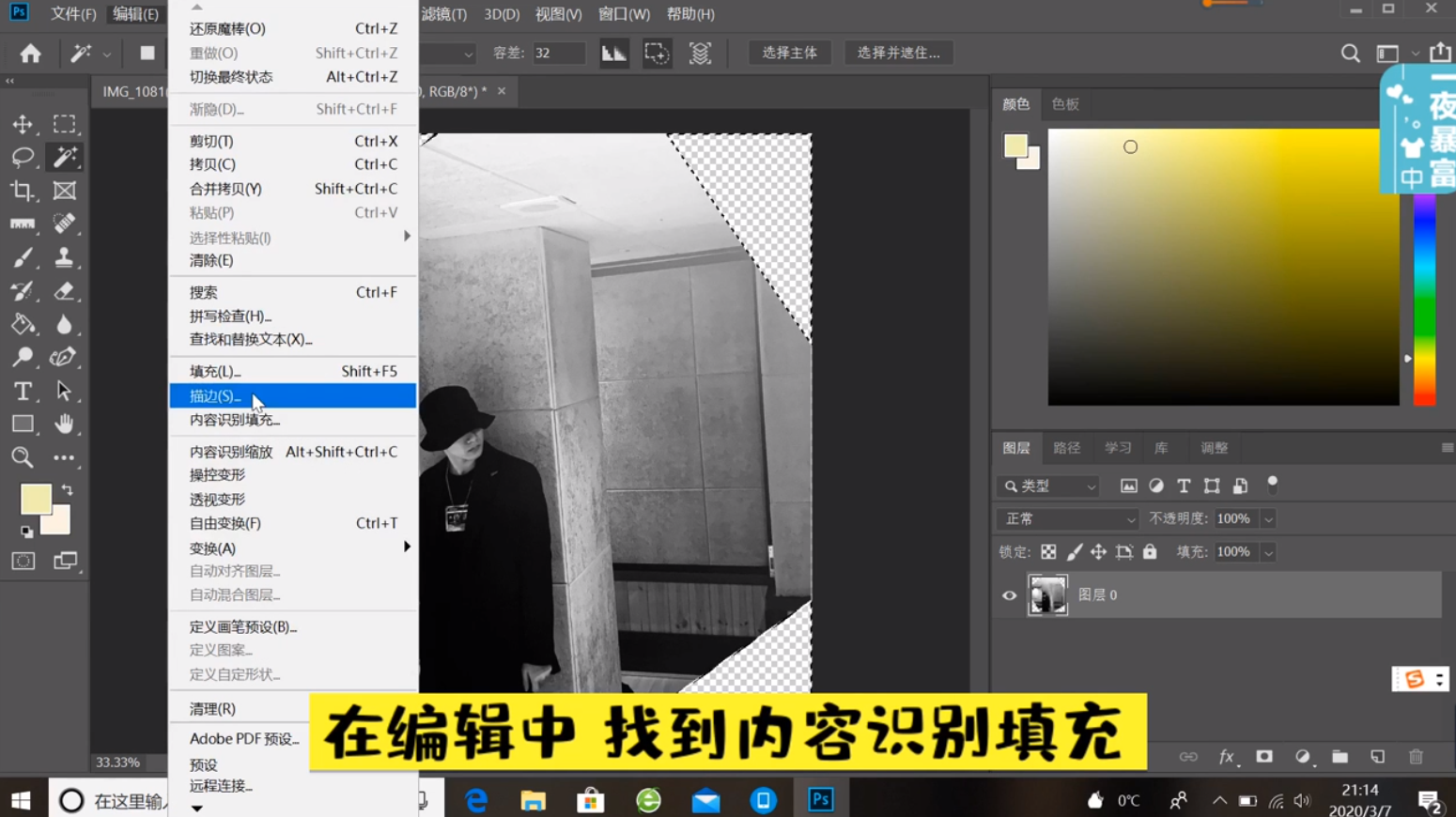
6、在编辑中找到内容识别填充。
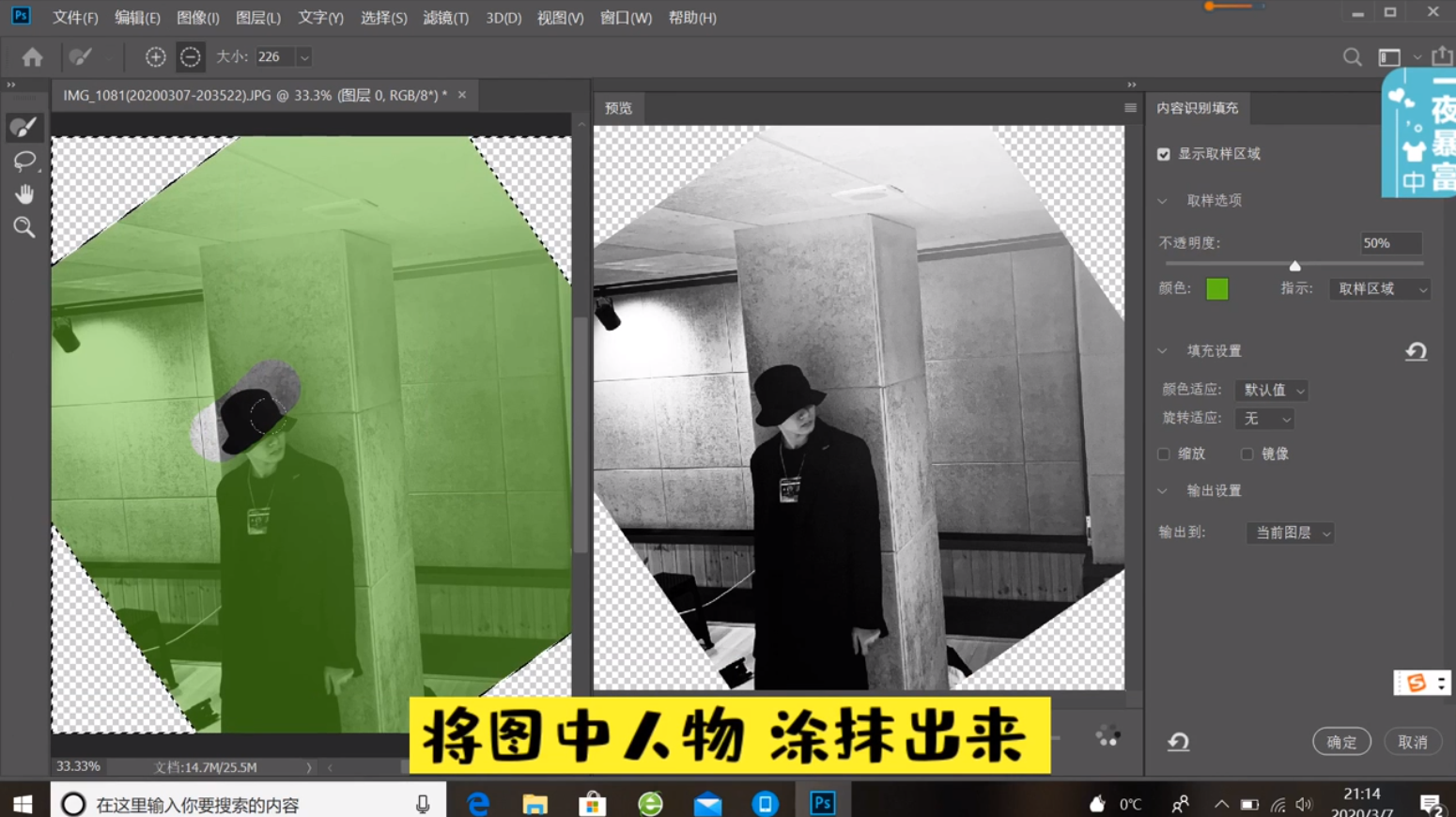
7、将图中人物涂抹出来。
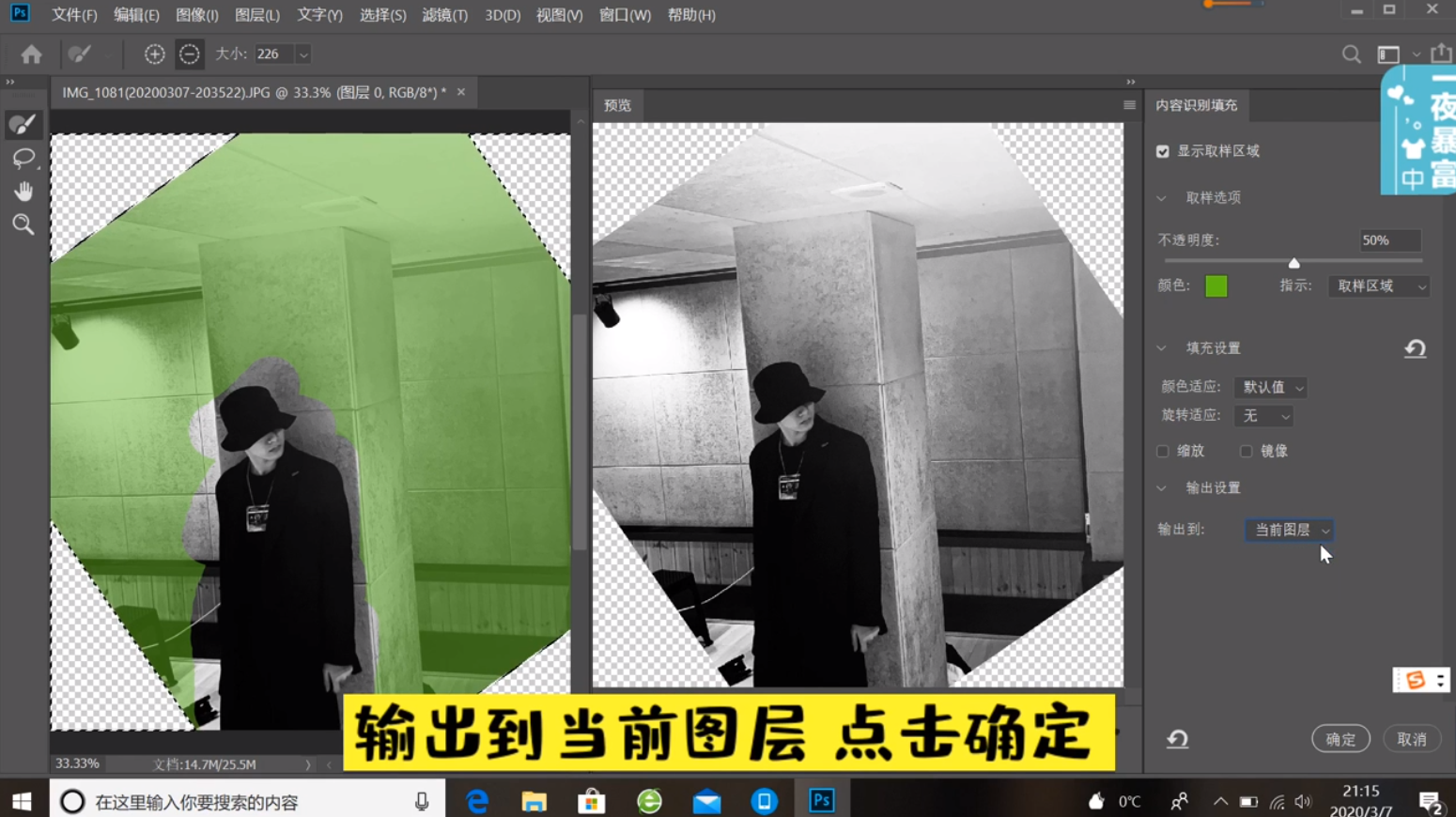
8、输出到当前图层,点击确定。
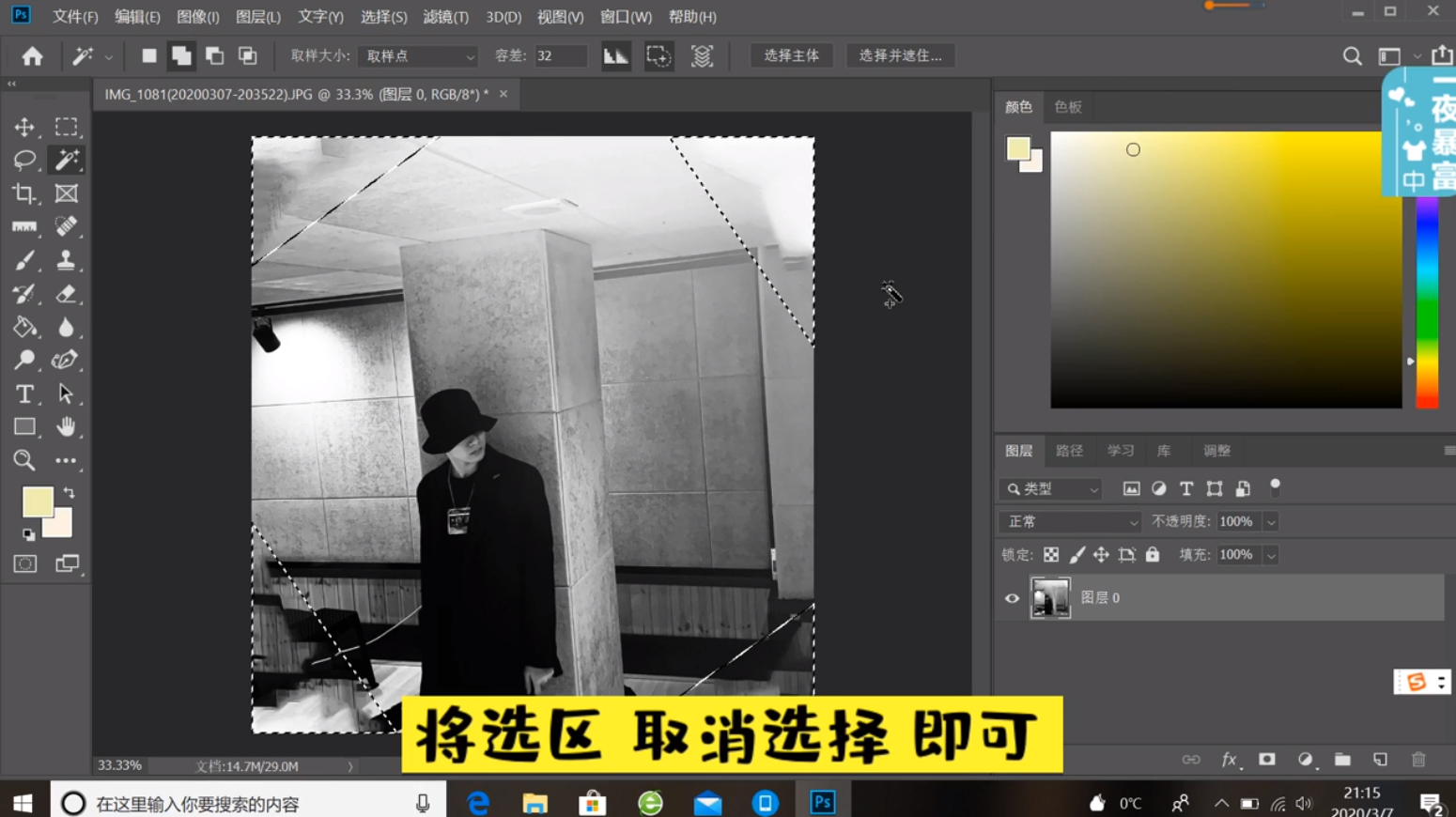
9、将选区取消选择即可。
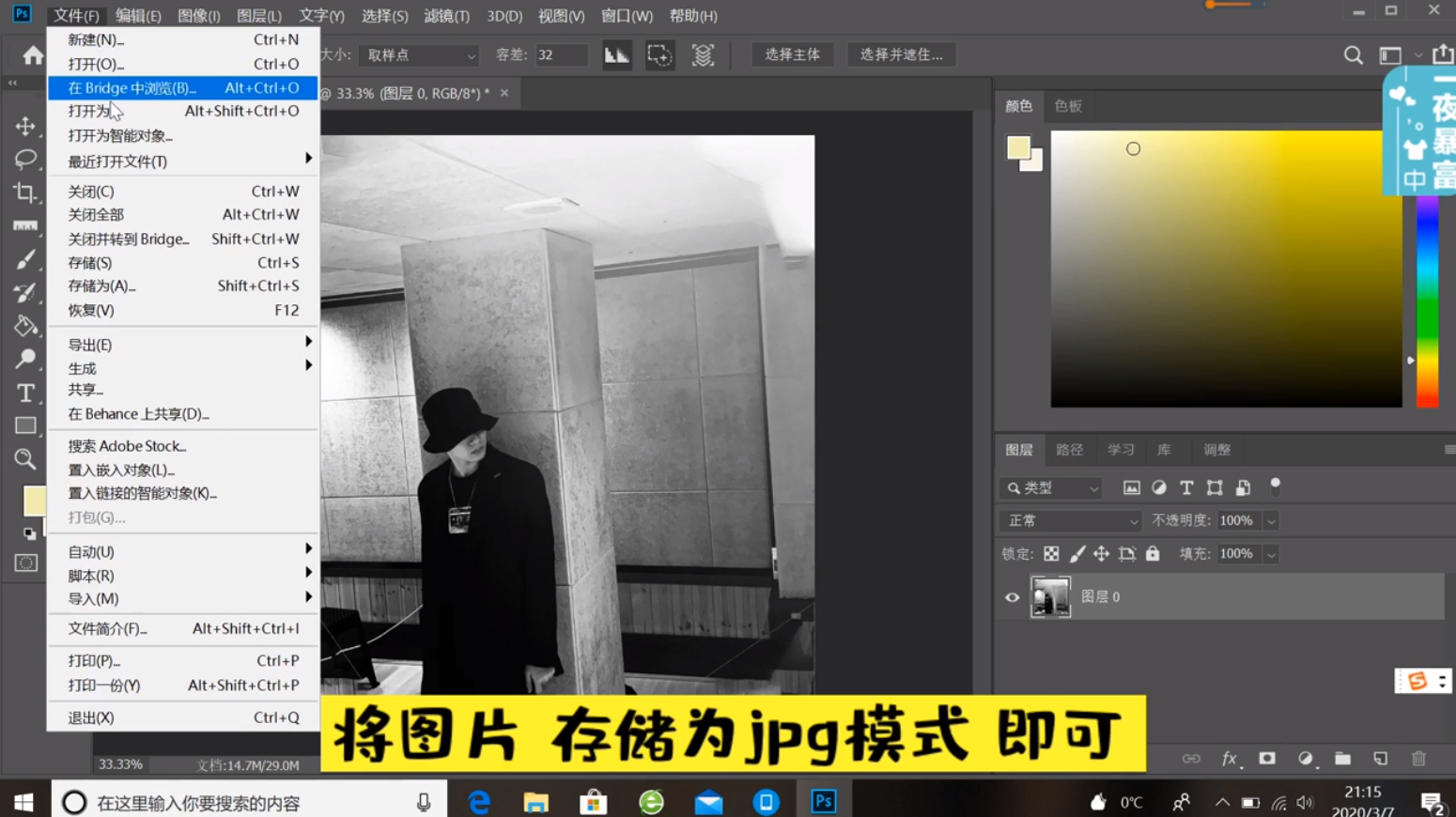
10、将图片存储为jpg格式即可。
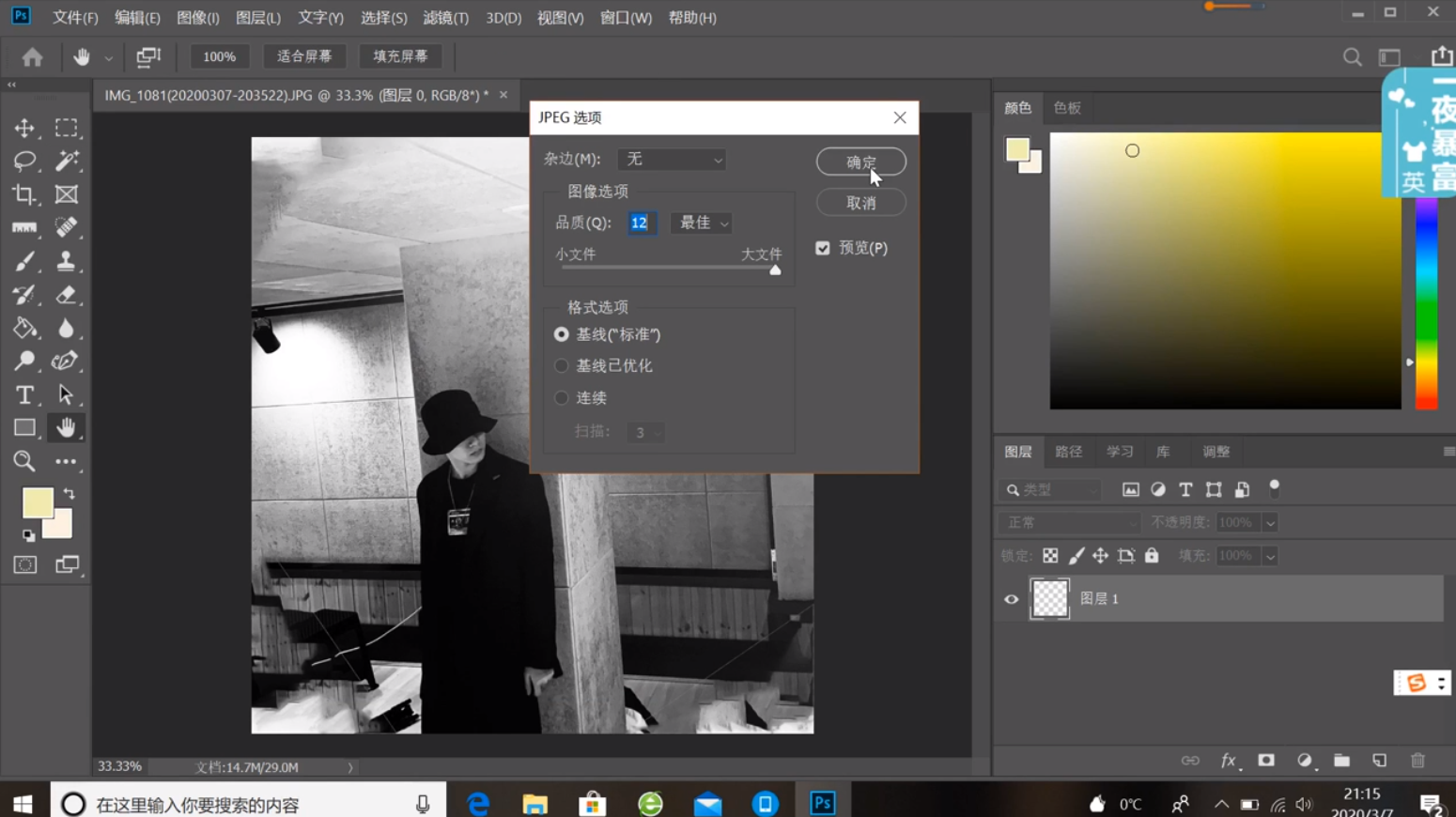
11、这样就完成了。
时间:2026-04-24 01:12:49
1、首先将图片导入PS中去。
2、在吸管工具中找到标尺工具。
3、沿着人物画一条对角线,选择拉直图层。
4、在快速选择工具中找到魔棒工具,并在上方选择添加到选区。
5、分别选中图片中的四角。
6、在编辑中找到内容识别填充。
7、将图中人物涂抹出来。
8、输出到当前图层,点击确定。
9、将选区取消选择即可。
10、将图片存储为jpg格式即可。
11、这样就完成了。
