1、打开电脑上的图片编辑助手

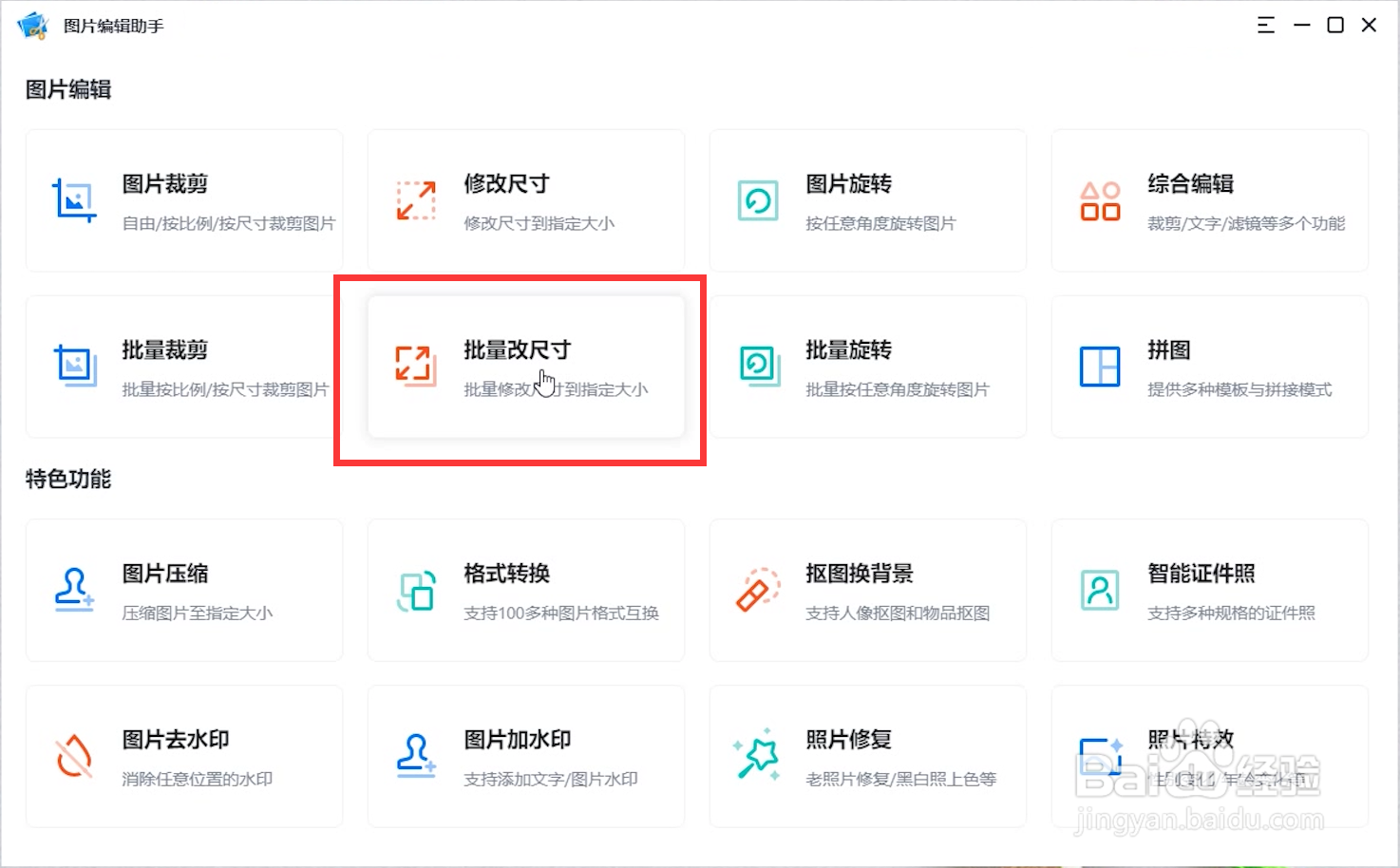
2、在主界面里找到“批量修改尺寸”点击
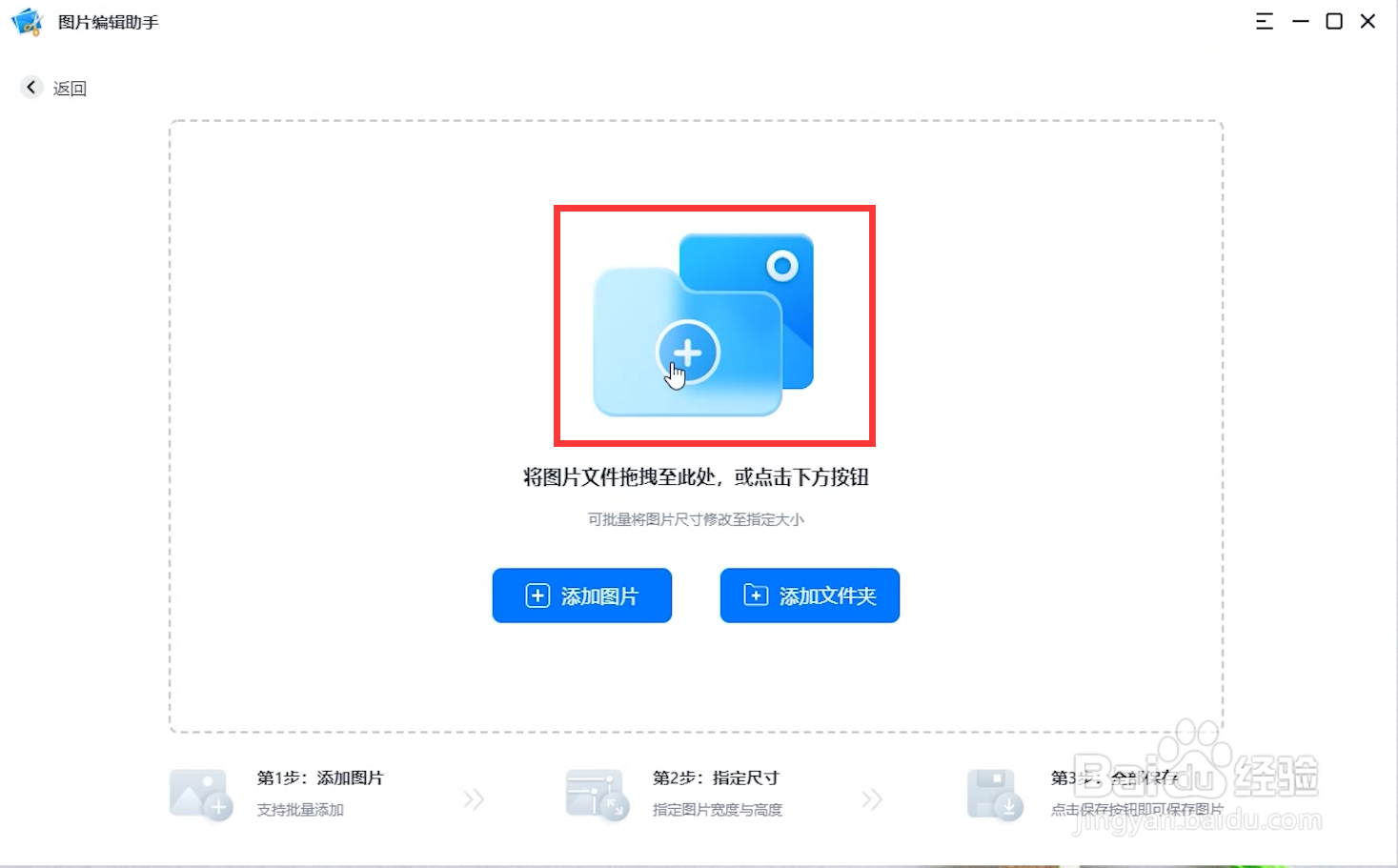
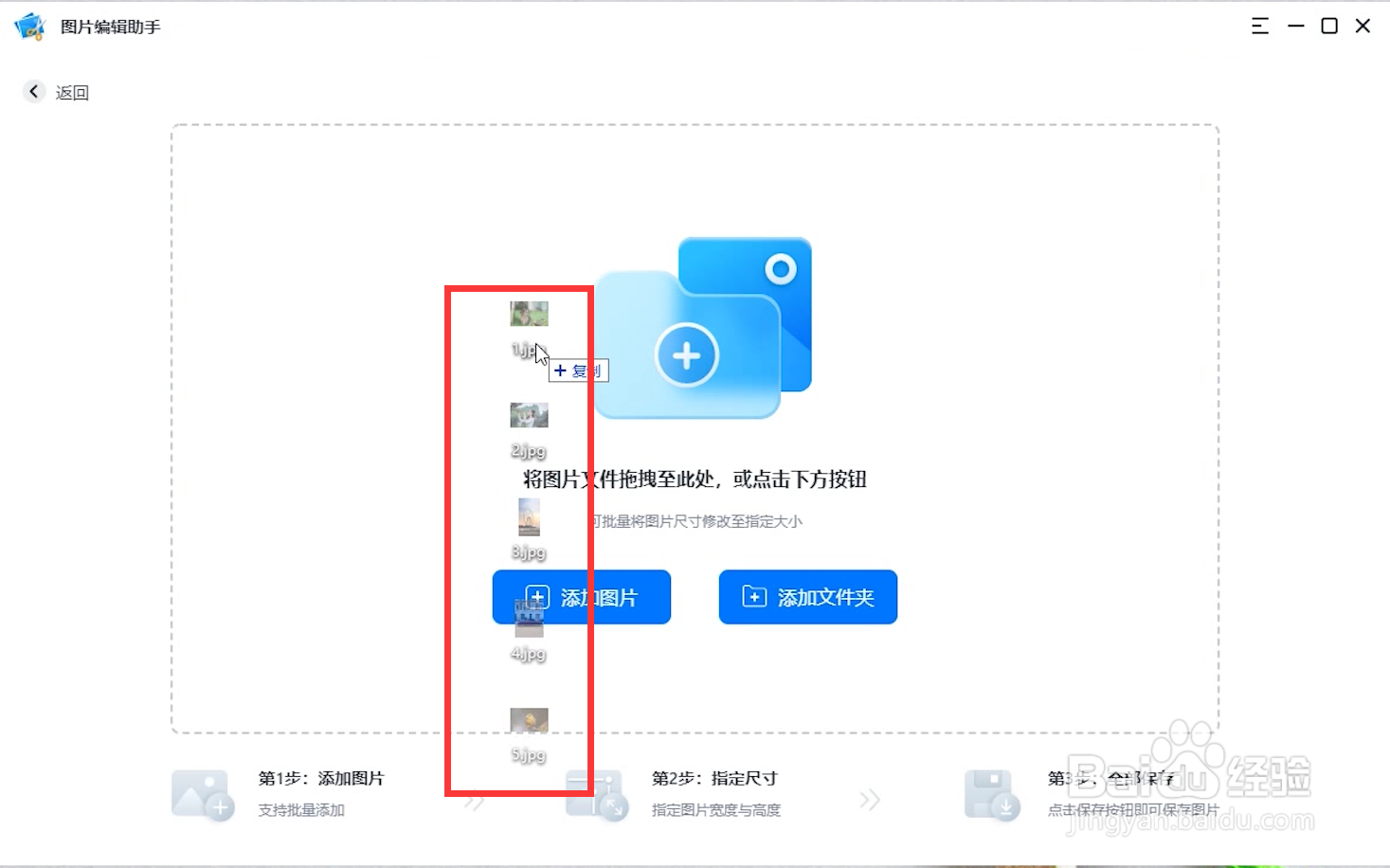
3、点击蓝色图标或者将要修改尺寸的图片拖拽添加,待上传完成
4、在指定尺寸里输入需要修改的“宽度”和“高度”
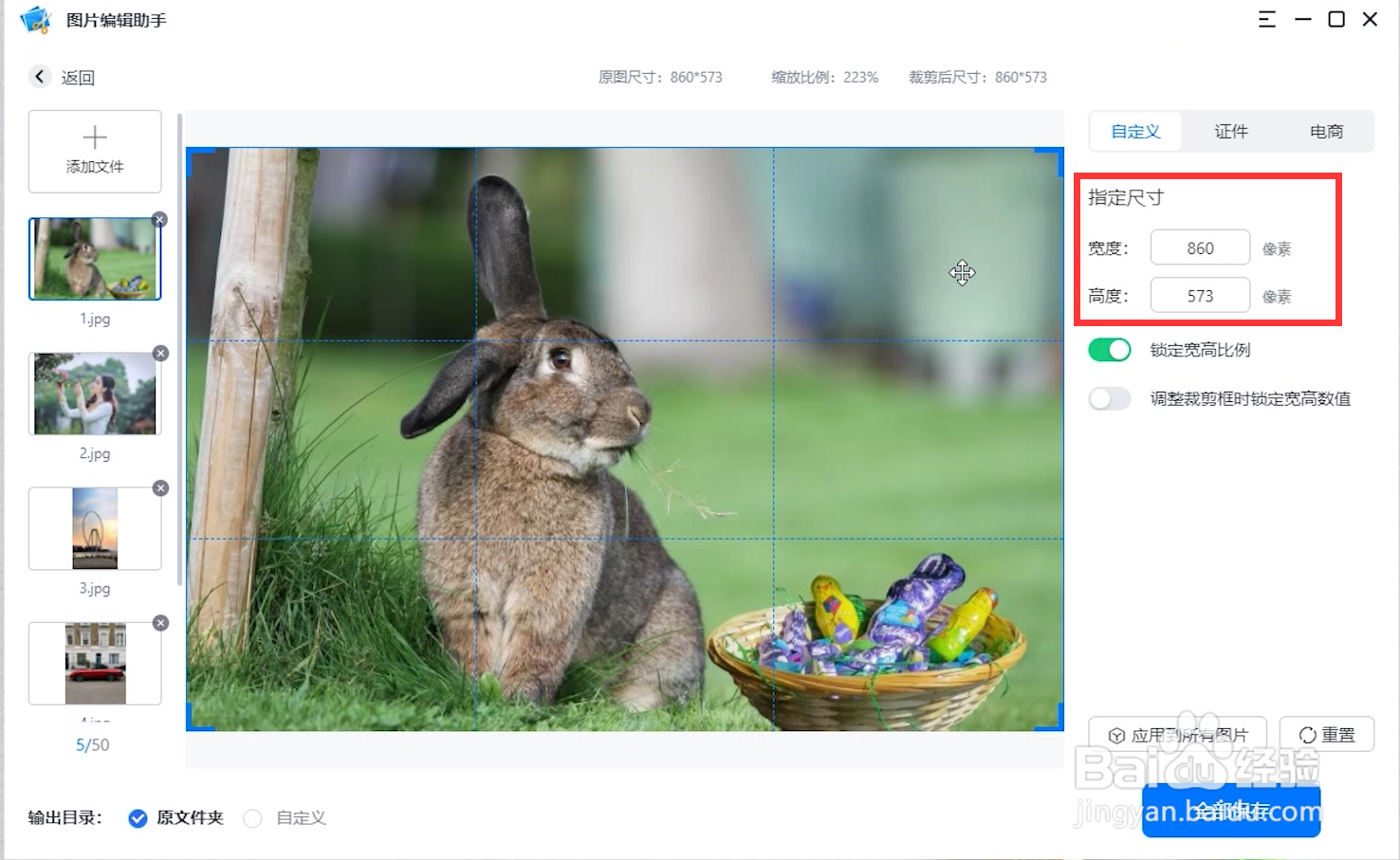
5、或者点击关闭“锁定宽高比例”来自由的调整想用的比例,第一张修改完成点击第二张以此类推,修改后面的图片都是和第一张的步骤是一样的
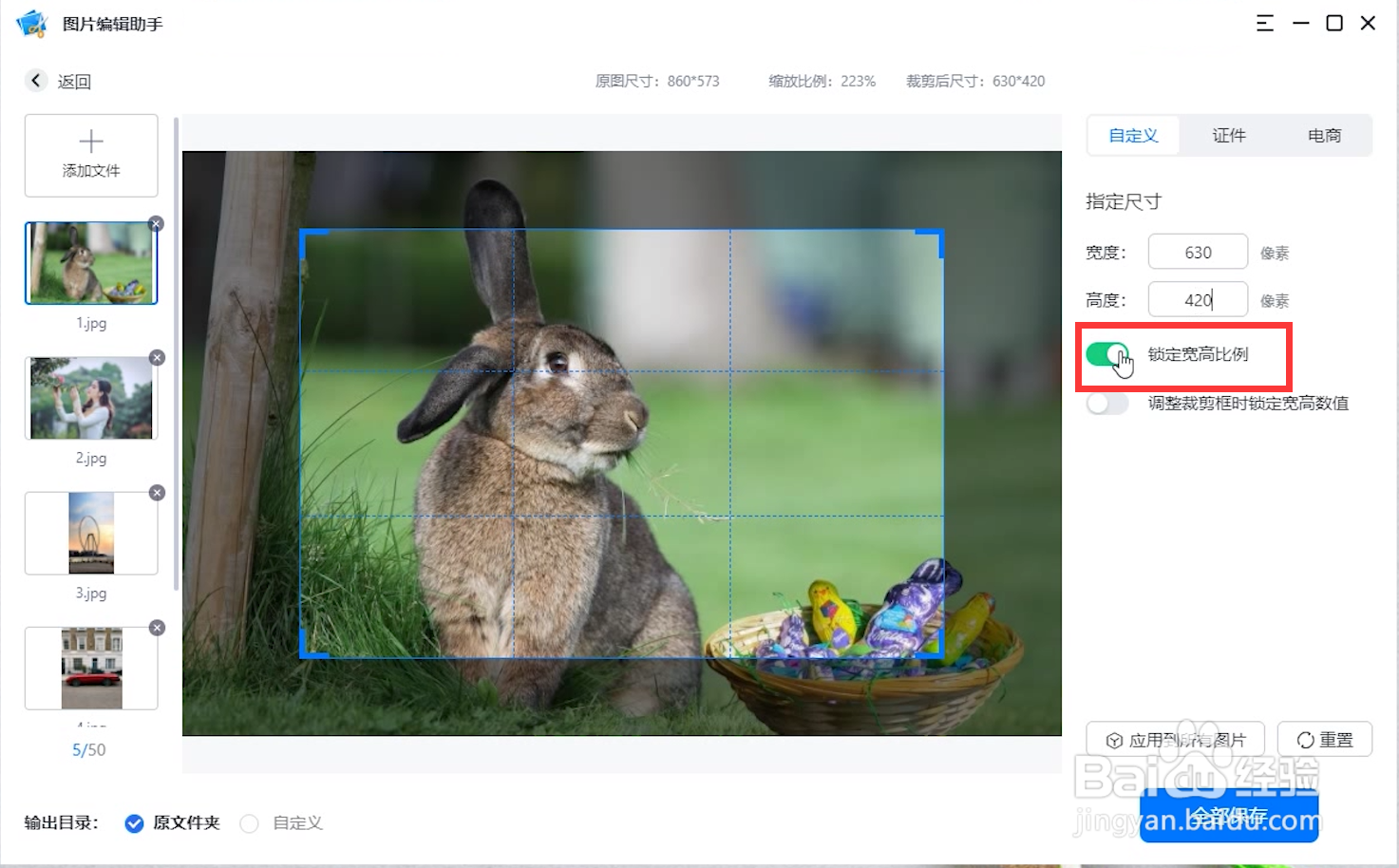
6、在“输出目录”里选择修改好后的图片保存位置
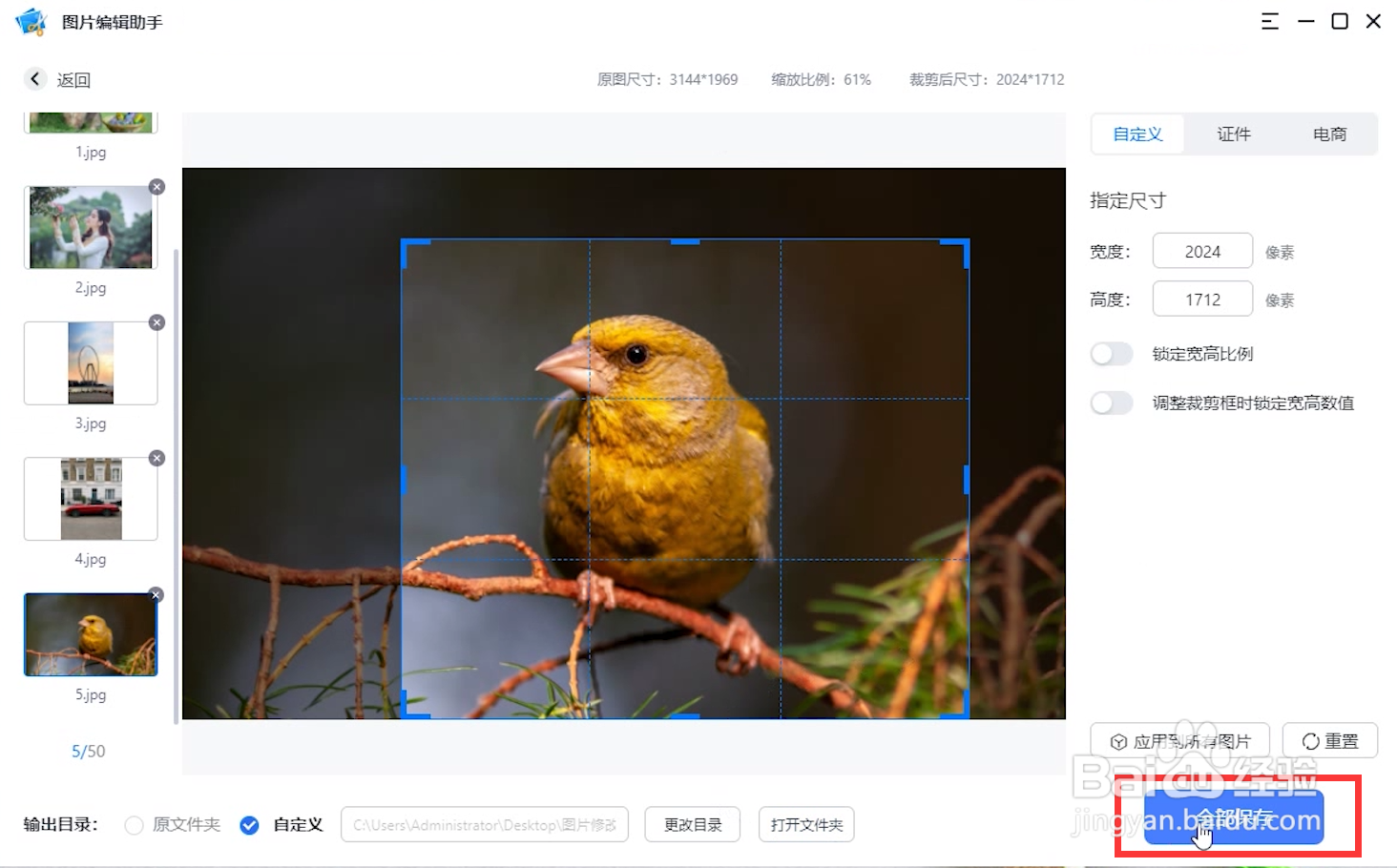
7、最后点击“全部保存”
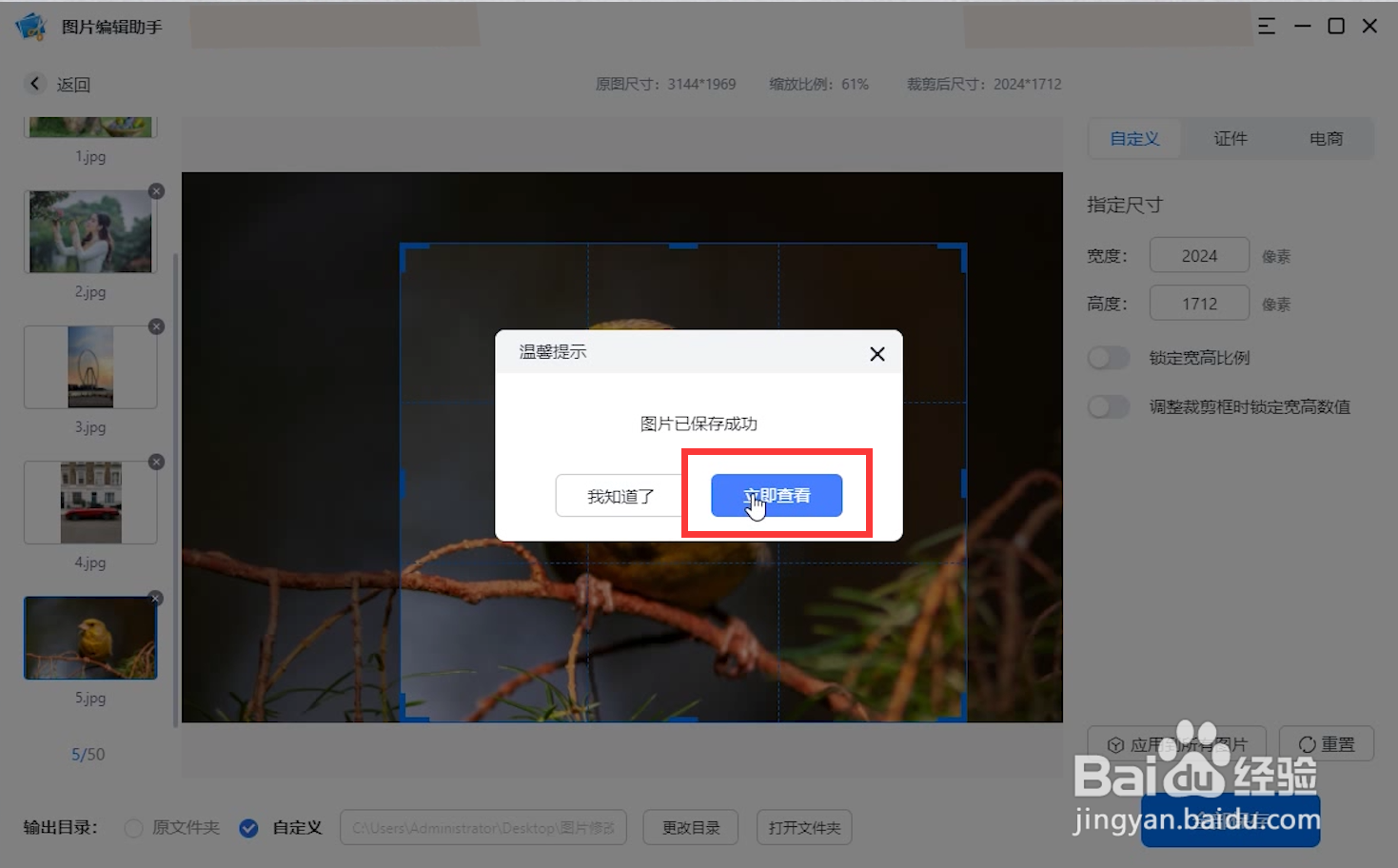
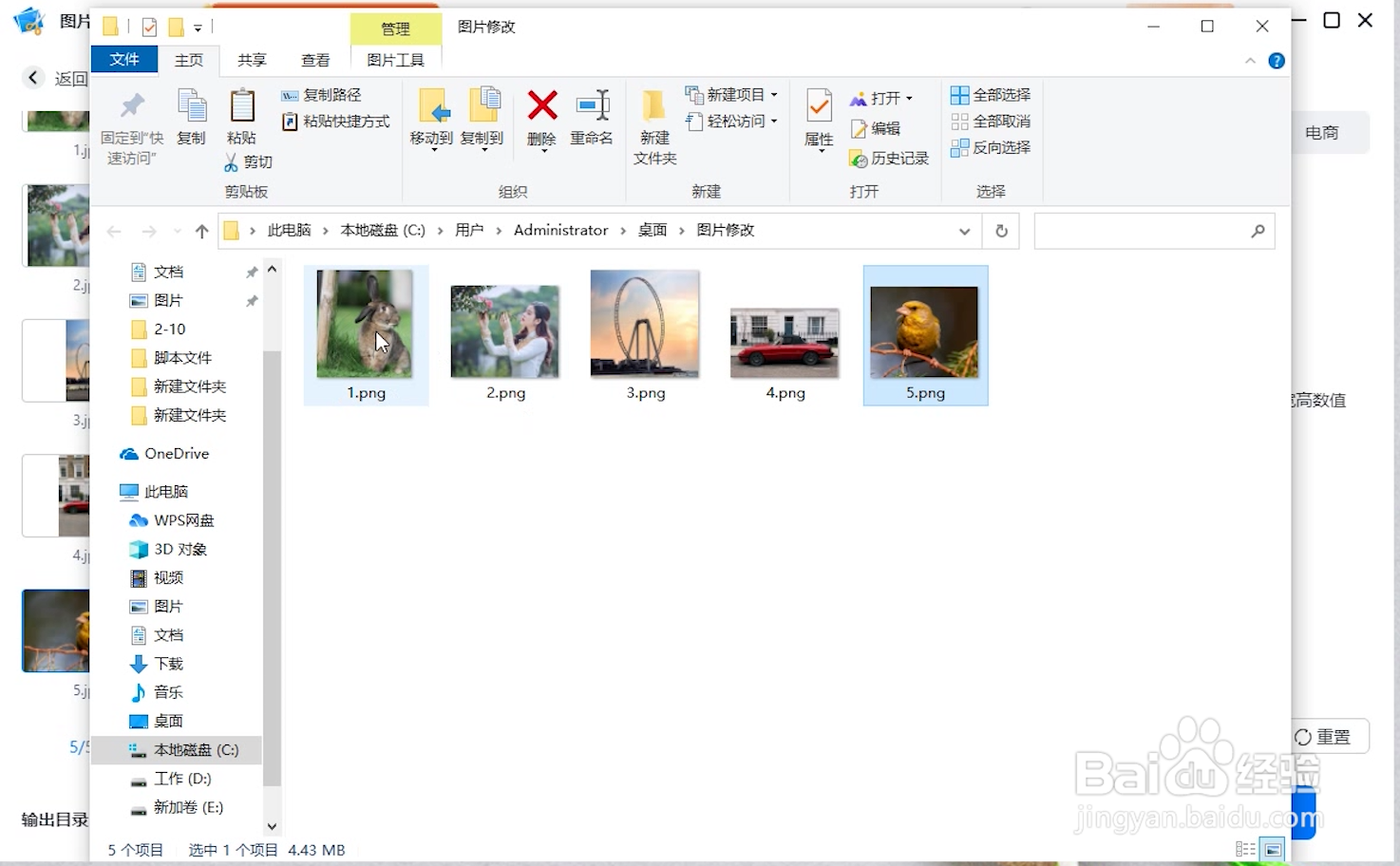
8、当图片保存完成点击“立即查看”就可以看到保存好的图片了
时间:2026-05-08 19:25:59
1、打开电脑上的图片编辑助手
2、在主界面里找到“批量修改尺寸”点击
3、点击蓝色图标或者将要修改尺寸的图片拖拽添加,待上传完成
4、在指定尺寸里输入需要修改的“宽度”和“高度”
5、或者点击关闭“锁定宽高比例”来自由的调整想用的比例,第一张修改完成点击第二张以此类推,修改后面的图片都是和第一张的步骤是一样的
6、在“输出目录”里选择修改好后的图片保存位置
7、最后点击“全部保存”
8、当图片保存完成点击“立即查看”就可以看到保存好的图片了
