1、首先,假定文档已经进行了多级列表的制订。附图中的标题1-标题5,已经采用多级列表的方式定义了编号规则。比如标题5的格式为在最前采用“字母+括号”的编号方式:a)

2、在文档编辑框里,设定了一行文字为标题5时,效果如附图。
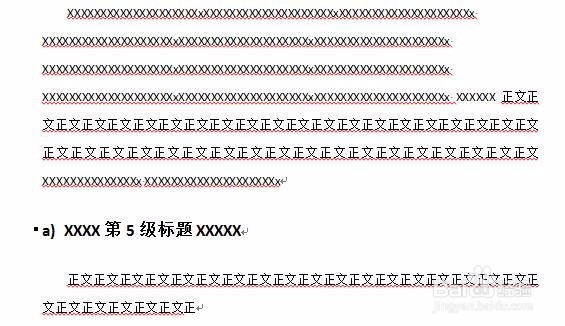
3、此时,如果想把标题5的编号格式改成“数字+括号”如:1)
可以左键选中这一行的编号,此时编号会呈现灰色高亮状态。随后右键点击灰色区域,在跳出的选择栏中将鼠标浮于“编号(N)”选项上,右侧会再次跳出二级对话框,此时可以在“编号库”中选择想要修改的格式(如“1)”)或者点击“定义新编号格式”进行编辑。

4、这时,会跳出提醒栏,提示:“更改该列表的数字格式时,将更新样式 标题5 并将其应用于每一段落。是否继续?”
选择“是(Y)”

5、修改后的效果见附图:
文档中要修改的这一行的编号形式已经改成了“数字+括号”的样式,而右上角的“标题5”的样式也已经修改成功了。

