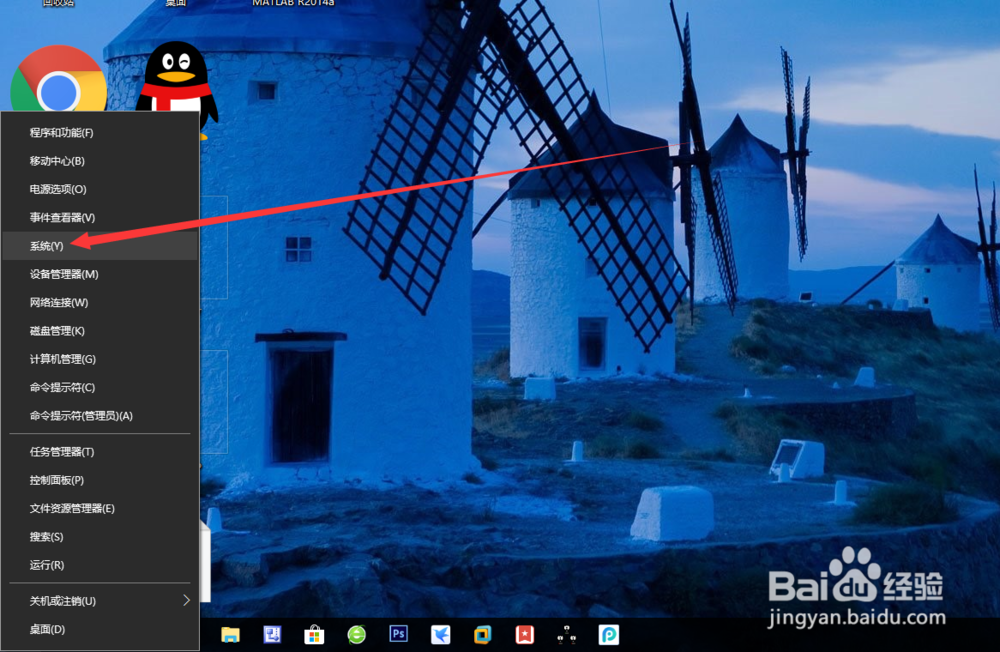
1、首先,鼠标移动到开始,然后右键点击系统
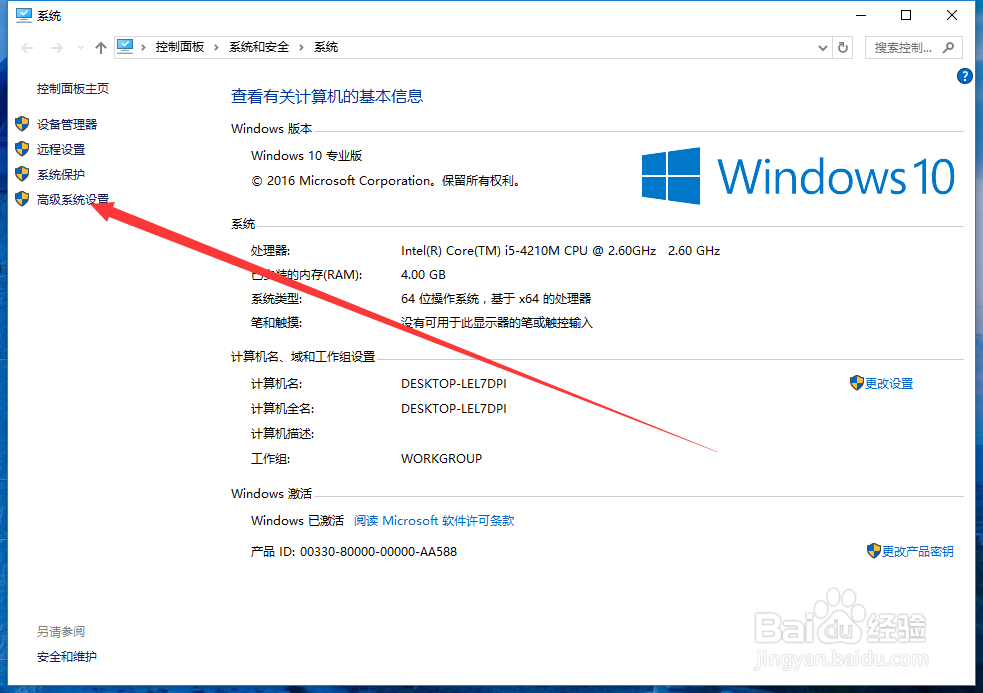
2、点击高级系统设置,再点击性能 - 设置
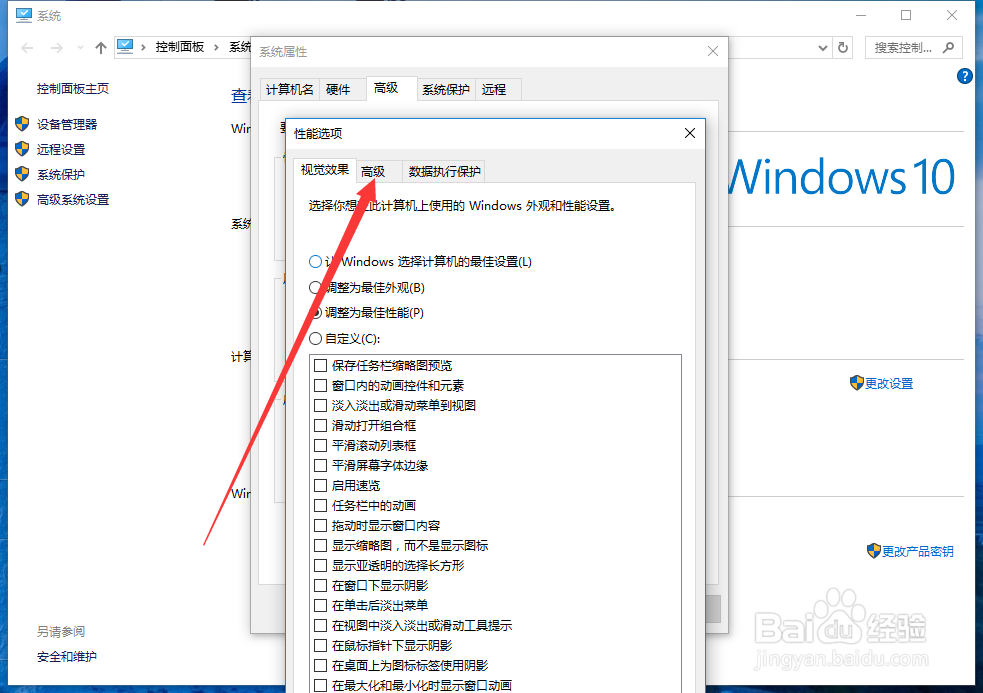
3、这时候点击高级
4、点击更改
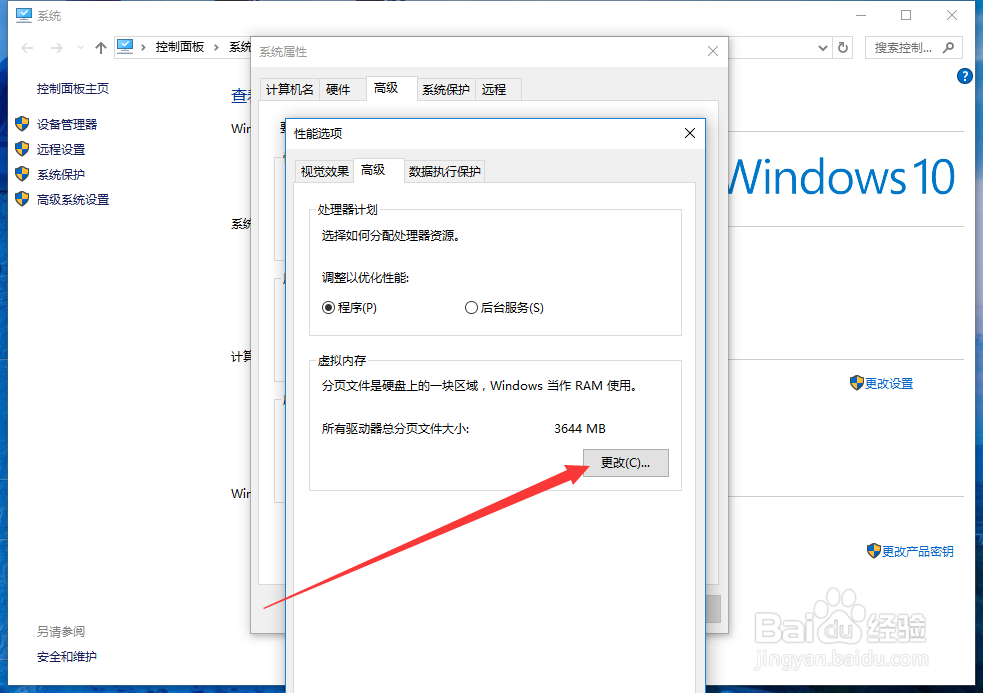
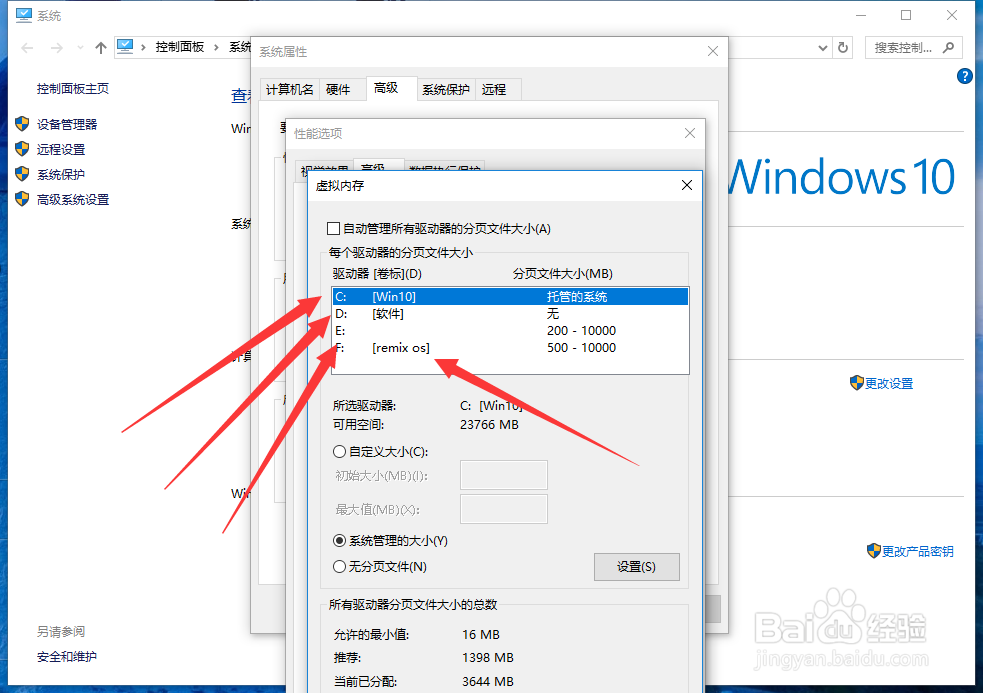
5、这里就可以更改C,D,E,F盘上的所有的虚拟磁盘的空间
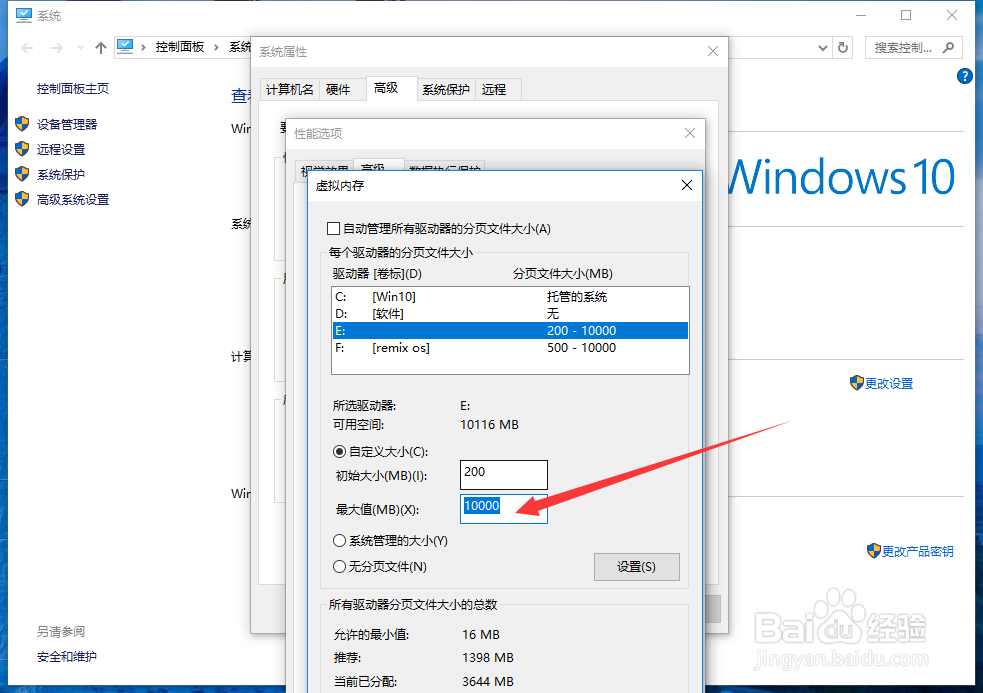
6、这里我们设置一下虚拟内存的大小,10000就是10G
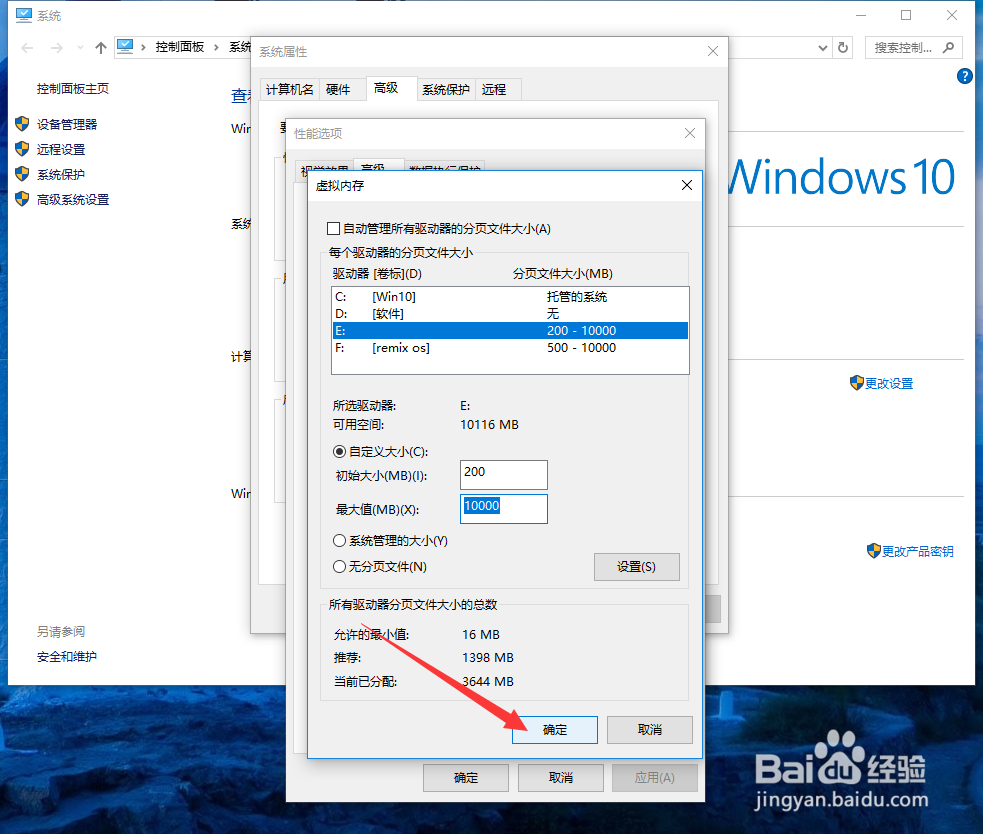
7、然后在一直点击确定即可,最后重启电脑生效。
时间:2026-04-22 04:48:40
1、首先,鼠标移动到开始,然后右键点击系统
2、点击高级系统设置,再点击性能 - 设置
3、这时候点击高级
4、点击更改
5、这里就可以更改C,D,E,F盘上的所有的虚拟磁盘的空间
6、这里我们设置一下虚拟内存的大小,10000就是10G
7、然后在一直点击确定即可,最后重启电脑生效。
